
Steam DeckでClone Heroを導入して曲とギターを設定する
このSteam Deck で Clone Heroを導入するガイドでは、公式Linux版の入手、Desktop Modeでの展開、Steamへの非Steamゲーム登録、内部ストレージやmicroSDのSongsフォルダー、ギター入力、Gaming Modeでの確認までを順番に説明します。一般的なLinux解説やコントローラー一覧だけでは分かりにくいSteam Deck固有の手順をまとめています。

Steam Deckでは公式Linux版を使ってClone Heroを動かせます
Clone Hero公式サイトにはLinux版が掲載されています。2026年11月15日に確認したリリースページでは、2026年11月13日公開のv1.1.0.6161が最新として表示されていました。Steam DeckではDesktop Modeへ切り替え、公式リリースページからLinuxパッケージを取得し、自分の権限で書き込めるフォルダーへ展開してから、大量の曲を入れる前に動作を確認します。
Steam Deck で Clone Heroを使うときは、ゲームの導入、Steamへの登録、Songsの保存場所、入力機器の設定を分けて考えると安全です。ダウンロード先には公式リリースページを使います。一時的な署名付きURLが変わっても、公式ページならバージョンと変更内容を確認できます。全曲入りをうたう改造パッケージや不明なランチャーは公式ルートではありません。
Steam Deck用Clone Heroの公式ダウンロード先を開く
Steam Deck で Clone Heroは動きますか?
プラットフォームとしては動作します。ただし、SteamOSの状態、保存場所、画面、入力機器を実際の環境で確認してください。
公式ページにはLinuxと、5フレットまたは6フレットのギター、MIDIドラム、ゲームパッド、キーボードへの対応が記載されています。これはSteam DeckをLinux向けの実用的な環境にしますが、すべてのSteamOS更新、ドック、外部ディスプレイ、レシーバーが同じ結果になるという意味ではありません。最初は実際に使うDeckと小さな曲セットで確認します。
「Steam Deck で Clone Hero」という検索には、Gaming ModeからDesktop Modeへ移る作業、Linux版の展開、非Steamゲームの登録、隠しフォルダーの確認、microSDへのSongs移動、ギターの割り当て、Gaming Modeへの復帰が含まれます。一般的なLinuxページやコントローラー一覧だけでは、この順番を一つの作業として説明できません。
アプリケーションと曲のライブラリを別に保つことも重要です。ゲームのフォルダーを入れ替えてもSongsやCustomのバックアップを残せます。microSDを使えば容量の大きいライブラリを管理しやすくなり、曲が消えたときにパス、スキャン、カードのマウントのどこで失敗したかを判断できます。
| 質問 | 安全な答え | 確認する点 |
|---|---|---|
| 公式のSteam Deck版はありますか? | SteamOSで使える公式Linuxリリースがあります。 | clonehero.net/releasesの最新Linuxパッケージを確認します。 |
| すべてのDeckで同じですか? | いいえ。SteamOS、ドック、保存先、入力機器で変わります。 | 実際のDeckと画面、コントローラーで試します。 |
| ダウンロードに曲は含まれますか? | 含まれません。アプリとコミュニティ曲は別です。 | 信頼できる曲ソースとバックアップを使います。 |
| 最初からギターが必要ですか? | 不要です。最初はキーボードが基準になります。 | ゲームが動いてからレシーバーを追加します。 |
Steam Deck向け公式Linux版をダウンロードする
SteamボタンからPowerを開き、Switch to Desktopを選んでDesktop Modeへ移ります。そこでブラウザーを開き、公式リリースページへ進みます。今回の確認ではv1.1.0.6161と2026年11月13日という日付が表示されていました。パッケージ名、リリースノート、ファイルへのリンクはページが基準です。署名付きの一時リダイレクトを固定URLとして扱いません。
Linux x86_64のstandaloneパッケージをDownloadsへ保存し、自分が書き込めるフォルダーへ展開します。内部ストレージの~/Games/CloneHeroはテストしやすく、動作確認後はmicroSDを使うこともできます。展開後のファイルはまとめて保ちます。不明なインストーラー、課金を要求するブートローダー、商用曲を含むと宣伝するアーカイブは使いません。
リリースページのファイル名が変わった場合は、古いコマンドをそのままコピーせず、現在のページを確認します。記事上部のバージョンは確認時点の情報であり、更新のたびに公式ページを読み直してください。
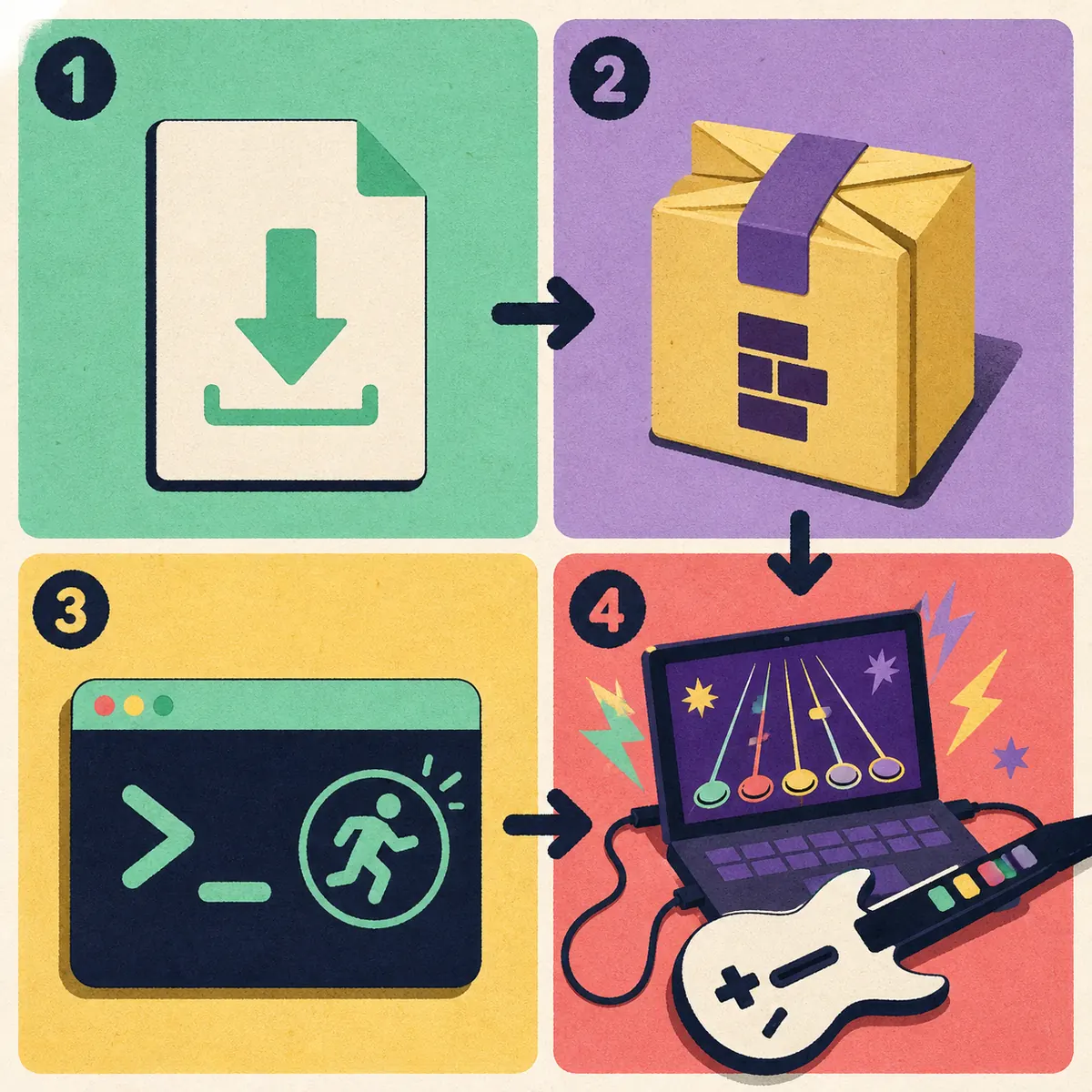
- 1
Desktop Modeを開く
Steam > Power > Switch to Desktopを選び、ブラウザーとファイルマネージャーを使える状態にします。
- 2
公式バージョンを確認する
clonehero.net/releasesで最新リリースのLinux項目を確認します。古い添付ファイルや改造版は使いません。
- 3
自分のフォルダーへ展開する
内部ストレージまたは準備したmicroSDフォルダーへ展開します。システム領域は避けます。
- 4
実行ファイルを一度起動する
展開先を開き、デスクトップが許可を求めたら実行を許可し、まずキーボードで試します。
- 5
動いたパスを記録する
大量の曲やSteamショートカットを追加する前に、ゲームの場所とSongsの場所をメモします。
Desktop Modeで導入し、Steamへ登録する
展開後はファイルマネージャーからClone Heroを直接起動します。初回はグラフィック設定を変えず、Deckのキーボード、通常の音声出力、既知の1曲だけで確認します。画面が開き、入力と音が動けば、アプリ本体と後のコントローラーや曲の問題を分けられます。
起動しやすくするには、Desktop Modeで実行ファイルを右クリックし、表示される場合はAdd to Steamを選びます。表示が違うときはSteamのライブラリから非Steamゲームとして追加します。実行ファイルだけを別の場所へ移動すると、補助ファイルや作業ディレクトリが壊れることがあるため、展開フォルダーを保ちます。
Desktop Modeで動作した後にGaming Modeへ戻ります。ライブラリの非Steam項目でプロパティを開き、起動しないときはターゲットを直接起動できたファイルと比較します。ショートカットの問題を、別のパッケージを探す理由にしないでください。
- Clone Heroのフォルダーと補助ファイルを一緒に保つ。
- sudoやrootを使わずに書き込める場所を選ぶ。
- 直接起動が成功してからSteamショートカットを作る。
- 診断中に別々のコピーを指すショートカットを増やさない。
- 大きなライブラリを入れる前にバージョンと場所を記録する。
| 症状 | 考えられる層 | 次の対応 |
|---|---|---|
| 実行ファイルが開かない | 権限、展開不足、補助ファイル | 再展開し、完全なフォルダーから起動します。 |
| Desktopでは開くがSteamでは失敗 | ターゲットまたは作業ディレクトリ | 非Steam項目のプロパティを確認します。 |
| 画面が黒い | 表示またはグラフィック設定 | 初期設定とウィンドウ表示を試します。 |
| Desktopでは音が出るがGaming Modeでは無音 | 出力先 | Deck、ドック、Bluetoothの出力を選びます。 |
| ゲームは起動するが曲がない | Songsの場所またはスキャン | 有効なフォルダーを確認し、1曲をスキャンします。 |
内部ストレージまたはmicroSDにSongsを置く
Steam Deckでは、アプリを展開したフォルダーが曲の保存先だと思い込む間違いが起きやすいです。Clone HeroはHomeの隠し.cloneheroディレクトリや、ゲーム内で選んだ別の場所を使うことがあります。ファイルマネージャーで隠しファイルを表示し、ゲームのフォルダー設定または公式WikiのData Locationsで実際のパスを確認します。
microSDを使う場合は、起動前にカードをマウントし、Songsという分かりやすいフォルダーを作って名前を安定させます。最初は完全な1曲だけをコピーします。chartファイル、song.ini、音声が同じ曲フォルダーにあり、アーカイブを展開し、余分な階層を作らないことが大切です。
サイトの曲の追加ガイドは一般的な展開とスキャンを扱います。このSteam DeckページではDesktop Modeのファイル操作、隠しパス、リムーバブルストレージ、Gaming Modeでも同じカードを試すことを追加しています。更新前にはSongs、Custom、設定をゲームフォルダーとは別にバックアップします。
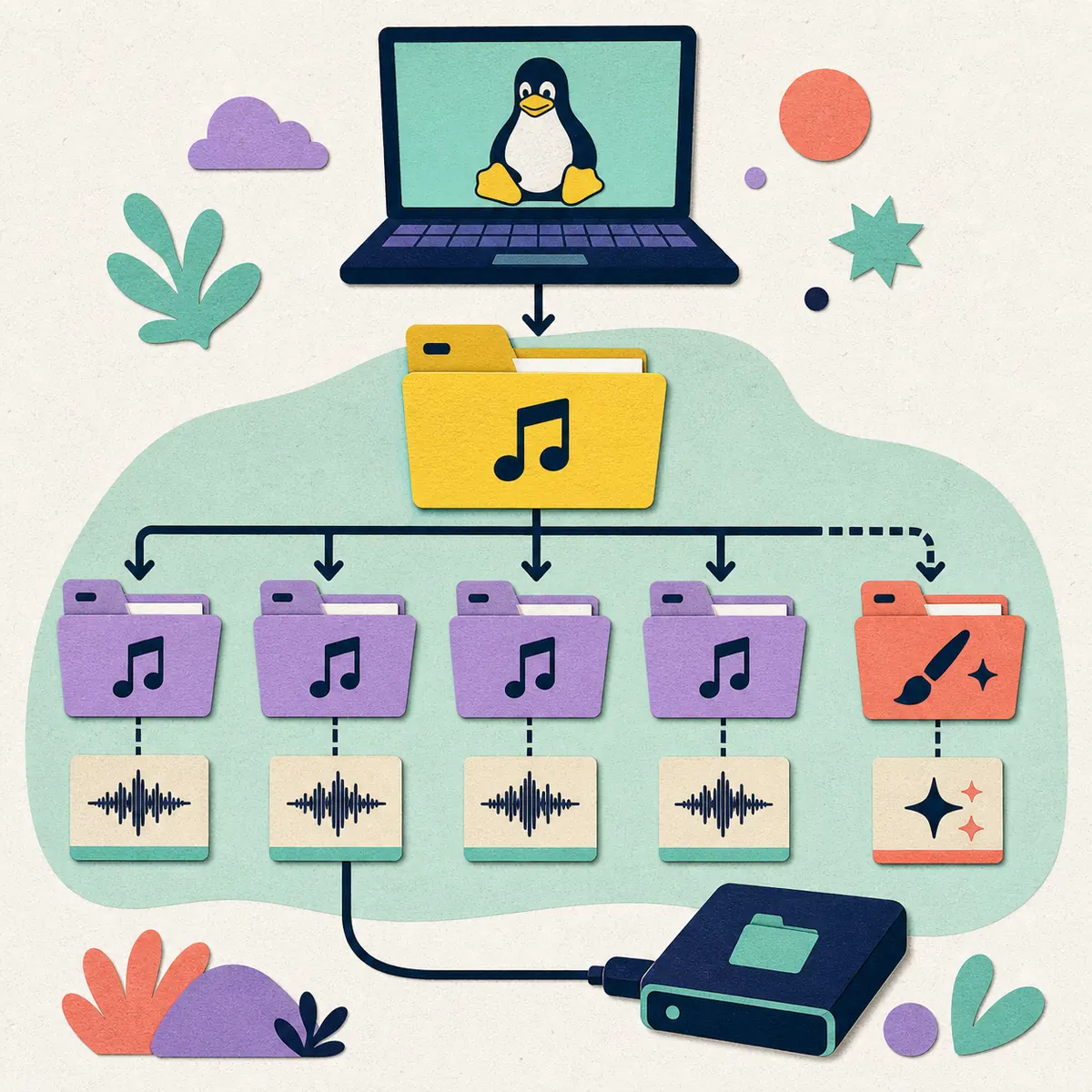
- 大きなパックをコピーする前に、1曲を追加してScan Songsを実行します。
- 曲が拒否されたらbadsongs.txtまたはスキャン結果を確認します。
- パスがマウントされるよう、起動前にmicroSDを接続します。
- 新しい場所で曲、音声、Customが読み込めるまで古いライブラリを削除しません。
- 動作するアプリケーションフォルダーとライブラリのバックアップを分けて保管します。
| 項目 | 目的 | Steam Deckでの確認 |
|---|---|---|
| 展開したゲームフォルダー | 実行ファイルと補助ファイル | DesktopとGamingの両方で同じターゲットを使います。 |
| 隠しデータディレクトリ | 設定や既定のSongs場所 | 隠しファイルを表示し、実際のパスを確認します。 |
| microSDのSongs | 内部ストレージ外の大きなライブラリ | 起動前にマウントし、ディレクトリ名を変えません。 |
| 完全な曲フォルダー | chart、song.ini、音声 | アーカイブを展開し、余分な階層を直します。 |
| バックアップ | 移行やカード故障からの復旧 | 別の場所に置き、読み込める曲があるか試します。 |
ギター、ゲームパッド、キーボードを設定する
キーボードはレシーバー、Bluetooth、アダプター、ドライバーの要素を外せるため、最初の基準として適しています。1曲が動いてから、使いたい入力機器を接続します。ギターに正しいロゴがあっても、コンソール用ドングルや無線ブリッジがSteamOSで期待どおり認識されるとは限りません。
Desktop Modeでは見えるのにGaming Modeでは見えない場合、Steam Inputと非Steamゲームのショートカットを比べます。Linuxでは認識してもボタンが違う場合は、プレイヤーを指定し、フレット、ストラム、Start、Select、チルト、ワーミーを1つずつ割り当てます。詳しい機器選びはClone Heroコントローラーガイドを参照してください。
メニューで動くコントローラーでも曲中のタイミングが遅れることがあります。映像を既定のまま音声と入力を確認し、遅れが一定ならキャリブレーションガイドを使います。インストール、映像、レシーバー、オフセットを同時に変更しないでください。
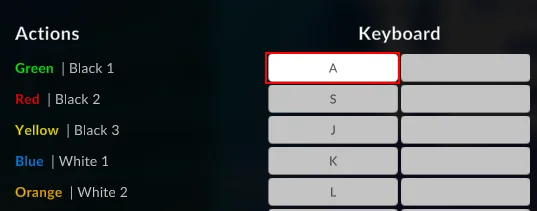
| 症状 | 考えられる層 | 次の対応 |
|---|---|---|
| キーボードは動くがギターが動かない | レシーバー、アダプター、Steam Input | システム認識を確認し、同じショートカットで試します。 |
| ギターは見えるがボタンが違う | プレイヤーまたはマッピング | フレット、ストラム、Start、Selectを順番に割り当てます。 |
| メニューは動くが遅い | 音声出力またはオフセット | 既知の曲で確認し、出力を確定してから調整します。 |
| Desktopでは動くがGamingでは動かない | ショートカットまたはSteam Input | 非Steam項目とコントローラーレイアウトを比べます。 |
| Bluetoothが切れる | 電源、ペアリング、干渉 | 設定変更より先に有線や別レシーバーを試します。 |
Gaming Modeへ戻り、1曲で確認する
Desktop Modeで動作したら、デスクトップのReturn to Gaming ModeまたはSteamメニューから戻ります。非Steamゲームの項目を開き、同じ実行ファイルが起動するか確認します。Steam Deckでは音声が本体、ドック、Bluetoothのどこへ出るかが変わるため、無音と判断する前に出力先を選びます。
Songsの有効な場所から完全な1曲を演奏します。メニュー入力、ノート入力、音、画面、終了を確認します。短いクリーンな結果は、パッケージ、パス、入力が組み合わさっている証拠です。その後で曲を増やし、大きな画面や追加のビジュアルを試します。
Gaming Modeでライブラリが空なら、Desktop Modeへ戻り、見えていたパスとゲームが使うパスを比べます。別のショートカットや別コピーを起動している可能性があります。再インストールではなく、まずターゲットとパスを直します。
- 1
Gaming Modeへ戻る
Desktop Modeで直接起動できてから、システムの復帰操作を使います。
- 2
同じ非Steam項目を開く
試した実行ファイルと同じフォルダーを指しているか確認します。
- 3
音声出力を選ぶ
本体、ドック、Bluetoothを確認してから無音を判断します。
- 4
既知の1曲を演奏する
入力、音、表示、終了を完全な曲でテストします。
- 5
結果を記録する
ショートカット、Songs、コントローラー、出力先をメモします。
曲、入力、音、表示の問題を切り分ける
問題が起きたら、ファイルを変える前に層を分類します。曲が空ならSongsのパスやスキャン、途中で止まるなら曲パッケージや音声、ギターが無反応ならシステム認識・Steam Input・割り当て、Gaming Modeの黒画面ならショートカット・表示・グラフィックが候補です。共通の確認はClone Heroトラブルシューティングにもまとめています。
曲が見えない場合は隠しファイルを表示し、microSDのマウント、ゲームの現在のフォルダー設定、完全な1曲のスキャンを確認します。入力ならキーボードへ戻り、DesktopとGamingを比較してボタンを1つ割り当てます。音と表示なら本体出力とウィンドウ表示、既定グラフィックを試してから調整します。このSteam Deck で Clone Heroを直す順番なら、復旧の証拠を残せます。
診断中は動作していたゲームフォルダーとライブラリを残します。新しいバージョンを確認するときは公式リリースページを使い、不明な代替バイナリで元の問題を隠さないようにします。
- 権限エラーを隠すためrootでゲームを実行しない。
- 比較中に2つのインストールから同じライブラリへ書き込まない。
- 公式ページ、バージョン、パッケージの場所を記録する。
- パックを入れる前に小さな曲で試す。
- SteamOSモード、ターゲット、パス、コントローラー、症状を記録する。
| 見える症状 | 最初の確認 | 復旧方法 |
|---|---|---|
| 曲がない | 有効パス、隠しフォルダー、microSD、スキャン | 確認したパスに完全な1曲を置き、再スキャンします。 |
| 曲が出るがすぐ止まる | 階層、song.ini、音声 | 完全な曲フォルダーを使いスキャン結果を読みます。 |
| ギター入力がない | 認識、Steam Input、プレイヤー | キーボードに戻り、有線入力を1つずつ割り当てます。 |
| Gaming Modeで無音 | 出力先とショートカット | 本体またはドック出力を選びDesktopと比べます。 |
| 黒画面やちらつき | 表示モードと既定グラフィック | ウィンドウ、既定値を試し1項目ずつ変更します。 |
| 更新後に曲が消えた | 新しいショートカットやパス | 旧フォルダーを残し、バックアップから1つずつ戻します。 |
Steam Deck で Clone Heroを使うFAQ
Steam Deck で Clone Heroを遊べますか?
Steam Deck で Clone Hero の確認では、はい。Desktop Modeで公式Linux版を使い、実行ファイルと1曲を確認してから、非SteamゲームとしてGaming Modeへ登録します。
Steam Deckで確認された最新バージョンは?
Steam Deck で Clone Hero の確認では、2026年11月15日に公式リリースページを確認した時点では、2026年11月13日公開のv1.1.0.6161が表示されていました。更新前に再確認してください。
Steam DeckへClone Heroを導入する方法は?
Steam Deck で Clone Hero の確認では、Desktop Modeへ移り、clonehero.net/releasesからLinuxパッケージを取得し、自分のフォルダーへ展開して一度起動し、動作した実行ファイルをSteamへ追加します。
Steam DeckのClone Heroの曲はどこに置きますか?
Steam Deck で Clone Hero の確認では、ゲーム内の有効なフォルダー設定または公式Data Locationsを確認します。隠しの.cloneheroやmicroSDのSongsが使われる場合がありますが、実機で確認してください。
曲をmicroSDへ保存できますか?
Steam Deck で Clone Hero の確認では、できます。起動前にカードをマウントし、安定した場所を指定します。完全な1曲でテストし、別のバックアップも残します。
Steam Deckでギターを設定するには?
Steam Deck で Clone Hero の確認では、キーボードで基準を作り、ギターやレシーバーを接続してSteamOSの認識、Steam Input、プレイヤーの割り当てを確認し、各ボタンを順番にマップします。
Desktopでは動くのにGaming Modeで動かない理由は?
Steam Deck で Clone Hero の確認では、別のターゲット、コントローラーレイアウト、音声出力を使っている可能性があります。非Steam項目を確認し、正しい出力を選びます。
更新でSteam Deckの曲は消えますか?
Steam Deck で Clone Hero の確認では、Songs、Custom、設定を別にバックアップすれば防ぎやすくなります。新しいフォルダーで小さく試してから全ライブラリを戻します。
情報源と確認
Clone Hero公式トップとリリースページを2026年11月15日に確認しました。最新表示は2026年11月13日公開のv1.1.0.6161でした。