
Clone Hero en Steam Deck: instalación, canciones y controles
Esta guía de Clone Hero en Steam Deck explica la versión oficial de Linux, el modo Escritorio, el acceso como juego ajeno a Steam, las carpetas de canciones en el almacenamiento interno o microSD, la configuración de guitarras y la prueba inicial en Gaming Mode. Los pasos específicos de Steam Deck se mantienen separados de las guías generales de Linux y controladores.

Sí, Clone Hero funciona en Steam Deck mediante la versión oficial de Linux
El sitio oficial de Clone Hero incluye Linux entre las plataformas compatibles. La página de lanzamientos comprobada el 15 de noviembre de 2026 mostraba v1.1.0.6161, publicada el 13 de noviembre de 2026. En Steam Deck el camino práctico es cambiar al modo Escritorio, descargar el paquete Linux desde la página oficial, extraerlo en una carpeta propia y probar el juego antes de copiar una biblioteca grande.
Una configuración de Clone Hero en Steam Deck separa cuatro tareas: instalar el juego, añadir el ejecutable a Steam, elegir una ruta escribible para Songs y configurar el mando. Usa la página oficial de lanzamientos como destino. Es una página estable aunque cambie la redirección temporal del archivo. Un paquete de todas las canciones, un ejecutable modificado o un launcher de pago no son la ruta oficial normal.
Abre la ruta oficial de descarga para Clone Hero en Steam Deck
Versión Linux oficial
La página comprobada el 15 de noviembre de 2026 muestra v1.1.0.6161 y el paquete Linux.
Abrir lanzamientosReferencia de Steam Deck
Consulta la guía de Linux y las rutas de datos después de la primera prueba limpia.
Leer guía Linux¿Puede funcionar Clone Hero en Steam Deck?
La respuesta de plataforma es sí; la instalación fiable depende del paquete Linux, de una ruta de datos escribible y del dispositivo de entrada real.
La página oficial enumera Linux junto con las demás plataformas y explica que el juego acepta guitarras de cinco o seis trastes, baterías MIDI, mandos y teclado. Eso hace que Steam Deck sea un objetivo Linux razonable, pero no garantiza el mismo resultado con cada actualización de SteamOS, dock, pantalla, receptor o adaptador inalámbrico. Empieza con el dispositivo que realmente vas a usar y una biblioteca pequeña.
La búsqueda Clone Hero en Steam Deck reúne varias tareas distintas. Hay que salir de Gaming Mode, descargar Linux, ejecutar el archivo, añadirlo como juego que no es de Steam, localizar una carpeta oculta como .clonehero, mover Songs a una microSD, mapear una guitarra y volver a Gaming Mode. Una guía Linux genérica no muestra toda esa secuencia para una persona que acaba de comprar un Steam Deck.
También conviene separar la aplicación de las canciones. Puedes sustituir la carpeta del juego sin borrar la copia de Songs o Custom, y una microSD puede contener una biblioteca grande. Así es más fácil decidir si una canción desapareció por la ruta, el escaneo o el acceso a la tarjeta, en vez de reinstalar el juego varias veces.
| Pregunta | Respuesta segura | Qué comprobar |
|---|---|---|
| ¿Hay una versión oficial para Steam Deck? | Hay una versión Linux oficial que se puede usar en SteamOS. | Confirma el paquete actual en clonehero.net/releases. |
| ¿Todos los Deck funcionan igual? | No. SteamOS, dock, pantalla, almacenamiento y mando influyen. | Prueba tu Deck, pantalla y mando reales. |
| ¿La descarga trae canciones? | No. La aplicación y los charts de la comunidad son capas separadas. | Usa una fuente de charts fiable y conserva una copia. |
| ¿Necesito una guitarra desde el principio? | No. El teclado sirve como prueba inicial limpia. | Añade receptor o adaptador cuando funcione un chart. |
Descarga la versión Linux oficial para Steam Deck
Cambia al modo Escritorio con el botón Steam, elige Power y selecciona Switch to Desktop. Abre allí el navegador y visita la página oficial de lanzamientos. En la comprobación actual aparecía v1.1.0.6161 con fecha del 13 de noviembre de 2026. Esa página es la referencia para el nombre del paquete, las notas y los enlaces; esta guía no presenta una redirección firmada temporal como URL permanente.
Descarga el paquete Linux x86_64 standalone en Downloads y extráelo en una carpeta que controles. Una carpeta interna como ~/Games/CloneHero es fácil de probar; después puedes usar una carpeta de microSD. Mantén juntos los archivos extraídos. No ejecutes un instalador desconocido, un bootloader premium ni un archivo que prometa una biblioteca comercial completa.
Si la página cambia los nombres de los archivos, sigue la página actual en lugar de copiar el nombre antiguo en un comando. La versión verificada se muestra arriba por claridad, pero la fuente oficial es el lugar correcto para comprobar cada actualización.
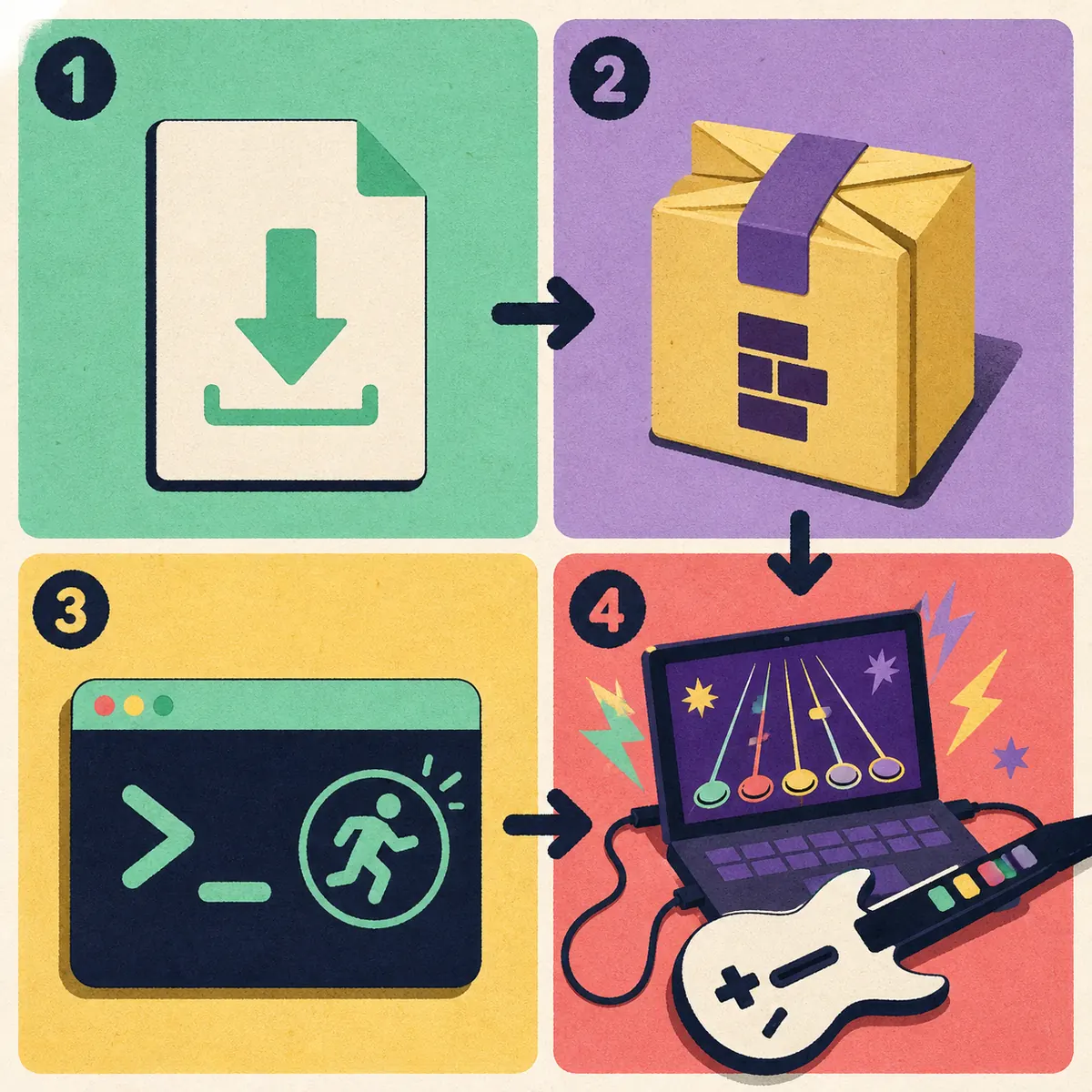
- 1
Abre el modo Escritorio
Usa Steam > Power > Switch to Desktop y deja disponibles el navegador y el gestor de archivos.
- 2
Comprueba la versión oficial
En clonehero.net/releases confirma el paquete Linux del lanzamiento más nuevo. No uses un adjunto antiguo o un bundle modificado.
- 3
Extrae en una carpeta propia
Usa el almacenamiento interno o una carpeta preparada en la microSD. Evita directorios del sistema que pidan permisos elevados.
- 4
Ejecuta el archivo una vez
Abre la carpeta extraída, permite la ejecución si el escritorio lo solicita y prueba con el teclado antes de cambiar gráficos o mando.
- 5
Anota la ruta que funciona
Guarda la carpeta del juego y la ruta activa de Songs antes de copiar un pack grande o crear el acceso de Steam.
Instala en modo Escritorio y añade Clone Hero a Steam
Después de extraer, abre Clone Hero directamente desde el gestor de archivos. La primera prueba debe ser sencilla: gráficos por defecto, teclado del Deck, una salida de audio y un chart conocido. Si el juego abre, responde y reproduce sonido, ya separaste la aplicación de los problemas posteriores de mando y biblioteca.
Para iniciar el juego con facilidad, haz clic derecho en el ejecutable en modo Escritorio y elige Add to Steam si aparece. También puedes añadirlo desde la biblioteca como juego que no es de Steam. Mantén el destino apuntando a la carpeta extraída; mover solo el ejecutable puede romper sus archivos de apoyo o su directorio de trabajo.
Vuelve a Gaming Mode cuando el lanzamiento directo funcione. En la biblioteca abre la entrada que no es de Steam, revisa sus propiedades y compara el destino si no inicia. Un problema del acceso directo es distinto de un paquete roto, por lo que conviene probar de nuevo el ejecutable antes de descargar otra copia.
- Mantén unidos el directorio de Clone Hero y sus archivos de apoyo.
- Usa una ruta propia para no necesitar sudo ni root.
- Guarda el acceso de Steam después de probar el ejecutable directo.
- No crees accesos que apunten a dos copias distintas durante el diagnóstico.
- Anota versión y carpeta antes de importar una biblioteca grande.
| Síntoma | Capa probable | Siguiente acción |
|---|---|---|
| El ejecutable no abre | Permiso, extracción incompleta o archivo ausente | Extrae de nuevo y ejecuta desde la carpeta completa. |
| Abre en Escritorio pero falla en Steam | Destino o directorio de trabajo del acceso | Revisa las propiedades de la entrada que no es de Steam. |
| Pantalla en negro | Pantalla o gráficos | Vuelve a valores por defecto y prueba en ventana. |
| Hay audio en Escritorio pero no en Gaming Mode | Ruta de salida de audio | Selecciona la salida del Deck, dock o Bluetooth. |
| El juego abre sin canciones | Ruta de Songs o escaneo | Confirma la carpeta activa, añade un chart y escanea. |
Coloca Songs en el almacenamiento interno o microSD
Un error habitual es tratar la carpeta de la aplicación como la biblioteca activa. Clone Hero puede usar un directorio oculto como .clonehero en Home o una ruta elegida dentro del juego. Activa la vista de archivos ocultos y confirma la ubicación desde el control de carpetas del juego o la referencia oficial de Data Locations.
Para una biblioteca en microSD, inserta y monta la tarjeta antes de iniciar, crea una carpeta Songs clara y conserva estable su nombre. Copia primero un chart completo. La carpeta necesita sus archivos de chart, song.ini y audio; un archivo comprimido sin extraer o una carpeta anidada de más puede parecer un problema del juego.
La guía del sitio Cómo añadir canciones a Clone Hero explica el flujo general. Esta página añade las comprobaciones del Deck: acceso desde modo Escritorio, rutas ocultas, almacenamiento extraíble y la misma prueba desde Gaming Mode. Haz copias de Songs, Custom y ajustes por separado antes de actualizar.
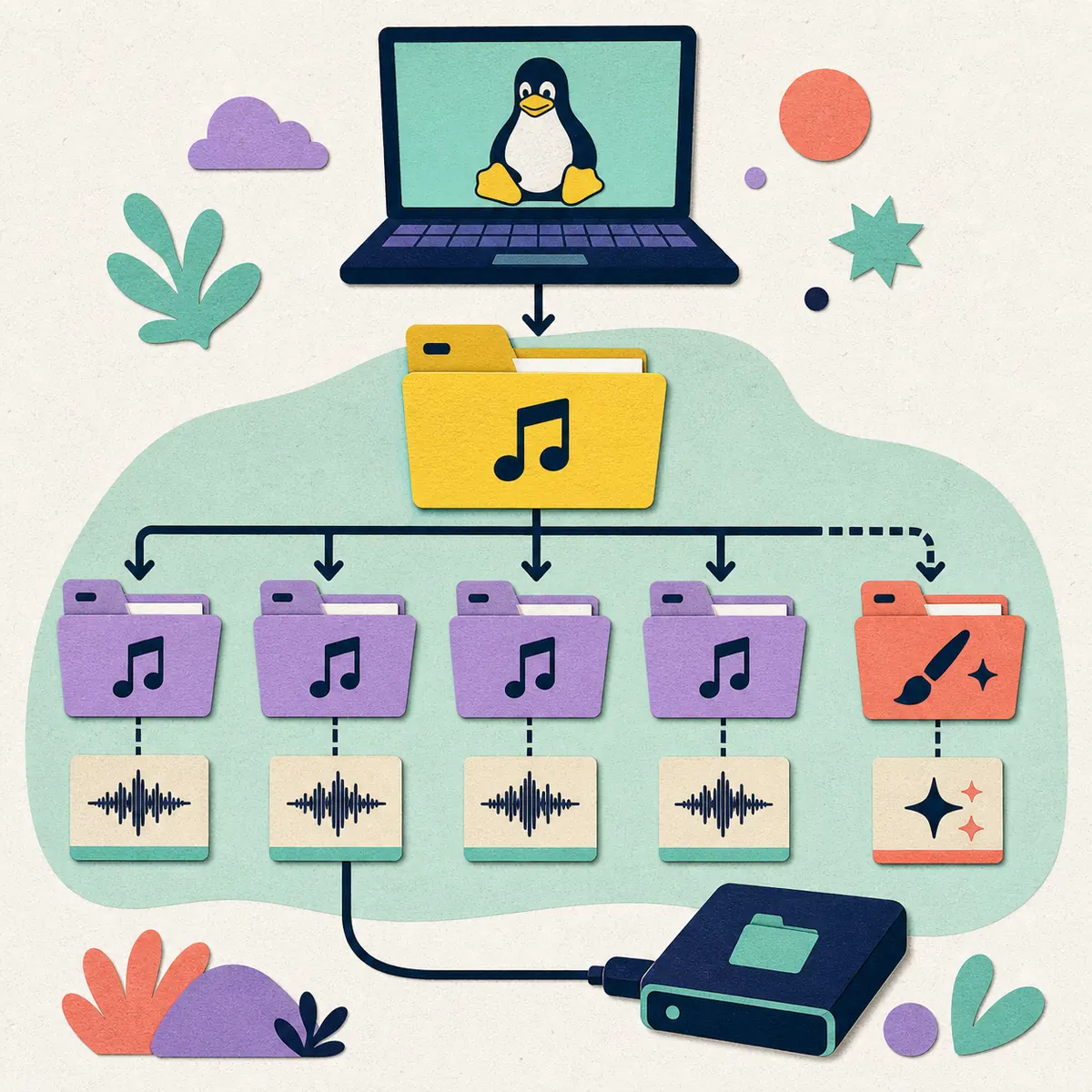
- Añade una canción y ejecuta Scan Songs antes de copiar un pack completo.
- Lee badsongs.txt o el aviso del escaneo cuando se rechace una canción.
- Conecta la microSD antes de iniciar el juego para que la ruta quede montada.
- No borres la biblioteca antigua hasta comprobar canciones, audio y contenido Custom en la nueva ruta.
- Mantén separada la carpeta de la aplicación que funciona y la copia de la biblioteca.
| Elemento | Función | Comprobación en Steam Deck |
|---|---|---|
| Carpeta extraída | Ejecutable y archivos de apoyo | Usa el mismo destino en modo Escritorio y Gaming Mode. |
| Directorio oculto | Ajustes y ruta predeterminada de Songs | Muestra archivos ocultos y confirma la ruta real. |
| Songs en microSD | Biblioteca grande fuera del almacenamiento interno | Monta la tarjeta antes de iniciar y no cambies su nombre. |
| Carpeta de un chart | Datos, song.ini y audio | Extrae el archivo y corrige la profundidad accidental. |
| Copia de respaldo | Recuperación ante migración o fallo de tarjeta | Guárdala aparte y prueba que contiene un chart legible. |
Configura una guitarra, un gamepad o el teclado
El teclado es la línea base más limpia porque elimina variables de receptor, Bluetooth, adaptador y controlador. Cuando un chart funcione, conecta el dispositivo que realmente quieras usar. Que una guitarra tenga el logotipo correcto no demuestra que su dongle, puente inalámbrico o adaptador sea visible para SteamOS.
Si el mando aparece en modo Escritorio pero no en Gaming Mode, compara Steam Input y el acceso de juego que no es de Steam. Si Linux lo detecta pero Clone Hero asigna mal los botones, selecciona el jugador y mapea trastes, rasgueo, Start, Select, inclinación y whammy uno por uno. La guía de controladores de Clone Hero cubre más hardware; aquí se conserva el paso específico del Deck.
Un mando puede funcionar en el menú y sentirse tarde en el chart. Comprueba primero audio y entrada con gráficos por defecto y usa la guía de calibración si el retraso es constante. No cambies instalación, gráficos, receptor y offset al mismo tiempo.
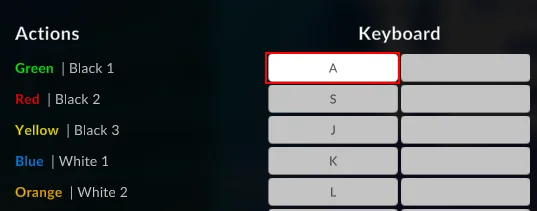
| Síntoma | Capa probable | Siguiente acción |
|---|---|---|
| Funciona el teclado, falla la guitarra | Receptor, adaptador o Steam Input | Confirma la detección del sistema y prueba el mismo acceso. |
| La guitarra aparece con botones erróneos | Jugador o mapeo | Mapea un traste, rasgueo, Start y Select cada vez. |
| El menú funciona pero hay retraso | Salida de audio u offset | Usa un chart conocido y calibra tras confirmar la salida. |
| Funciona en Escritorio, no en Gaming Mode | Acceso o perfil de Steam Input | Compara la entrada que no es de Steam y su distribución. |
| Bluetooth se desconecta | Batería, emparejamiento o interferencia | Prueba un camino cableado o un receptor antes de cambiar el juego. |
Vuelve a Gaming Mode y prueba un solo chart
Cuando el modo Escritorio funcione, usa el control de Return to Gaming Mode o el menú de Steam. Abre la entrada que no es de Steam y verifica que inicia el mismo ejecutable. Steam Deck puede enviar el audio a altavoces internos, dock o Bluetooth, así que selecciona la salida antes de concluir que el juego está silencioso.
Ejecuta un chart completo desde la ruta activa de Songs. Comprueba menú, notas, audio, pantalla y salida. Un resultado corto y limpio es mejor que una sesión larga: confirma que paquete, ruta y entrada trabajan juntos. Solo después copia más canciones, conecta una pantalla grande o activa recursos visuales.
Si la biblioteca está vacía en Gaming Mode, vuelve a Escritorio y compara la ruta visible con la que usa el juego. Gaming Mode puede estar iniciando otro acceso o una segunda copia del ejecutable. Corrige el destino o la ruta antes de reinstalar.
- 1
Regresa a Gaming Mode
Usa el control del sistema después de que el lanzamiento directo en Escritorio funcione.
- 2
Abre la misma entrada
Inicia el acceso probado y verifica que apunta a la misma carpeta de lanzamiento.
- 3
Elige la salida de audio
Comprueba altavoces del Deck, dock o Bluetooth antes de diagnosticar silencio.
- 4
Juega un chart conocido
Prueba entrada, audio, pantalla y salida con una carpeta completa.
- 5
Anota el resultado
Guarda acceso, ruta Songs, mando y salida para comparar futuras actualizaciones.
Soluciona canciones ausentes, entrada, audio y pantalla
Cuando algo falla, identifica la capa antes de cambiar archivos. Una lista vacía apunta a la ruta de Songs o al escaneo; un chart que se detiene apunta al paquete o al audio; una guitarra muerta apunta a detección del sistema, Steam Input o mapeo; una pantalla silenciosa en Gaming Mode apunta a acceso, salida o gráficos. La guía de problemas de Clone Hero cubre las comprobaciones generales.
Para una biblioteca ausente, muestra archivos ocultos, confirma la microSD montada, abre el control de carpeta del juego y escanea un chart completo. Para un mando, vuelve al teclado, compara Escritorio y Gaming Mode y asigna un botón. Para audio o pantalla, prueba la salida del Deck y gráficos por defecto antes de calibrar. Este orden de solución para Clone Hero en Steam Deck conserva evidencia y facilita volver atrás.
Conserva una copia de la carpeta que funciona y de la biblioteca mientras diagnosticas. La página oficial de lanzamientos es el lugar correcto para verificar una versión nueva; un binario sustituto desconocido puede ocultar el problema original y complicar la próxima actualización.
- No ejecutes el juego como root para ocultar un error de permisos.
- No dejes dos instalaciones escribiendo en la misma biblioteca durante la comparación.
- Anota página oficial, versión y ruta del paquete.
- Prueba una canción pequeña antes de importar un pack.
- Si continúa el fallo, registra modo SteamOS, destino, ruta, mando y síntoma exacto.
| Lo que ves | Primera comprobación | Recuperación |
|---|---|---|
| No hay canciones | Ruta activa, carpeta oculta, microSD y escaneo | Añade un chart completo a la ruta confirmada y escanea. |
| El chart aparece y se detiene | Profundidad, song.ini y audio | Usa una carpeta completa y lee el resultado del escaneo. |
| No hay entrada de guitarra | Detección, Steam Input y jugador | Vuelve al teclado, prueba cable y mapea un control. |
| No hay audio en Gaming Mode | Salida y contexto del acceso | Selecciona salida del Deck/dock y compara Escritorio. |
| Pantalla negra o parpadeo | Modo de pantalla y gráficos | Prueba ventana y valores por defecto, una opción cada vez. |
| La actualización rompió la biblioteca | Acceso nuevo o ruta cambiada | Conserva carpeta antigua, restaura copia y reconecta una ruta. |
Preguntas frecuentes sobre Clone Hero en Steam Deck
¿Se puede jugar Clone Hero en Steam Deck?
Sí. Usa la versión Linux oficial en modo Escritorio, prueba el ejecutable y un chart y añádelo como juego que no es de Steam para Gaming Mode.
¿Cuál es la versión verificada más reciente para Steam Deck?
La página oficial comprobada el 15 de noviembre de 2026 mostraba v1.1.0.6161, con fecha del 13 de noviembre de 2026. Comprueba la página antes de cada actualización.
¿Cómo instalo Clone Hero en Steam Deck?
Cambia a modo Escritorio, abre clonehero.net/releases, descarga el paquete Linux, extráelo en una carpeta propia, ejecútalo una vez y añádelo a Steam como juego que no es de Steam.
¿Dónde van las canciones de Clone Hero en Steam Deck?
Confirma la carpeta activa desde el juego o la referencia oficial Data Locations. Una carpeta .clonehero oculta y una Songs en microSD son rutas habituales, pero verifica tu Deck.
¿Puedo guardar canciones en una microSD?
Sí, si la tarjeta está montada antes de iniciar y el juego apunta a una ruta estable. Prueba un chart completo y conserva otro respaldo.
¿Cómo configuro una guitarra en Steam Deck?
Empieza con teclado, confirma que funciona, conecta guitarra o receptor y revisa detección de SteamOS, Steam Input y mapeo de jugador. Asigna cada control por separado.
¿Por qué funciona en Escritorio pero no en Gaming Mode?
Gaming Mode puede usar otro destino, perfil de mando o salida de audio. Compara la entrada que no es de Steam con el ejecutable probado y selecciona la salida correcta.
¿Una actualización borra las canciones?
No debería si Songs, Custom y ajustes tienen copias separadas. Usa una carpeta nueva, una prueba pequeña y una copia de vuelta atrás antes de conectar toda la biblioteca.
Fuentes y verificación
La página oficial de Clone Hero y su página de lanzamientos se comprobaron el 15 de noviembre de 2026. El lanzamiento más reciente mostrado era v1.1.0.6161, del 13 de noviembre de 2026.