
Clone Heroのキャリブレーション:音声オフセット・映像・入力遅延ガイド
Clone Heroのキャリブレーションは、聞こえる音、画面上のノート、ストラムを受け付ける瞬間をそろえる作業です。まず内蔵テストを実行し、その後、知っている曲で音声オフセットと映像オフセットを細かく調整します。このページではタイミングの問題とコントローラーの割り当て問題を分け、毎回ひとつの条件だけを変える手順を説明します。
内蔵テストを使い、音声と映像を分けて調整する
安定した音声出力と画面を用意し、Settings > Gameplay > Calibrationを開きます。ツールは音と映像の合図に合わせたストラムを測定し、開始値を提案します。ただし数値をそのまま正解と考えないでください。テレビの処理、アダプター、演奏の癖によって結果は変わります。
音に対してノートが早い、または遅いなら音声オフセットを確認します。画面のヒットウィンドウがずれて見えるなら映像オフセットを確認します。入力遅延では両方を少しずつ分ける場合があります。変更前の値を記録しておくと安全に戻せます。
Clone Heroのキャリブレーションで直せること
キャリブレーションはタイミングを調べる手順であり、すべてを直すボタンではありません。変更前に問題の層を特定してください。
公式のClone Heroキャリブレーションガイドは、音声オフセットと映像のヒットウィンドウを別の役割として説明しています。ボタン割り当てやワーミーはコントローラー側の問題です。入力が検出されないときはコントローラーガイドを確認してください。
同じ傾向が複数の正常なChartで再現する場合だけ、全体オフセットを変更します。音声ファイルの欠落、受信機の切断、二重入力はキャリブレーションでは直りません。
| 症状 | 確認する設定 | 設定が変えるもの |
|---|---|---|
| ビートより前にストラムする必要がある | 音声オフセット | 音とノート、操作の時間関係を合わせる |
| ノートがラインの前後で消える | 映像オフセット | 画面や入力遅延に合わせてヒットウィンドウを動かす |
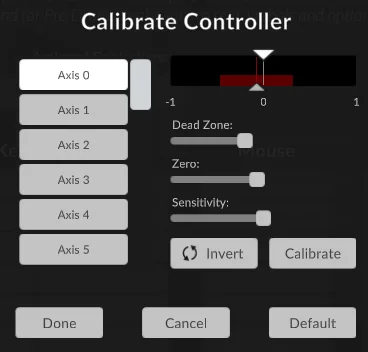
| ワーミーが勝手に動く | コントローラーキャリブレーション | ゼロ、デッドゾーン、範囲、方向を調整する。曲のタイミングは変えない |
| 一曲だけ失敗する | Chart、楽器、難易度 | 壊れたファイルを全体オフセットで隠さない |
| テレビでは全曲が遅い | 画面モードとオフセット | テレビ処理と無線経路の遅延を減らす |
内蔵のClone Heroキャリブレーションを実行する
最初は音声出力と画面をひとつに固定します。追加のBluetoothスピーカー、仮想サラウンド、画面ミラーリングは停止してください。テレビにゲームモードがある場合は測定前に有効にします。
キャリブレーション画面は音と映像の合図を平均します。印が大きく散る場合は測定が安定していません。両方の合図を落ち着いて追える状態で再試行し、終了後は大きなSong Packを入れる前に知っている曲を一曲だけ確認します。
- 1
環境を固定する
コントローラーを直接接続し、使うヘッドホンやスピーカーを選び、ゲームモードを有効にして音声ツールを閉じます。
- 2
Calibrationを開く
Settings、Gameplay、Calibrationの順に開き、開始値を記録します。
- 3
両方の合図に合わせる
音と映像を追ってストラムします。試行回数よりも安定したリズムが重要です。
- 4
平均値を試す
平均値を開始点にし、曲やマッピングを大量に変更する前に一曲を再生します。
Clone Heroの音声オフセットを調整する
音声オフセットは、耳で聞くビートとChartのタイミングを合わせます。Get Hardware Latencyは開始点として使えますが、最終値ではありません。Bluetoothコーデック、USB機器、サウンドバーが測定後に遅延を追加することがあります。
一定のリズムの曲を選び、可能なら映像オフセットをゼロにします。クリックを聞いた瞬間にストラムし、数ミリ秒ずつ変更して同じフレーズを繰り返します。最初はヘッドホンで確認し、通常のスピーカー経路でも再確認してください。
- ノートが早く音が遅いときは音声オフセットを増やす。
- ノートが遅く音が早いときは音声オフセットを減らす。
- 数ミリ秒だけ変更し、同じ部分を再生する。
- 入力されないストラムをオフセットで隠さない。
映像オフセットを調整する
映像オフセットは、画面や入力の遅延に合わせてヒットウィンドウを動かします。PCモニターは小さな値で済むことが多く、ゲームモードを無効にしたテレビでは大きくなる場合があります。目安は固定のプリセットではありません。
Show Hit Windowと必要なら精度メーターを有効にします。ゼロから始め、ライン上でストラムしてウィンドウを観察します。ひとつ変更して同じフレーズを再生し、音と画面が一致した時点で止めます。音楽より早く弾くようになったら音声オフセットを再確認します。
- 1
画面処理を減らす
Game Modeを有効にし、モーションスムージングを無効にして、できるだけ直接接続します。
- 2
ゼロから始める
ヒットウィンドウを表示して、音を聞きながら同じ短いフレーズを弾きます。
- 3
小さく動かす
少しだけ変更し、画像と音が一致する最初の値を残します。
入力遅延のあるテレビやモニターを調整する
入力遅延は、ストラムしてからゲームが受け取り表示するまでの時間です。オフセットで遊びやすくできますが、遅いパネルや無線経路そのものを高速化することはできません。ビートを信頼できる安定した妥協点を探します。
テレビではGame Modeを有効にしてサウンドバーの処理を減らします。モニターでは最も直接的な入力を使い、キャプチャー機器を外して測定します。無線ギター、Bluetooth音声、長いHDMI経路はそれぞれ遅延を加える可能性があります。遅延のあるテレビ向けのコミュニティ手順は考え方の例であり、公式プリセットではありません。
| 環境 | 最初の操作 | 避けること |
|---|---|---|
| 有線ギターとPCモニター | ゼロ付近から音を確認 | 画面を測らず大きな映像値を入れる |
| 無線ギターとテレビ | Game Mode、直接の受信機、1曲 | 受信機、モード、値を同時に変更 |
| Bluetoothヘッドホン | 有線と比較 | コーデック遅延を故障と誤認 |
| サウンドバーやキャプチャー | 音と画面を直接確認 | 処理されたプレビューを基準にする |
再現できるテストと戻す手順を用意する
一定のリズムで、実際に使う楽器パートがある知っているChartを選びます。速度、コントローラー、音声、画面を固定します。同じ短い部分を音に合わせ、次に通常速度で繰り返します。一度だけ良くなった値はまだ採用しません。
変更後はオフセットと画面モードを記録します。難しくなったら最後の正常な組み合わせへ戻します。ヘッドホン、アダプター、TV入力を変えた場合は新しい経路です。音が出ない、Chartが壊れている、コントローラーが見えない場合はトラブルシューティングを使います。
- 1
正常な曲を選ぶ
一定のリズムで、実際に演奏するパートを使います。
- 2
ひとつだけ変える
意図的な分割テスト以外では音声か映像のどちらかだけを調整します。
- 3
繰り返して記録する
同じフレーズを再生し、値と結果をメモします。
- 4
広げる前に戻す
合図が悪化したら戻り、再現した後で別のChartを試します。
よくある症状を確認する
最も早い診断は再インストールではなく、小さな実験です。正常な曲と以前の値を残します。キーボードは動くのにギターだけ失敗するなら受信機と割り当てへ戻り、すべてのコントローラーで同じなら音声と画面を確認します。
| 症状 | 考えられる原因 | 次の確認 |
|---|---|---|
| すべての曲でノートが早い | 音声経路または音声オフセット | 有線音声と比較して少しずつ調整 |
| 音は合うが画面が遅い | 画面処理または映像オフセット | Game Modeを有効にしゼロから開始 |
| 一つのChartだけ失敗 | 楽器、音声、ファイル | 全体値を変える前に正常な曲を試す |
| 値が大きくばらつく | 不安定な機器またはストラム | 直接接続して合図が明確な状態で再試行 |
| タイミングは良いがワーミーが動く | アナログ範囲 | コントローラーだけを調整しタイミング値を維持 |
Clone HeroキャリブレーションのFAQ
Clone Heroの最適なキャリブレーション値は?
共通の数値はありません。内蔵テストの後、実際の画面・音声・コントローラーで正常なChartを使って調整します。
Clone Heroの音声遅延を直すには?
Settings > Gameplay > Calibrationを開き、有線音声で一定の曲を試し、音声オフセットを少しずつ変更します。
映像オフセットは何をする?
画面または入力遅延に合わせてヒットウィンドウを動かします。音声を安定させてからゼロを基準に変更します。
テレビがモニターより遅い理由は?
画像処理、スムージング、サウンドバーが遅延を加えます。Game Modeを有効にしてテレビ経路を個別に調整します。
キャリブレーションで故障したコントローラーは直る?
直りません。ボタン欠落、受信機違い、ワーミーのドリフト、二重入力はマッピングとコントローラー調整が必要です。
情報源と確認
公式Wikiとテレビ遅延に関するコミュニティ手順を2026年10月23日に確認しました。公式リリースページには2026年6月1日公開のv1.1.0.6142が掲載されています。