
Clone Heroをアップデートしても曲を失わない方法
公式Launcherまたはstandalone版を使い、順番を守ってClone Heroを更新しましょう。現在のバージョンを確認し、Songs・Custom・設定をバックアップしてから、新しい環境を小さくテストします。
インストールを置き換える前にリリースを確認する
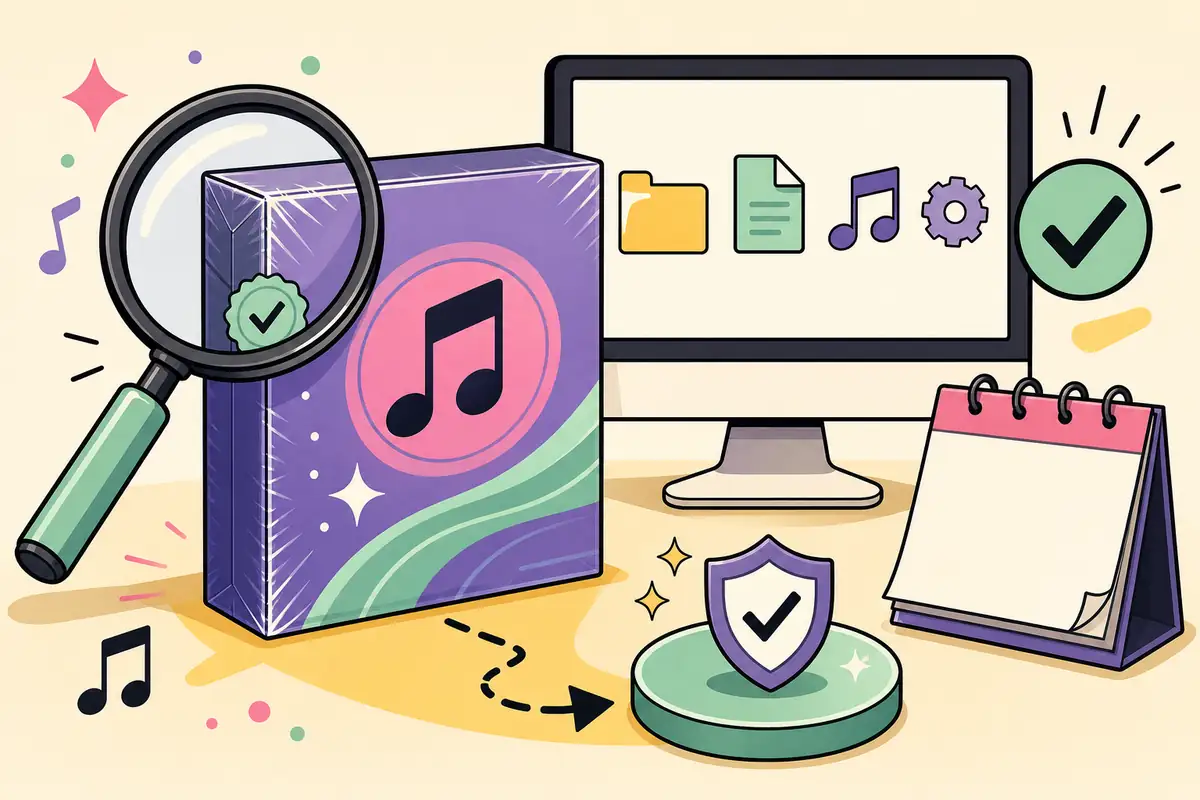
Clone Hero アップデートで最初に開くべきなのは、ランダムな「最新版」ミラーではなく、公式ホームページまたは公式Releasesページです。2026年8月5日の確認では、公式サイトの表示はv1.1.0.6142、GitHubの最新リリースはv1.1.0.6142-finalでした。すでに同じバージョンなら、ゲーム本体を更新する必要がない場合もあります。
ファイルを変更する前にClone Heroを終了してください。Songs、Custom、設定、ローカルスコアを別の場所へコピーし、その後でLauncher版またはstandalone版を選びます。新しい環境で少数の曲を確認するまで、古いインストールを削除しないでください。
Clone Heroのバージョンと配布元を確認する
バージョン番号だけでなく、公式の配布先と自分の環境に合うパッケージを一緒に確認します。
公式Clone HeroホームページとReleasesページを新しいタブで開きます。ホームページではv1.1.0.6142が表示され、GitHubのタグには「-final」が付きます。これは別々の更新ではなく、同じ確認済みリリースの表記です。
公式ファイルはプラットフォームごとに異なります。WindowsはCloneHero-Win-x64.zip、macOSはv1.1.0.6142-final DMG、LinuxはLinux.x86_64-Standalone.tar、Androidは公式APKです。GitHubの署名付きリダイレクトURLは一時的なので、記事やブックマークには安定したリリースURLを使います。
「プレミアムLauncher」「全曲入りインストーラー」「torrent bootloader」「改造APK」といったファイルは避けてください。アップデートの目的はゲーム本体を確認し、自分のコンテンツを守ることです。見知らぬ実行ファイルを追加することではありません。
| プラットフォーム | 確認済みパッケージ | 更新前に見る項目 |
|---|---|---|
| Windows | CloneHero-Win-x64.zip | 公式タグ、ZIP、別に作ったバックアップフォルダー |
| macOS | CloneHero.v1.1.0.6142-final.dmg | 公式DMGとアプリの権限確認 |
| Linux | Linux.x86_64-Standalone.tar | x86_64、実行権限、書き込み可能なデータパス |
| Android | v1.1.0.6142-final.apk | 公式配布先とAndroidの権限ダイアログ |
| iOS | 公式TestFlightルート | 現在の公式招待・案内。IPAミラーは使わない |
公式LauncherでClone Heroを更新する
Launcherは最新リリースの検出とインストールを任せたい場合に便利です。ただし曲ライブラリを置き換えるものでも、曲のダウンローダーでもありません。Launcherとstandaloneの違いは、先にClone HeroのLauncherガイドで確認できます。
更新ボタンを使う前に、ゲーム本体の場所と、Clone Hero内の曲パス設定を記録します。Launcher、ゲーム実行ファイル、ユーザーコンテンツを分けて考えると、パッケージの問題、変更されたパス、壊れたchartを区別しやすくなります。
Launcherが終了したら、新しい曲を追加せずにゲームを起動します。バージョンを確認し、ゲーム内からSongsとCustomの現在の場所を開き、動作確認済みの曲を1つ再生します。ダウンロード成功と移行成功は同じではありません。
- 1
公式の配布先を確認
LauncherページまたはClone HeroのGitHubリリースを使います。広告、別ソフトのインストーラー、改造APKが表示されたら中止します。
- 2
現在のフォルダーを保存
ゲームを終了してSongs、Custom、設定、ローカルスコアをコピーします。実行ファイルだけを信用しないでください。
- 3
Launcherを最後まで実行
書き込み中にchartを移動しません。新しいパッケージと一時展開に必要な空き容量も確認します。
- 4
新しい環境を最初にテスト
更新後のゲームを開き、バージョンを確認してから、以前動作した曲を1つテストします。
- 5
コンテンツを段階的に戻す
曲パスとCustomのグループを1つずつ戻して再スキャンします。壊れたchartやassetを更新失敗と混同しません。
standalone版のClone Heroを更新する
standalone版の更新は、同じフォルダーへ上書きするパッチではなく、新しいフォルダーで確認してから移行する方法が安全です。自分のプラットフォーム用パッケージをダウンロードし、古い環境を残したまま展開します。
新しいファイルをSongsやCustomの書き込み可能なフォルダーへ直接展開しないでください。アプリケーションとユーザーコンテンツは近くに置けますが、バックアップと新しいゲームを分けると、曲が消えたときにパスを比較できます。
ZIPやTARを展開した後は、起動前にフォルダーを確認します。実行ファイルが想定されたreleaseディレクトリにあり、別のアーカイブや未知のインストーラーの中に隠れていないことを見てください。メタデータが一致しない場合は公式Clone Heroダウンロード案内へ戻ります。
| 操作 | 安全な選択 | 理由 |
|---|---|---|
| フォルダー | バージョン名を付けた新しいテストフォルダー | 古い環境を復旧用に残せる |
| ライブラリ | 可能ならSongsとCustomをアプリ外に置く | パッケージ交換でバックアップを消さない |
| 初回テスト | 動作確認済みの少ない曲パスで起動 | 更新の問題とchartの問題を分けられる |
| 整理 | バックアップ確認後に古いフォルダーを削除 | 取り消せない移行ミスを避ける |
更新前にSongs、Custom、設定をバックアップする
ゲーム本体は再入手できますが、整理した曲ライブラリ、ローカルスコア、選び込んだCustom素材は復元が難しいことがあります。
最初にClone HeroとLauncherを終了します。Songs、Custom、プロフィールや設定、必要なスコアファイルを別ドライブまたは名前を付けたバックアップフォルダーへコピーします。外付けドライブを使う場合はパスを記録し、コピーを実際に開けることも確認してください。
他のプレイヤーのパスをそのまま使わず、Clone Heroのフォルダー操作で現在の場所を調べます。Windows、macOS、Linux、Androidではアプリとユーザーデータの場所が違うことがあり、移行後の設定が古いドライブを指す場合もあります。現在のパスを短くメモしておくと、次の更新で迷いません。
更新中に複数の書き込み可能なライブラリを混ぜないでください。新しい環境をテストする間はバックアップを変更せず、1グループずつ戻します。曲の流れは曲の追加ガイドとZIPとSNGの比較も参照してください。
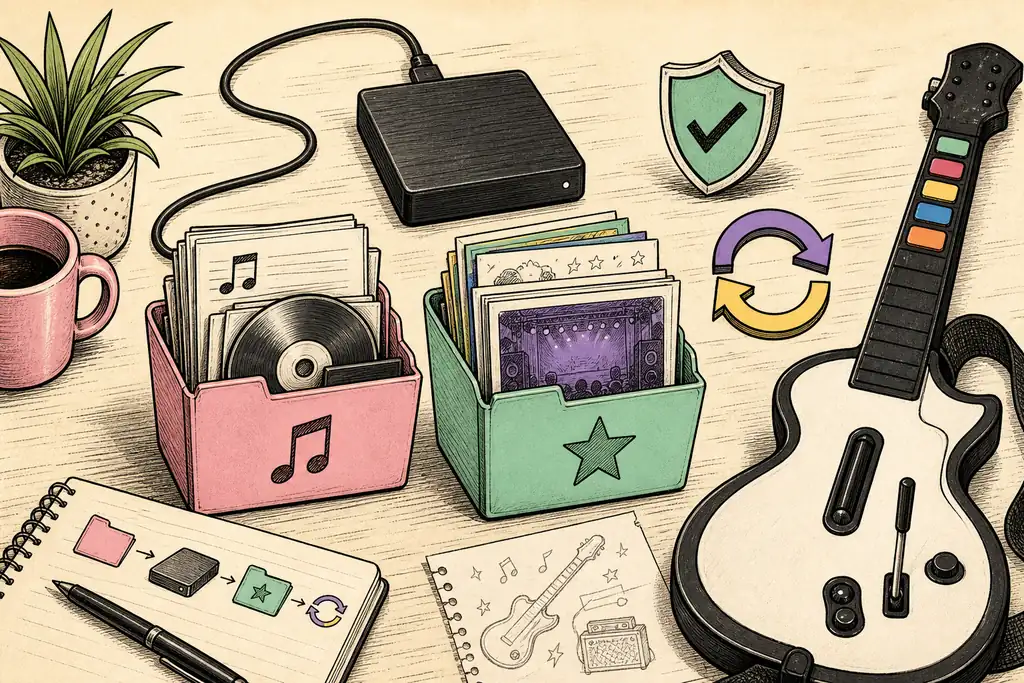
- Songsフォルダーと外付けドライブにある別ライブラリ
- Highways、Colors、背景などを含むCustomフォルダー
- 設定、プロフィール、ローカルスコア、曲パスのメモ
- インストール済みバージョン、パッケージ元、バックアップ日
- 新しい環境の動作を確認できる動作済みの曲または小さなフォルダー
すべてを戻す前にアップデートを検証する
初回起動はシンプルにします。ゲームが開くか、入力機器を認識するか、音が出るか、notesが表示されるか、選択したリリースのバージョンかを確認します。その後、動作確認済みの曲パスを1つ追加してScan Songsを実行します。
曲が表示されないとき、すぐに再インストールしないでください。現在の曲パス、展開の深さ、chartファイル、bad-songレポートを確認します。曲がない、2秒で止まる、無音、コントローラー入力がない場合はClone Heroトラブルシューティングで症状を分けてください。
ベースゲームと1曲が動いた後でCustomを戻します。highways、colorsなどを小さなグループで追加し、グループごとに再スキャンして最後の変更を記録します。これなら互換性のないassetを特定でき、きれいな環境も守れます。
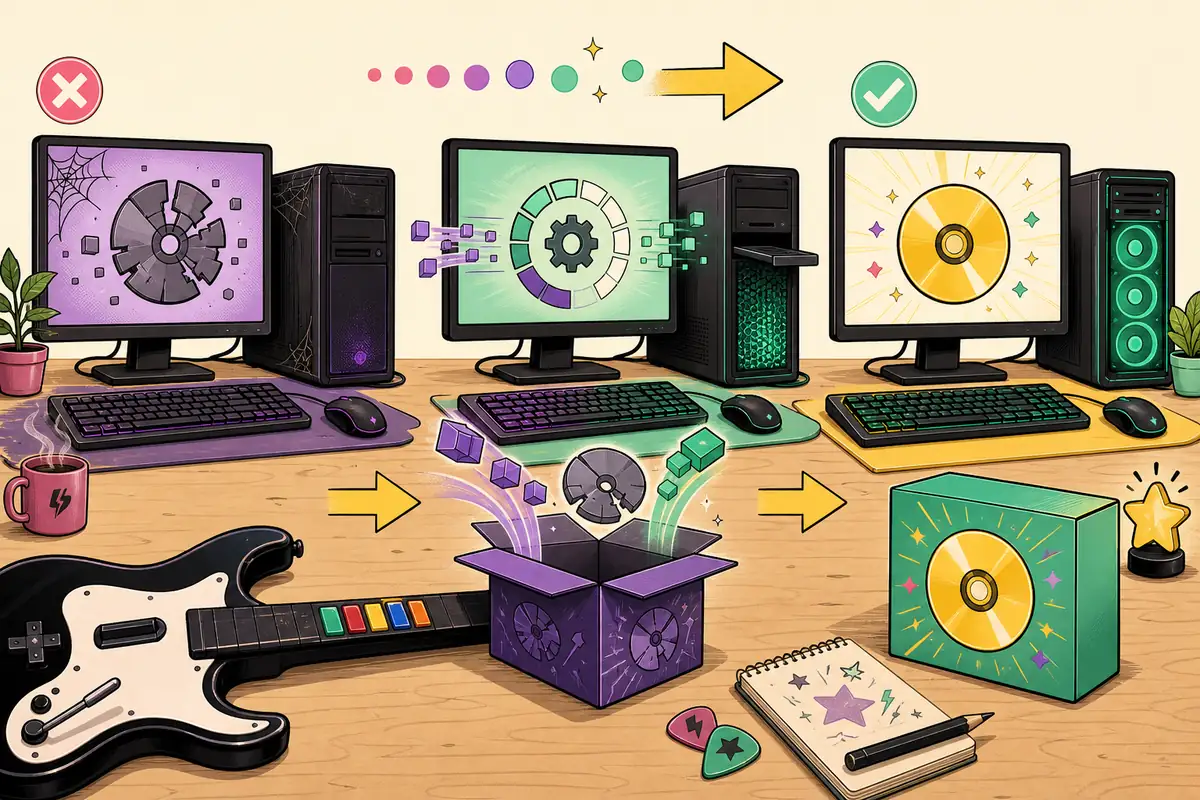
- 1
起動
バックアップを変更せず、新しい環境を開きます。
- 2
入力と音声
大きなライブラリを戻す前に、コントローラー、音声出力、タイミングを確認します。
- 3
1曲で確認
動作済みのchartを1つ追加してスキャンし、notesと音声を確認します。
- 4
Customを追加
ビジュアル素材を1グループずつ戻し、変更ごとに再スキャンします。
- 5
結果を記録
古いコピーを削除する前に、バージョン、パス、パッケージ元を書き留めます。
更新に失敗したときの復旧方法を残す
復旧するからといって、匿名の古いバージョンミラーを使う理由にはなりません。更新前の公式フォルダーまたはパッケージ、新しいバックアップを残し、新しい環境は空のテストディレクトリで確認します。空の環境が動くなら、ライブラリを1つずつ戻します。コンテンツを戻す前から失敗するなら、パッケージ、権限、プラットフォーム環境を調べます。
更新後に曲が消えた場合は、現在のゲーム内に表示される曲パスとバックアップのパスを比べます。1曲だけならchartとbad-songの確認、すべてならパスやスキャンの確認です。比較中に同じ書き込み可能なライブラリを複数のインストールから開かないようにします。
新しい環境が安定したら、テスト済みバックアップを1つ残し、固有のデータがないと確認してから重複フォルダーを整理します。releaseタグ、プラットフォームのパッケージ、日付を記録すると、次のClone Hero アップデートも確認しやすくなります。
Clone Hero アップデートのよくある質問
確認済みの最新Clone Heroバージョンは?
2026年8月5日に確認した公式ホームページとGitHubのメタデータではv1.1.0.6142、タグはv1.1.0.6142-finalでした。更新前には必ず公式情報を再確認してください。
更新にLauncherは必要ですか?
必要ではありません。Launcherは管理されたインストールに便利ですが、公式standalone版を新しいフォルダーへ入れ、古い環境を残してテストする方法もあります。
アップデートで曲は消えますか?
Songs、Custom、設定を分けて保存すれば通常は消えません。ただしインストールを変更する前に必ずコピーしてください。
standalone版を古いフォルダーへ上書きすべきですか?
できるだけ新しいテストフォルダーを使います。新しい版が起動し、曲パス、入力、音声を確認するまで古い公式環境を残してください。
更新後にゲームは開くのに曲がありません
Songsのパス、展開の深さ、Scan Songsの結果を確認します。1曲だけならchartを調べ、全曲ならバックアップと現在のパスを比較してください。
復旧用の古い版はどこから入手しますか?
確認できる公式release、または更新前に保存した自分のコピーを使います。ランダムなmirror、torrent、プレミアムLauncher、改造APKは使わないでください。
情報源と確認
公式リリースとLauncherの配布先を2026年8月5日に確認しました。確認できた最新ゲームバージョンはv1.1.0.6142です。