
Como instalar Clone Hero no Steam Deck com músicas e guitarra
Este guia de Clone Hero no Steam Deck explica a versão oficial para Linux, a instalação no Desktop Mode, a adição do jogo à Steam, caminhos de músicas no armazenamento interno e microSD, configuração da guitarra, Gaming Mode e um teste simples de primeira execução. Os passos específicos do Steam Deck ficam reunidos aqui, com links para os guias gerais de Linux, músicas, controles e atualizações.

Sim, Clone Hero no Steam Deck roda com Linux oficial
O site oficial do Clone Hero lista Linux como plataforma compatível e a página de lançamentos verificada em 15 de novembro de 2026 mostrava o v1.1.0.6161, publicado em 13 de novembro de 2026. O Steam Deck usa SteamOS; portanto, o caminho prático é mudar para Desktop Mode, baixar o pacote Linux atual na página oficial, extraí-lo em uma pasta do usuário e testar o jogo antes de importar uma biblioteca grande.
A configuração segura de Clone Hero no Steam Deck separa quatro tarefas: instalar o jogo, adicionar o executável à Steam, escolher uma pasta Songs gravável e configurar o controle. Use a página oficial de lançamentos como destino do download. Ela continua estável mesmo quando o redirecionamento do arquivo muda. Não trate pacotes aleatórios com todas as músicas, executáveis modificados ou launchers pagos como o caminho oficial normal.
Abra a rota oficial de download de Clone Hero no Steam Deck
Lançamento oficial para Linux
A página verificada em 15 de novembro de 2026 lista o v1.1.0.6161 e o pacote Linux.
Abrir página de lançamentosReferência do Steam Deck
Use os guias de Linux e de localização de dados depois do primeiro teste limpo.
Ler guia de LinuxClone Hero no Steam Deck roda?
A resposta da plataforma é sim; uma configuração confiável depende do pacote Linux atual, de um caminho de dados gravável e do dispositivo de entrada que você pretende usar.
A página inicial oficial cita Linux entre as plataformas suportadas e informa que o Clone Hero aceita guitarras de cinco ou seis trastes, bateria MIDI, controles de jogo e teclado. Isso torna o Steam Deck um alvo Linux prático, mas não garante comportamento idêntico em toda atualização do SteamOS, dock, tela, receptor ou adaptador sem fio. Comece com o equipamento real e uma biblioteca pequena.
A expressão Clone Hero no Steam Deck reúne várias tarefas. Você pode precisar sair do Gaming Mode, baixar a compilação Linux, permitir a execução, adicioná-la como jogo não Steam, localizar uma pasta .clonehero oculta, mover Songs para um microSD, mapear uma guitarra Wii e voltar ao Gaming Mode. Uma página Linux genérica não mostra essa sequência para um novo proprietário de Steam Deck. Este fluxo de Clone Hero no Steam Deck mantém os passos do dispositivo na ordem certa.
O Steam Deck também é um bom lugar para separar o aplicativo da biblioteca de charts. O pacote do jogo pode ser trocado sem apagar Songs ou Custom, enquanto o microSD guarda uma biblioteca grande e fácil de transportar. Essa separação torna um problema de música ausente mais simples de investigar do que reinstalar o jogo repetidamente.
| Pergunta | Resposta segura | O que verificar |
|---|---|---|
| Existe uma versão oficial para Steam Deck? | Há um lançamento oficial para Linux que pode ser usado no SteamOS. | Confirme o pacote Linux atual em clonehero.net/releases. |
| Todo Deck se comporta igual? | Não. SteamOS, dock, tela, armazenamento e controle alteram o resultado. | Teste o Deck, a tela e o controle que você realmente usará. |
| O download inclui músicas? | Não. O aplicativo e os charts da comunidade são separados. | Use uma fonte confiável e mantenha um backup completo. |
| Preciso de uma guitarra imediatamente? | Não. Teclado ou controles integrados dão uma base limpa. | Adicione receptor ou adaptador depois que jogo e um chart funcionarem. |
Baixe o Linux oficial de Clone Hero no Steam Deck
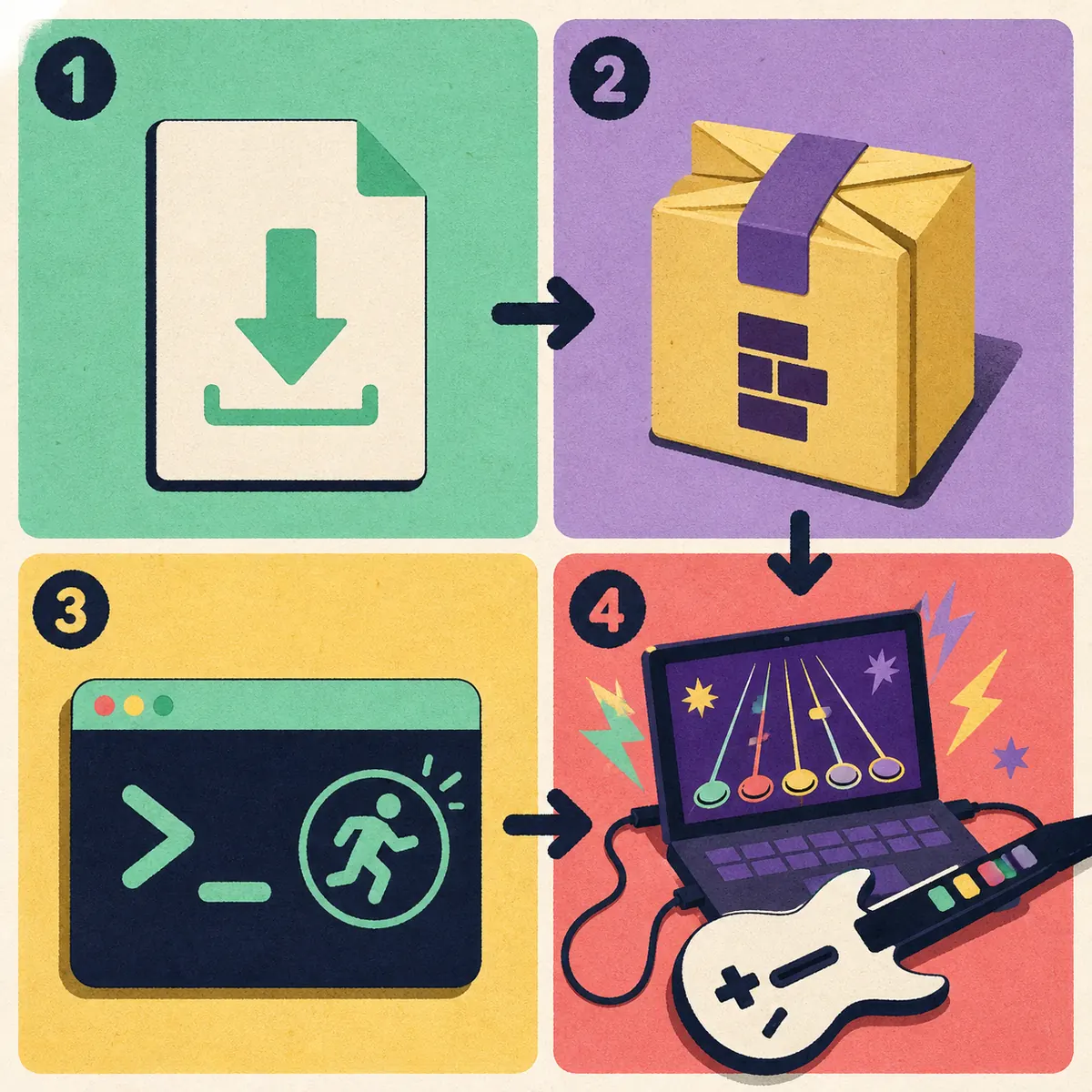
Mude para Desktop Mode pelo botão Steam, escolha Power e selecione Switch to Desktop. Abra o navegador e entre na página oficial de lançamentos do Clone Hero. Na verificação atual ela mostrava o v1.1.0.6161, datado de 13 de novembro de 2026. A página é a fonte correta para nome do pacote, notas e links de arquivos; este guia não promete uma URL direta permanente. Assim, o download de Clone Hero no Steam Deck continua ligado à fonte controlada pelo editor.
Baixe o pacote Linux x86_64 standalone em Downloads e extraia-o para uma pasta sua. Um caminho interno como ~/Games/CloneHero é fácil de testar; uma pasta do microSD pode ser usada depois que o aplicativo funcionar. Mantenha os arquivos juntos. Não execute instalador desconhecido, bootloader premium ou arquivo que prometa uma biblioteca comercial de músicas.
Se os rótulos da página mudarem, use o texto atual em vez de copiar um nome antigo para um comando. A versão verificada aparece no início deste artigo para facilitar a conferência, mas a fonte oficial deve ser consultada em cada atualização.
- 1
Clone Hero no Steam Deck: abra o Desktop Mode
Use Steam > Power > Switch to Desktop. Deixe navegador e gerenciador de arquivos disponíveis durante a instalação.
- 2
Clone Hero no Steam Deck: confira a versão
Abra clonehero.net/releases e confirme o recurso Linux do lançamento mais novo. Não use anexo antigo de fórum ou pacote modificado.
- 3
Clone Hero no Steam Deck: extraia a pasta
Extraia para o armazenamento interno ou para uma pasta preparada no microSD. Evite diretórios do sistema que exigem permissões elevadas.
- 4
Clone Hero no Steam Deck: execute uma vez
Abra a pasta extraída, permita a execução se o desktop perguntar e inicie com teclado antes de alterar controles ou gráficos.
- 5
Clone Hero no Steam Deck: anote o caminho
Registre a pasta do jogo e o Songs ativo antes de adicionar uma biblioteca grande ou criar um atalho na Steam.
Instale Clone Hero no Steam Deck pelo Desktop Mode
Depois de extrair, inicie o Clone Hero diretamente pelo gerenciador de arquivos. O primeiro lançamento deve ser simples: visuais padrão, teclado ou controles do Deck, uma saída de áudio e um chart conhecido. Se o jogo abre, responde e toca áudio, a camada do aplicativo está separada das dúvidas posteriores sobre controle e biblioteca.
Para iniciar facilmente, clique com o botão direito no executável e escolha Add to Steam quando a opção existir. Se o desktop usar outro rótulo, adicione o executável como Non-Steam Game na biblioteca. Mantenha o destino apontando para a pasta extraída; mover só o executável pode quebrar arquivos de suporte ou o diretório de trabalho.
Volte ao Gaming Mode somente depois que o lançamento no desktop funcionar. Na biblioteca, encontre o jogo não Steam, abra as propriedades e confira o alvo se ele não iniciar. Um problema de atalho é diferente de um pacote quebrado; teste novamente o executável direto antes de baixar outra cópia.
- Mantenha a pasta do Clone Hero e seus arquivos de suporte juntos.
- Use um caminho do usuário para o jogo criar dados sem sudo ou root.
- Guarde o atalho depois do lançamento direto passar.
- Não crie dois atalhos para cópias diferentes durante o diagnóstico.
- Registre tag do lançamento e localização antes de importar uma biblioteca grande.
| Sintoma | Camada provável | Próxima ação |
|---|---|---|
| Executável não roda | Permissão, extração incompleta ou arquivo ausente | Extraia novamente, permita execução e inicie pela pasta completa. |
| Desktop funciona, Steam falha | Alvo ou diretório de trabalho do atalho | Confira propriedades do jogo não Steam e compare com o arquivo testado. |
| Jogo abre com tela vazia | Tela ou configuração gráfica | Volte aos visuais padrão e teste janela antes de mudar uma opção. |
| Áudio só funciona no Desktop | Rota de saída do Gaming Mode | Selecione a saída do Deck, dock ou Bluetooth depois de voltar. |
| Jogo inicia sem músicas | Caminho Songs ou estado da varredura | Confirme a pasta ativa, adicione um chart completo e faça a varredura novamente. |
Songs de Clone Hero no Steam Deck: armazenamento
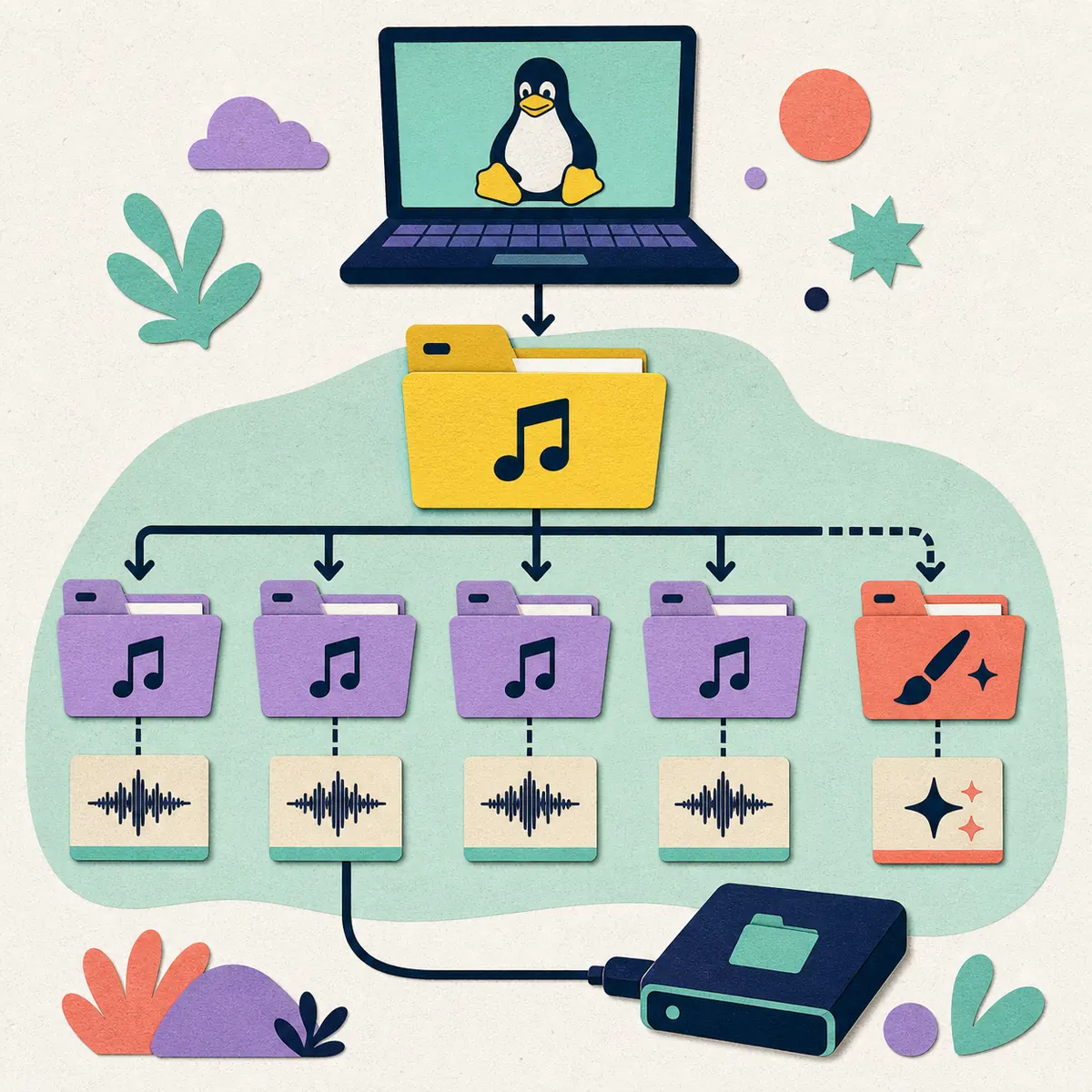
Um erro comum de Steam Deck é tratar a pasta extraída como a biblioteca ativa. O Clone Hero pode usar uma pasta de dados oculta como .clonehero na home, ou um caminho escolhido dentro do jogo. Ative arquivos ocultos no gerenciador e confirme o caminho no controle de pastas do jogo ou na referência oficial Data Locations.
Para uma biblioteca no microSD, insira e monte o cartão antes de iniciar, crie uma pasta Songs clara e mantenha o caminho estável. Copie primeiro um chart completo. Uma pasta válida mantém chart, song.ini e áudio juntos; um arquivo compactado não extraído ou uma pasta aninhada a mais pode fazer um download parecer quebrado.
O guia Como adicionar músicas cobre o fluxo geral de arquivos e varredura. Esta página de Clone Hero no Steam Deck acrescenta verificações do dispositivo: acesso pelo Desktop Mode, caminhos ocultos, armazenamento removível e teste do mesmo cartão no Gaming Mode. Confirme o caminho montado em vez de copiar uma captura antiga. Faça backup de Songs, Custom e configurações separado da pasta do jogo antes de atualizar.
- Adicione um chart e execute Scan Songs antes de copiar um pacote inteiro.
- Leia badsongs.txt ou o retorno da varredura quando um chart for rejeitado.
- Conecte o microSD antes de iniciar para que o caminho seja montado.
- Não apague a biblioteca antiga até músicas e Custom carregarem do novo caminho.
- Mantenha o aplicativo separado do backup da biblioteca.
| Item | Finalidade | Verificação no Steam Deck |
|---|---|---|
| Pasta extraída | Executável e arquivos de suporte | Mantenha tudo junto e use o mesmo alvo nos dois modos. |
| Diretório oculto | Configurações e caminho Songs padrão | Mostre arquivos ocultos e confirme o caminho real no jogo. |
| Songs no microSD | Biblioteca grande fora do armazenamento interno | Monte o cartão antes de iniciar e não renomeie o diretório. |
| Pasta de música completa | Dados do chart, song.ini e áudio | Extraia o arquivo e remova aninhamento acidental. |
| Backup | Recuperação após migração ou falha do cartão | Guarde separado e teste se contém um chart legível. |
Controles de Clone Hero no Steam Deck
O teclado é a base mais limpa porque remove variáveis de receptor, Bluetooth, adaptador e driver. Depois que um chart tocar, conecte o controle que você realmente quer usar. Um logotipo Guitar Hero não prova que um dongle de console, ponte sem fio ou adaptador de terceiros será exposto ao SteamOS como esperado.
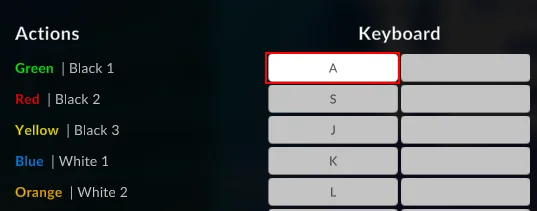
Se o controle aparece no Desktop Mode mas não no Gaming Mode, compare Steam Input e o atalho do jogo não Steam. Se o Linux detecta o dispositivo mas os botões ficam errados, atribua o jogador e mapeie trastes, strum, Start, Select, inclinação e whammy um por vez. O Guia de controles do Clone Hero aborda hardware geral; aqui o foco é a passagem no Steam Deck. Um bom teste de Clone Hero no Steam Deck muda apenas um caminho de entrada por vez.
Um controle que funciona no menu ainda pode parecer atrasado durante um chart. Teste áudio e entrada com visuais padrão e use o guia de calibração se o atraso for constante. Não altere instalação, gráficos, receptor e offset ao mesmo tempo, pois a base útil desaparece.
| Sintoma | Camada provável | Próxima ação |
|---|---|---|
| Teclado funciona, guitarra falha | Receptor, adaptador ou Steam Input | Confirme a detecção do sistema e teste pelo mesmo atalho. |
| Guitarra detectada com botões errados | Atribuição ou mapeamento | Mapeie um traste, strum, Start e Select por vez. |
| Menu funciona, notas atrasam | Saída de áudio ou offset | Use um chart conhecido e calibre após confirmar a saída. |
| Controle só funciona no Desktop | Atalho ou perfil Steam Input | Compare a entrada não Steam e seu layout. |
| Bluetooth desconecta | Energia, pareamento ou interferência | Teste caminho com fio ou receptor antes de mudar o jogo. |
Teste Clone Hero no Steam Deck no Gaming Mode
Quando o Desktop Mode funcionar, use o controle Return to Gaming Mode ou o menu Steam. Abra o jogo não Steam e confirme que o mesmo executável inicia. O Steam Deck pode enviar áudio aos alto-falantes, dock ou Bluetooth; selecione a saída desejada antes de concluir que o jogo está sem som.
Execute um chart completo a partir do Songs ativo. Confirme entrada do menu, notas, áudio, tela e saída. Um resultado limpo é mais útil que uma sessão longa: ele mostra que pacote, caminho e entrada funcionam juntos. Esta verificação final de Clone Hero no Steam Deck cria uma base antes de copiar músicas, trocar para tela grande ou ativar visuais extras.
Se a biblioteca ficar vazia no Gaming Mode, volte ao Desktop Mode e compare o caminho visível com o caminho usado pelo jogo. O Gaming Mode pode iniciar outro atalho ou outra cópia do executável. Corrija alvo ou caminho antes de reinstalar.
- 1
Clone Hero no Steam Deck: volte ao Gaming Mode
Use o controle do sistema depois do lançamento direto funcionar; não troque de modo enquanto a extração estiver incompleta.
- 2
Clone Hero no Steam Deck: abra a entrada não Steam
Inicie o atalho que aponta para o executável testado e confirme a mesma pasta de lançamento.
- 3
Clone Hero no Steam Deck: selecione o áudio
Confira áudio portátil, dock e Bluetooth antes de concluir que não há som.
- 4
Clone Hero no Steam Deck: jogue um chart
Teste menu, notas, áudio e saída com um chart completo antes de adicionar um pacote.
- 5
Clone Hero no Steam Deck: registre o resultado
Anote atalho, caminho Songs, controle e saída para comparar em futuras atualizações.
Problemas de Clone Hero no Steam Deck: correções
Quando algo falhar, classifique a camada antes de alterar arquivos. Setlist vazio aponta para caminho Songs ou varredura; chart que para aponta para pacote ou áudio; guitarra morta aponta para detecção, Steam Input ou mapeamento; tela silenciosa no Gaming Mode aponta para atalho, tela ou gráficos. O guia de solução de problemas cobre as verificações multiplataforma nesta sequência específica do dispositivo.
Para biblioteca ausente, mostre arquivos ocultos, confirme o microSD montado, abra o controle de pasta atual e faça a varredura de um chart completo. Para controle, volte à base do teclado, compare Desktop e Gaming Mode e mapeie um botão. Para áudio ou tela, teste a saída portátil e visuais padrão antes da calibração. Esta ordem de troubleshooting de Clone Hero no Steam Deck mantém as evidências claras e permite voltar atrás.
Mantenha uma cópia da pasta funcional e da biblioteca durante o diagnóstico. A página oficial de lançamentos é o lugar certo para conferir uma versão nova; um binário desconhecido pode esconder o problema original e dificultar a auditoria da próxima atualização.
- Não execute como root para esconder erro de caminho ou permissão.
- Não deixe duas instalações escreverem na mesma biblioteca durante a comparação.
- Registre página oficial, tag da versão e caminho do pacote.
- Use um chart pequeno antes de importar pacote ou visuais personalizados.
- Se persistir, anote modo SteamOS, alvo, caminho, controle e sintoma exato.
| O que aparece | Primeira verificação | Recuperação |
|---|---|---|
| Nenhuma música no setlist | Caminho ativo, diretório oculto, microSD e varredura | Adicione um chart completo ao caminho confirmado e escaneie novamente. |
| Música aparece e para | Profundidade, song.ini e áudio | Troque por uma pasta completa e leia o retorno da varredura. |
| Guitarra sem entrada | Detecção, Steam Input e jogador | Volte ao teclado, teste fio e mapeie um controle por vez. |
| Sem áudio no Gaming Mode | Saída e contexto do atalho | Selecione saída portátil/dock e compare com Desktop Mode. |
| Tela preta ou piscando | Modo de tela e gráficos | Teste janela e padrões, mudando uma opção por vez. |
| Atualização quebrou a biblioteca | Novo atalho ou caminho Songs | Guarde pasta antiga, restaure backup e reconecte um caminho por vez. |
FAQ: Clone Hero no Steam Deck
É possível jogar Clone Hero no Steam Deck?
Sim. Use o lançamento Linux oficial no Desktop Mode do SteamOS, teste o executável e um chart e depois adicione-o como jogo não Steam para o Gaming Mode.
Qual é a versão verificada mais recente de Clone Hero no Steam Deck?
A página oficial verificada em 15 de novembro de 2026 listava o v1.1.0.6161, de 13 de novembro de 2026. Consulte a página antes de cada atualização, pois links e notas podem mudar.
Como instalar Clone Hero no Steam Deck?
Mude para Desktop Mode, abra clonehero.net/releases, baixe o pacote Linux atual, extraia em uma pasta do usuário, execute uma vez e adicione o executável funcional à Steam como jogo não Steam.
Onde ficam as músicas do Clone Hero no Steam Deck?
Use o controle de pasta ativo do jogo ou a referência oficial Data Locations. Uma pasta .clonehero oculta e uma pasta Songs no microSD são comuns, mas confirme no seu Deck.
Posso guardar músicas do Clone Hero em um microSD?
Sim, desde que o cartão esteja montado antes do lançamento e o jogo aponte para um diretório estável. Teste um chart completo e mantenha backup separado.
Como adicionar guitarra no Steam Deck?
Comece pelo teclado, confirme o jogo, conecte guitarra ou receptor e verifique detecção do SteamOS, Steam Input e mapeamento do jogador. Mapeie trastes, strum e menus um por vez.
Por que Clone Hero funciona no Desktop Mode e não no Gaming Mode?
O Gaming Mode pode usar outro alvo, layout de controle ou saída de áudio. Compare o jogo não Steam com o executável testado, selecione a saída e repita um chart.
Atualizar Clone Hero apaga músicas do Steam Deck?
Não deve apagar quando Songs, Custom e configurações estão separados, mas uma atualização segura usa pasta nova, teste pequeno e cópia de rollback antes de reconectar a biblioteca.
Fontes e verificação
A página inicial e a página de lançamentos oficiais do Clone Hero foram verificadas em 15 de novembro de 2026. O lançamento mais recente listado era o v1.1.0.6161, de 13 de novembro de 2026.