
Clone Hero auf Steam Deck installieren: Songs und Controller
Dieser Leitfaden zu Clone Hero auf Steam Deck behandelt die offizielle Linux-Version, die Installation im Desktop-Modus, das Hinzufügen zu Steam, interne und microSD-Songpfade, Gitarrenbelegung, Gaming Mode und einen kurzen Test beim ersten Start. Alle Steam-Deck-Schritte stehen zusammen und verweisen bei Bedarf auf weiterführende Linux-, Song-, Controller- und Update-Anleitungen.

Ja, Clone Hero auf Steam Deck läuft mit dem offiziellen Linux-Build
Die offizielle Clone-Hero-Seite nennt Linux als unterstützte Plattform. Auf der am 15. November 2026 geprüften Release-Seite stand v1.1.0.6161, veröffentlicht am 13. November 2026. Steam Deck nutzt SteamOS. Wechseln Sie daher in den Desktop-Modus, laden Sie das aktuelle Linux-Paket von der offiziellen Release-Seite, entpacken Sie es in einen Ordner Ihres Benutzers und testen Sie das Spiel, bevor Sie eine große Bibliothek importieren.
Das zuverlässige Setup von Clone Hero auf Steam Deck trennt vier Aufgaben: Spiel installieren, ausführbare Datei zu Steam hinzufügen, einen beschreibbaren Songs-Pfad wählen und den Controller konfigurieren. Nutzen Sie die offizielle Release-Seite als Downloadziel. Sie bleibt stabil, auch wenn sich der eigentliche Asset-Link ändert. Zufällige All-Songs-Pakete, veränderte Dateien oder kostenpflichtige Launcher sind kein offizieller Standardweg.
Offiziellen Download von Clone Hero auf Steam Deck öffnen
Offizieller Linux-Release
Die am 15. November 2026 geprüfte Release-Seite listet v1.1.0.6161 und das Linux-Paket.
Release-Seite öffnenSteam-Deck-Referenz
Nutzen Sie nach dem ersten sauberen Start die Linux- und Datenpfad-Anleitungen.
Linux-Leitfaden lesenClone Hero auf Steam Deck: Läuft das überhaupt?
Die Antwort lautet ja. Entscheidend sind ein aktuelles Linux-Paket, ein beschreibbarer Datenpfad und genau das Eingabegerät, das Sie verwenden möchten.
Die offizielle Startseite führt Linux als unterstützte Clone-Hero-Plattform auf und nennt Fünf- oder Sechs-Fret-Gitarren, MIDI-Drums, Gamepads und Tastatur als Eingaben. Steam Deck ist damit ein sinnvolles Linux-Ziel, aber SteamOS-Updates, Dock, Bildschirm, Empfänger und Funkadapter können sich unterschiedlich verhalten. Beginnen Sie mit dem tatsächlichen Deck und einer kleinen Testbibliothek.
Der Begriff Clone Hero auf Steam Deck umfasst mehrere Aufgaben. Sie müssen eventuell Gaming Mode verlassen, den Linux-Build laden, die Datei ausführbar machen, sie als Non-Steam-Game eintragen, einen versteckten Ordner .clonehero finden, Songs auf eine microSD-Karte verschieben, eine Wii-Gitarre zuweisen und danach zurück in den Gaming Mode wechseln. Dieser Ablauf ordnet die Schritte so, wie sie ein neuer Deck-Besitzer braucht.
Steam Deck eignet sich außerdem dafür, Programm und Chart-Bibliothek getrennt zu halten. Ein neues Spielepaket kann ersetzt werden, ohne Songs oder Custom-Inhalte zu löschen. Eine microSD-Karte nimmt eine große Sammlung auf und lässt sich leichter zwischen Installationen bewegen. So lässt sich ein fehlender Song prüfen, ohne das Spiel wiederholt neu zu installieren.
| Frage | Sichere Antwort | Prüfen |
|---|---|---|
| Gibt es einen offiziellen Steam-Deck-Build? | Es gibt einen offiziellen Linux-Release für SteamOS. | Aktuelles Paket auf clonehero.net/releases bestätigen. |
| Verhält sich jedes Deck gleich? | Nein. SteamOS, Dock, Anzeige, Speicher und Controller können abweichen. | Mit dem eigenen Deck, Bildschirm und Controller testen. |
| Sind Songs im Download enthalten? | Nein. Anwendung und Community-Charts sind getrennt. | Vertrauenswürdige Quelle nutzen und vollständiges Backup behalten. |
| Brauche ich sofort eine Gitarre? | Nein. Tastatur oder Deck-Steuerung liefert eine klare Startbasis. | Adapter oder Empfänger erst nach einem funktionierenden Test anschließen. |
Offiziellen Linux-Release für Clone Hero auf Steam Deck laden
Wechseln Sie mit Steam-Taste, Power und Desktop wechseln in den Desktop-Modus. Öffnen Sie dort den Browser und die offizielle Clone-Hero-Release-Seite. Zum Prüfzeitpunkt zeigte sie v1.1.0.6161 vom 13. November 2026. Diese Seite ist die Quelle für Paketnamen, Hinweise und geänderte Asset-Links; ein zeitlich begrenzter Signatur-Link ist keine dauerhafte Direktadresse. Damit bleibt der Download von Clone Hero auf Steam Deck an die veröffentlichte Quelle gebunden.
Laden Sie das Linux-x86_64-Standalone-Paket nach Downloads und entpacken Sie es in einen Ordner Ihres Benutzers. ~/Games/CloneHero ist leicht zu testen; eine microSD-Karte kann später sinnvoll sein. Lassen Sie alle entpackten Dateien zusammen. Starten Sie keinen unbekannten Installer, Premium-Bootloader oder ein Archiv mit kommerzieller Songbibliothek.
Wenn sich die Bezeichnungen ändern, verwenden Sie die aktuelle Seite statt einen alten Dateinamen in einen Befehl zu kopieren. Die geprüfte Version steht hier zur Orientierung, die offizielle Quelle bleibt für jedes Update maßgeblich.
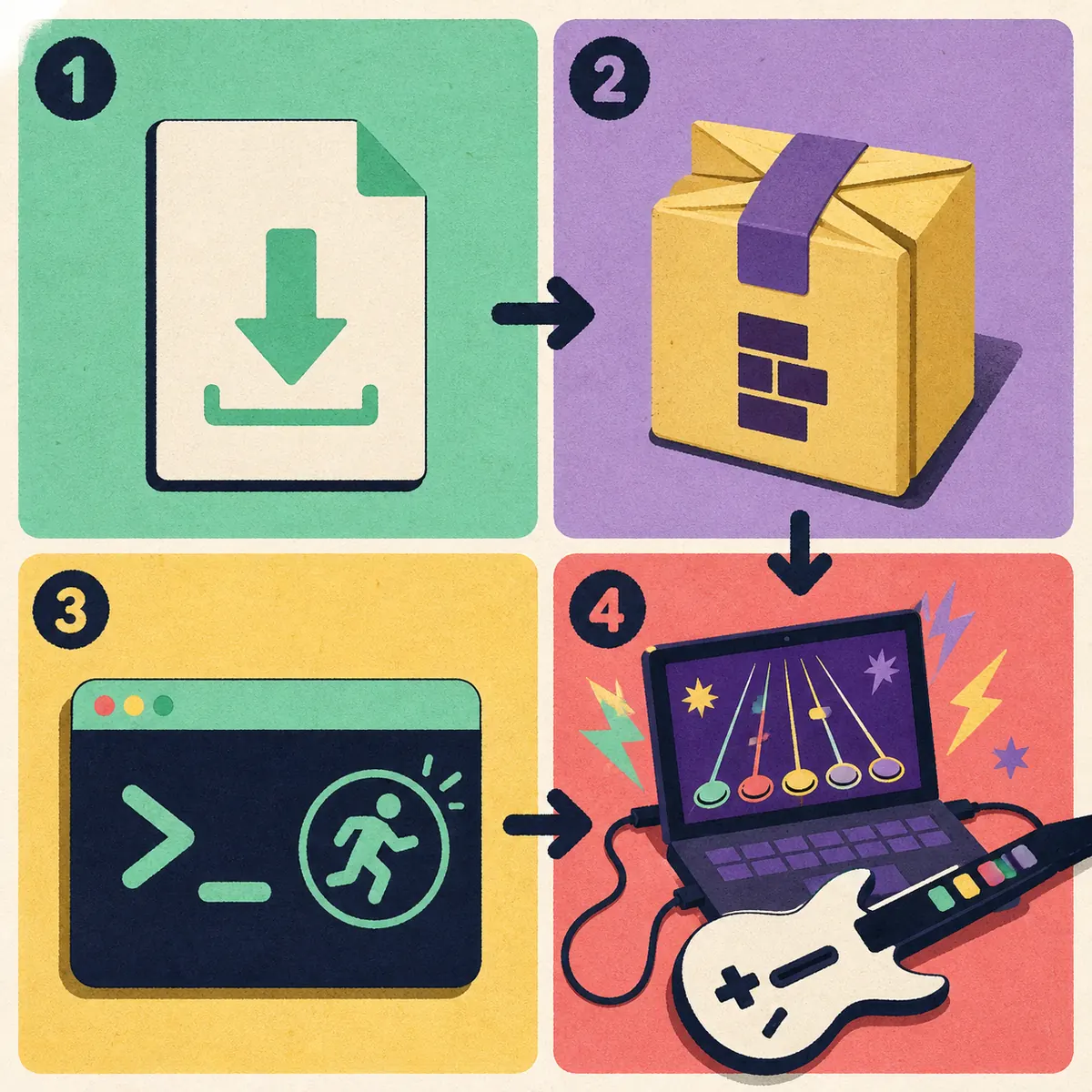
- 1
Desktop-Modus öffnen
Steam > Power > Desktop wechseln wählen. Browser und Dateimanager während der Installation geöffnet lassen.
- 2
Offizielle Version prüfen
clonehero.net/releases öffnen und das Linux-Asset des neuesten Releases bestätigen. Keine alte Foren-Datei verwenden.
- 3
In Benutzerordner entpacken
Archiv in internen Speicher oder einen vorbereiteten microSD-Ordner entpacken. Systemordner mit Root-Rechten vermeiden.
- 4
Datei einmal starten
Entpackten Ordner öffnen, Ausführung erlauben und zunächst mit Tastatur starten, bevor Controller oder Grafik geändert werden.
- 5
Arbeits Pfad notieren
Spielordner und aktiven Songs-Pfad notieren, bevor eine große Bibliothek oder ein Steam-Shortcut angelegt wird.
Clone Hero auf Steam Deck im Desktop-Modus installieren und Steam hinzufügen
Starten Sie Clone Hero nach dem Entpacken direkt im Dateimanager. Der erste Start sollte bewusst einfach bleiben: Standardgrafik, Deck-Tastatur oder integrierte Steuerung, ein Audioausgang und ein bekannter Chart. Wenn das Spiel öffnet, reagiert und Ton ausgibt, sind Programmprobleme von späteren Controller- und Bibliotheksfragen getrennt.
Für einen einfachen Start klicken Sie die funktionierende Datei im Desktop-Modus rechts an und wählen, falls vorhanden, Zu Steam hinzufügen. Alternativ fügen Sie sie aus dem Steam-Bibliotheksdialog als Non-Steam-Game hinzu. Der Startpfad muss auf den entpackten Ordner zeigen; das Verschieben nur der ausführbaren Datei kann Begleitdateien oder Arbeitsverzeichnis brechen.
Kehren Sie erst nach einem funktionierenden Desktop-Start in den Gaming Mode zurück. Öffnen Sie dort den Non-Steam-Eintrag und prüfen Sie bei einem Fehler dessen Eigenschaften. Ein Shortcut-Problem ist vom Release selbst getrennt; testen Sie deshalb die Datei direkt erneut, bevor Sie eine zweite Kopie laden.
- Spielordner und Begleitdateien nach dem Entpacken zusammenlassen.
- Benutzerpfad verwenden, damit Daten ohne sudo oder Root-Rechte geschrieben werden können.
- Shortcut erst nach bestandenem Desktop-Test speichern.
- Beim Fehlersuchen keine zwei Shortcuts auf verschiedene Kopien richten.
- Release-Tag und Ordner vor dem Import einer großen Bibliothek notieren.
| Symptom | Wahrscheinliche Ebene | Nächster Schritt |
|---|---|---|
| Datei startet nicht | Berechtigung, unvollständiges Entpacken oder fehlende Datei | Neu entpacken, Ausführung erlauben und aus dem vollständigen Ordner starten. |
| Desktop funktioniert, Steam-Eintrag nicht | Shortcut-Ziel oder Arbeitsverzeichnis | Non-Steam-Eigenschaften prüfen und Ziel vergleichen. |
| Spiel öffnet mit leerem Bildschirm | Anzeige- oder Grafikeinstellung | Standardgrafik und Fenstermodus testen, dann einzeln ändern. |
| Ton nur im Desktop-Modus | Audioausgang im Gaming Mode | Richtigen Deck-, Dock- oder Bluetooth-Ausgang wählen. |
| Spiel startet, aber keine Songs | Songs-Pfad oder Scanstatus | Aktiven Ordner finden, einen vollständigen Chart hinzufügen und erneut scannen. |
Clone Hero auf Steam Deck: Songs auf internen Speicher oder microSD legen
Ein häufiger Steam-Deck-Fehler ist, den entpackten Programmordner mit der aktiven Songbibliothek zu verwechseln. Clone Hero nutzt möglicherweise ein verstecktes Verzeichnis wie .clonehero im Home-Ordner oder einen im Spiel gewählten Pfad. Aktivieren Sie im Dateimanager versteckte Dateien und bestätigen Sie den Pfad über die Ordnerauswahl des Spiels oder die offizielle Wiki-Referenz zu Datenpfaden.
Für eine microSD-Bibliothek Karte vor dem Start einlegen und ein klares Songs-Verzeichnis anlegen. Kopieren Sie zuerst einen vollständigen Chart-Ordner. Darin müssen Chartdateien, song.ini und Audio zusammenliegen. Ein ungeöffnetes Archiv oder eine zusätzliche Verzeichnisebene lässt einen Download defekt erscheinen, obwohl nur die Ordnerstruktur falsch ist.
Der Leitfaden zum Hinzufügen von Songs erklärt Archiv und Scan allgemein. Diese Steam-Deck-Seite ergänzt Desktop-Dateizugriff, versteckte Pfade, Wechselspeicher und den Test derselben Karte im Gaming Mode. Für einen Songs-Pfad von Clone Hero auf Steam Deck zählt der gemountete Pfad, nicht ein altes Bildschirmfoto. Songs, Custom und wichtige Einstellungen separat vom Programm sichern.
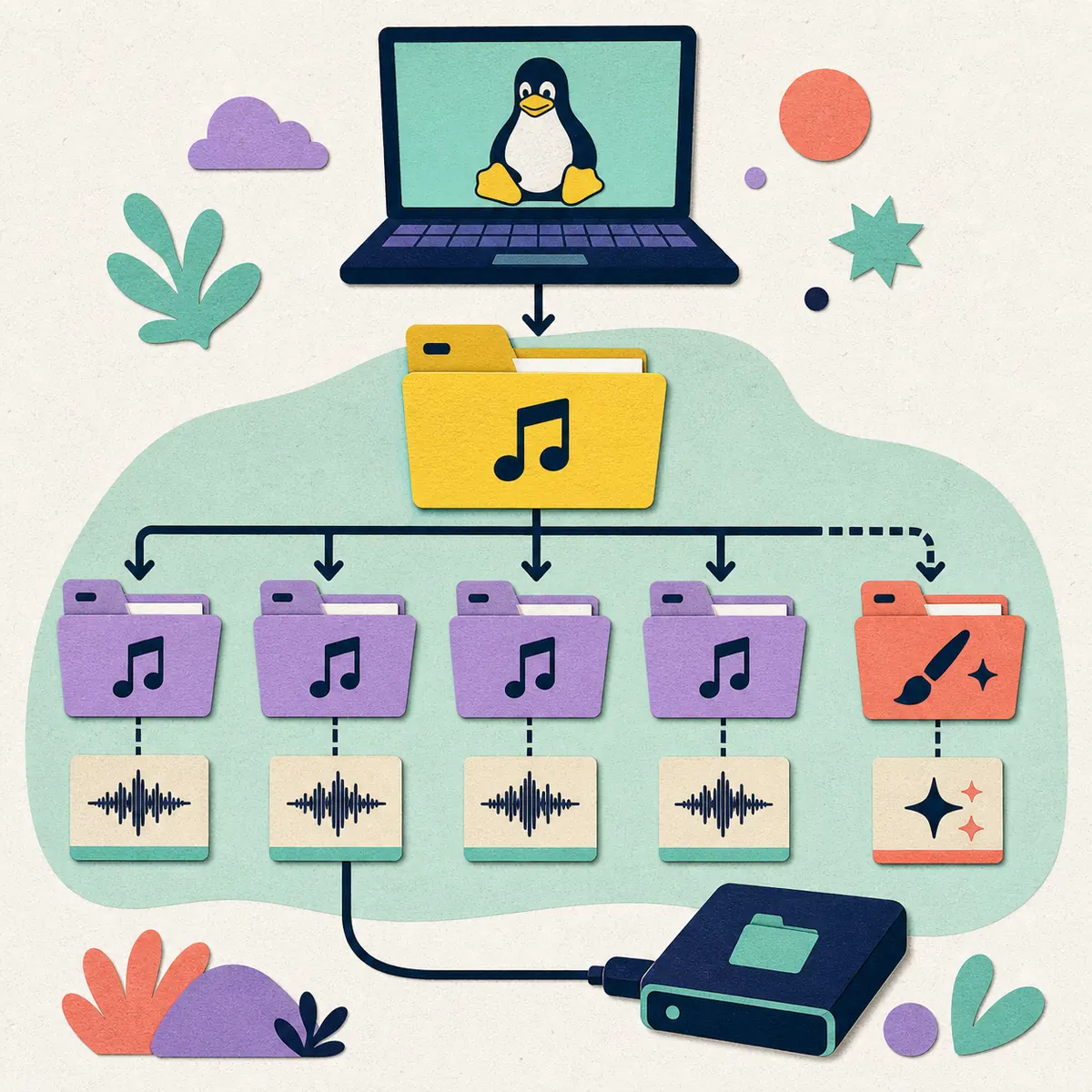
- Einen Chart hinzufügen und Songs scannen, bevor ein ganzes Pack kopiert wird.
- badsongs.txt oder Scanmeldung bei Ablehnung lesen.
- microSD vor dem Spielstart verbinden, damit der Pfad gemountet ist.
- Alte Bibliothek erst löschen, wenn Songs, Audio und Custom am neuen Pfad laden.
- Funktionierenden Programmordner von der Bibliothekssicherung trennen.
| Element | Zweck | Steam-Deck-Prüfung |
|---|---|---|
| Entpackter Spielordner | Ausführbare Datei und Begleitdateien | Zusammenlassen und in Desktop- sowie Gaming Mode dasselbe Ziel verwenden. |
| Versteckter Datenordner | Standardeinstellungen und Songs-Pfad | Versteckte Dateien anzeigen und Pfad im Spiel prüfen. |
| microSD-Songs-Ordner | Große Chartbibliothek außerhalb des internen Speichers | Karte vor dem Start mounten und Ordnernamen stabil halten. |
| Vollständiger Songordner | Chartdaten, song.ini und Audio | Archiv entpacken und versehentliche Verschachtelung entfernen. |
| Backup | Wiederherstellung bei Migration oder Kartenausfall | Getrennt speichern und lesbaren Chart testen. |
Clone Hero auf Steam Deck: Gitarre, Gamepad oder Tastatur konfigurieren
Die Tastatur ist die sauberste Basis, weil sie Empfänger-, Bluetooth-, Adapter- und Treibervariablen entfernt. Sobald ein Chart läuft, verbinden Sie den gewünschten Controller. Ein Guitar-Hero-Logo beweist nicht, dass Konsolen-Dongle, Funkbrücke oder Drittanbieteradapter von SteamOS wie erwartet erkannt werden.
Wird der Controller im Desktop-, aber nicht im Gaming Mode angezeigt, vergleichen Sie Steam-Input-Einstellungen und Non-Steam-Shortcut. Erkennt Linux ihn, ordnet das Spiel aber falsche Tasten zu, weisen Sie Spieler zu und mappen Sie Fret, Strum, Start, Select, Tilt und Whammy einzeln. Der Controller-Leitfaden behandelt Hardware; hier bleibt der Steam-Deck-Wechsel sichtbar. Ein guter Controller-Test von Clone Hero auf Steam Deck ändert immer nur einen Eingabepfad.
Ein Controller kann im Menü funktionieren und sich im Chart trotzdem verspätet anfühlen. Testen Sie Audio- und Eingabezeit mit Standardgrafik und verwenden Sie danach den Kalibrierungsleitfaden. Ändern Sie Installation, Grafik, Empfänger und Timing nicht gleichzeitig, sonst geht die brauchbare Basis verloren.
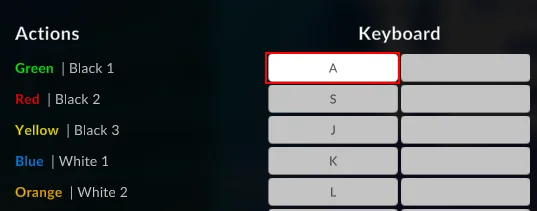
| Symptom | Wahrscheinliche Ebene | Nächster Schritt |
|---|---|---|
| Tastatur funktioniert, Gitarre nicht | Empfänger, Adapter oder Steam-Input | Systemerkennung bestätigen und Controller über denselben Shortcut testen. |
| Gitarre erkannt, Tasten falsch | Spielerzuweisung oder Mapping | Ein Fret, Strum, Start und Select einzeln mappen. |
| Menü funktioniert, Noten verspätet | Audioausgang oder Timing | Einen bekannten Chart und Ausgang prüfen, dann kalibrieren. |
| Desktop ja, Gaming Mode nein | Shortcut oder Steam-Input-Profil | Non-Steam-Eintrag und Controller-Layout vergleichen. |
| Bluetooth trennt sich | Akku, Pairing oder Funkstörung | Kabel oder Empfänger testen, bevor Spieleinstellungen geändert werden. |
Clone Hero auf Steam Deck: In den Gaming Mode wechseln und einen Chart testen
Wenn der Desktop-Modus funktioniert, verwenden Sie Zurück zu Gaming Mode oder das Steam-Menü. Öffnen Sie den Non-Steam-Eintrag und prüfen Sie, ob dieselbe ausführbare Datei startet. Steam Deck kann Audio auf Handheld-Lautsprecher, Dock oder Bluetooth routen; wählen Sie den gewünschten Ausgang, bevor Sie das Spiel für stumm halten.
Spielen Sie einen vollständigen Chart aus dem aktiven Songs-Pfad. Prüfen Sie Menüeingabe, Noten, Audio, Anzeige und Beenden. Ein klares Ergebnis ist hilfreicher als eine lange Sitzung, weil es zeigt, dass Paket, Pfad und Eingabe zusammenarbeiten. Dieser letzte Clone-Hero-auf-Steam-Deck-Test schafft eine Basis, bevor weitere Songs, ein großer Bildschirm oder zusätzliche Grafiken dazukommen.
Ist die Bibliothek im Gaming Mode leer, kehren Sie zum Desktop zurück und vergleichen sichtbaren Pfad und gestartete Kopie. Gaming Mode kann einen anderen Shortcut oder eine andere Programmversion verwenden. Ziel oder Pfad korrigieren, bevor Sie neu installieren.
- 1
In Gaming Mode zurückkehren
Systemsteuerung erst nach dem direkten Desktop-Test verwenden; unvollständiges Entpacken nicht durch einen Moduswechsel überdecken.
- 2
Denselben Non-Steam-Eintrag öffnen
Shortcut starten, der auf die getestete Datei zeigt, und denselben Release-Ordner bestätigen.
- 3
Audioausgang wählen
Handheld-, Dock- und Bluetooth-Ausgang prüfen, bevor fehlender Ton diagnostiziert wird.
- 4
Einen bekannten Chart spielen
Menü, Noten, Audio und Beenden mit einem vollständigen Chart testen, bevor ein Pack importiert wird.
- 5
Ergebnis notieren
Shortcut, Songs-Pfad, Controller und Ausgang festhalten, damit spätere Updates vergleichbar bleiben.
Clone Hero auf Steam Deck: Fehlende Songs, Eingabe, Audio und Anzeige beheben
Ordnen Sie den Fehler zuerst einer Ebene zu. Eine leere Setlist weist auf Songs-Pfad oder Scan, ein kurz spielender Chart auf Paket oder Audio, eine tote Gitarre auf Erkennung, Steam Input oder Mapping und ein schwarzer Gaming-Mode-Bildschirm auf Shortcut, Anzeige oder Grafik hin. Der Troubleshooting-Leitfaden behandelt die plattformübergreifenden Prüfungen unterhalb dieser Steam-Deck-Reihenfolge.
Bei einer fehlenden Bibliothek versteckte Dateien anzeigen, microSD-Mount prüfen, den aktuellen Spielpfad öffnen und einen vollständigen Chart scannen. Bei Controller-Problemen zur Tastaturbasis zurückkehren, Desktop und Gaming Mode vergleichen und eine Taste mappen. Für Audio oder Anzeige zuerst Handheld-Ausgang sowie Fenster-/Standardgrafik testen. Diese Reihenfolge für Clone Hero auf Steam Deck hält Belege lesbar und ermöglicht Rückkehr zum letzten funktionierenden Stand.
Bewahren Sie funktionierenden Spielordner und Bibliothek während der Diagnose. Die offizielle Release-Seite ist der richtige Ort für eine neue Version; eine unbekannte Ersatzdatei kann den ursprünglichen Fehler verdecken und Updates schwerer prüfbar machen.
- Spiel nicht als Root starten, um Pfad- oder Berechtigungsfehler zu verstecken.
- Beim Versionsvergleich keine zwei Installationen dieselbe Bibliothek schreiben lassen.
- Release-Seite, Version und Paketpfad notieren.
- Vor einem Pack oder Custom-Grafiken einen kleinen Chart testen.
- Bei bleibendem Fehler SteamOS-Modus, Shortcut-Ziel, Pfad, Controller und Symptom festhalten.
| Beobachtung | Erste Prüfung | Wiederherstellung |
|---|---|---|
| Keine Songs | Aktiver Pfad, versteckter Ordner, microSD und Scan | Einen vollständigen Chart in bestätigten Pfad legen und erneut scannen. |
| Song stoppt sofort | Ordnertiefe, song.ini und Audiodateien | Testordner ersetzen und Scanmeldung lesen. |
| Keine Gitarreneingabe | Systemerkennung, Steam Input und Spieler | Tastatur verwenden, kabelgebunden testen und einzeln mappen. |
| Kein Audio im Gaming Mode | Ausgang und Shortcut-Kontext | Handheld-/Dock-Ausgang wählen und Desktop vergleichen. |
| Schwarzer Bildschirm oder Flackern | Anzeigemodus und Standardgrafik | Fenster-/Standardmodus testen und nur eine Option ändern. |
| Update zerstört Bibliothek | Neuer Shortcut oder geänderter Songs-Pfad | Alten Ordner und Backup behalten, Pfad einzeln wieder verbinden. |
Clone Hero auf Steam Deck: FAQ
Kann man Clone Hero auf Steam Deck spielen?
Ja. Offiziellen Linux-Release im SteamOS-Desktop-Modus verwenden, Datei und einen Chart testen und sie danach als Non-Steam-Game für den Gaming Mode hinzufügen.
Welche Version von Clone Hero auf Steam Deck ist geprüft?
Die am 15. November 2026 geprüfte offizielle Release-Seite listete v1.1.0.6161 vom 13. November 2026. Vor jedem Update erneut prüfen.
Wie installiere ich Clone Hero auf Steam Deck?
Desktop Mode öffnen, clonehero.net/releases besuchen, aktuelles Linux-Paket laden, in Benutzerordner entpacken, einmal starten und die funktionierende Datei als Non-Steam-Game zu Steam hinzufügen.
Wohin kommen Clone-Hero-Songs auf Steam Deck?
Aktiven Ordner im Spiel oder die offizielle Data-Locations-Referenz verwenden. Ein versteckter .clonehero-Ordner und ein microSD-Songs-Ordner sind häufig, müssen aber am eigenen Deck bestätigt werden.
Kann ich Songs auf einer microSD-Karte speichern?
Ja, wenn die Karte vor dem Start gemountet ist und das Spiel auf einen stabilen Ordner zeigt. Erst einen vollständigen Chart testen und song.ini sowie Audio zusammenhalten.
Wie füge ich eine Gitarre auf Steam Deck hinzu?
Mit Tastatur beginnen, funktionierendes Spiel bestätigen, dann Gitarre oder Empfänger verbinden und SteamOS-Erkennung, Steam Input sowie Spieler-Mapping prüfen. Fret, Strum und Menü einzeln belegen.
Warum funktioniert Clone Hero im Desktop, aber nicht im Gaming Mode?
Gaming Mode kann ein anderes Shortcut-Ziel, Controller-Layout oder Audio verwenden. Non-Steam-Ziel mit getesteter Datei vergleichen, Ausgang wählen und einen Chart erneut testen.
Löscht ein Update meine Steam-Deck-Songs?
Nicht, wenn Songs, Custom und Einstellungen getrennt gesichert sind. Sicher aktualisieren heißt: frischen Programmordner, kleinen Test und Rollback-Kopie verwenden, bevor die Bibliothek verbunden wird.
Quellen und Prüfung
Die offizielle Clone-Hero-Startseite und die Release-Seite wurden am 15. November 2026 geprüft. Die neueste gelistete Version war v1.1.0.6161 vom 13. November 2026.