
Steam Deck에서 Clone Hero 설치하기: 곡과 기타 설정
Steam Deck에서 Clone Hero를 사용하는 이 가이드는 공식 Linux 릴리스, Desktop Mode 설치, Steam에 게임 추가, 내부 저장소와 microSD 곡 경로, 기타 매핑, Gaming Mode와 첫 실행 테스트를 다룹니다. Linux, 곡, 컨트롤러 및 업데이트 안내로 이어지는 사이트의 관련 정보도 함께 연결해 Steam Deck에 필요한 단계를 한곳에 정리했습니다.

예, 공식 Linux 빌드로 Steam Deck에서 Clone Hero를 실행할 수 있습니다
공식 Clone Hero 사이트는 Linux를 지원 플랫폼으로 표시하고 있으며, 2026년 11월 15일 확인한 릴리스 페이지에는 2026년 11월 13일 출시된 v1.1.0.6161이 올라와 있었습니다. Steam Deck은 SteamOS를 사용하므로 Desktop Mode로 전환하고 공식 릴리스 페이지에서 최신 Linux 패키지를 받은 뒤 사용자 소유 폴더에 압축을 풀어 대형 라이브러리를 가져오기 전에 게임을 시험하는 방식이 가장 현실적입니다.
안전한 Steam Deck에서 Clone Hero 설정은 네 가지 일을 분리합니다. 게임 설치, 실행 파일을 Steam에 추가, 쓰기 가능한 Songs 위치 선택, 컨트롤러 설정입니다. 다운로드 목적지는 공식 릴리스 페이지로 하세요. 실제 에셋 리디렉션 주소가 바뀌어도 현재 패키지를 찾기 좋은 안정적인 페이지입니다. 무작위 all-songs 번들, 수정된 실행 파일 또는 유료 런처를 공식 경로로 취급하지 마세요.
공식 Steam Deck에서 Clone Hero 다운로드 경로 열기
공식 Linux 릴리스
2026년 11월 15일 확인한 릴리스 페이지에 v1.1.0.6161과 Linux 패키지가 표시되어 있습니다.
릴리스 페이지 열기Steam Deck 참고 자료
깨끗한 첫 실행 뒤 Linux 및 데이터 위치 가이드를 이용하세요.
Linux 가이드 읽기Steam Deck에서 Clone Hero를 실행할 수 있나요?
플랫폼 답은 예입니다. 안정적인 설정에는 최신 Linux 패키지, 쓰기 가능한 데이터 경로, 실제로 사용할 입력 장치가 필요합니다.
공식 홈페이지는 Linux를 Clone Hero 지원 플랫폼으로 소개하며 5프렛 또는 6프렛 기타 컨트롤러, MIDI 드럼, 게임 컨트롤러와 키보드를 받을 수 있다고 설명합니다. 따라서 Steam Deck은 실용적인 Linux 대상이지만 모든 SteamOS 업데이트, 도크, 디스플레이, 수신기 또는 무선 어댑터에서 동작이 같다고 보장할 수는 없습니다. 손에 있는 장치와 작은 테스트 라이브러리로 시작하세요.
Steam Deck에서 Clone Hero라는 말에는 여러 작업이 들어 있습니다. Gaming Mode를 나가 Linux 빌드를 받고 실행 권한을 확인한 뒤 Non-Steam Game으로 추가하고 숨겨진 .clonehero 폴더를 찾고 Songs를 microSD로 옮기며 Wii 기타를 매핑한 다음 Gaming Mode로 돌아가야 할 수 있습니다. 일반 Linux 페이지나 컨트롤러 목록만으로는 새 Steam Deck 소유자가 필요한 순서 전체를 보여주기 어렵습니다. 이 Steam Deck에서 Clone Hero 작업 흐름은 장치 단계를 한데 묶습니다.
Steam Deck에서는 애플리케이션과 차트 라이브러리를 분리해 두는 것도 좋습니다. Songs나 Custom을 지우지 않고 게임 패키지를 교체할 수 있고, microSD에는 설치 사이에 옮기기 쉬운 대형 라이브러리를 저장할 수 있습니다. 게임을 반복 설치하는 것보다 누락된 곡의 원인을 쉽게 찾을 수 있습니다.
| 질문 | 안전한 답 | 확인할 것 |
|---|---|---|
| 공식 Steam Deck 빌드가 있나요? | SteamOS에서 사용할 수 있는 공식 Linux 릴리스가 있습니다. | clonehero.net/releases에서 최신 Linux 패키지를 확인하세요. |
| 모든 Deck이 같은 방식으로 동작하나요? | 아니요. SteamOS, 도크, 디스플레이, 저장소와 컨트롤러 경로가 결과를 바꿀 수 있습니다. | 실제로 사용할 Deck, 화면과 컨트롤러로 시험하세요. |
| 게임 다운로드에 곡도 포함되나요? | 아니요. 애플리케이션과 커뮤니티 차트는 별개입니다. | 신뢰할 수 있는 차트 출처를 사용하고 전체 백업을 보관하세요. |
| 처음부터 기타가 필요한가요? | 아니요. 키보드나 내장 컨트롤로 깨끗한 첫 실행 기준을 만들 수 있습니다. | 게임과 한 곡이 작동한 뒤 수신기나 어댑터를 추가하세요. |
Steam Deck에서 Clone Hero용 공식 Linux 릴리스 다운로드
Steam 버튼을 누르고 Power에서 Switch to Desktop을 선택해 Desktop Mode로 전환하세요. 그곳의 브라우저에서 공식 Clone Hero 릴리스 페이지를 엽니다. 확인 시점에는 2026년 11월 13일 날짜의 v1.1.0.6161이 보였습니다. 패키지 이름, 릴리스 노트와 변경된 에셋 링크의 기준은 이 페이지이며, 일시적인 서명 리디렉션을 영구적인 직접 파일 주소라고 주장하지 않습니다. 이렇게 하면 Steam Deck에서 Clone Hero를 다운로드하는 단계가 제작자가 관리하는 릴리스에 연결됩니다.
Linux x86_64 독립 실행 패키지를 Downloads에 받은 뒤 소유한 폴더에 압축을 푸세요. ~/Games/CloneHero 같은 내부 폴더는 시험하기 쉽고, 애플리케이션이 작동한 뒤에는 microSD 폴더도 쓸 수 있습니다. 압축을 푼 파일은 함께 보관하세요. 출처를 모르는 설치 프로그램, 프리미엄 부트로더 또는 상업용 곡 라이브러리를 약속하는 아카이브는 실행하지 마세요.
릴리스 페이지의 라벨이 바뀌면 오래된 파일 이름을 명령에 복사하지 말고 현재 페이지를 사용하세요. 최신 확인 버전은 글 앞부분에 신선도를 위해 적었지만, 업데이트할 때마다 확인할 안전한 장소는 공식 출처입니다.
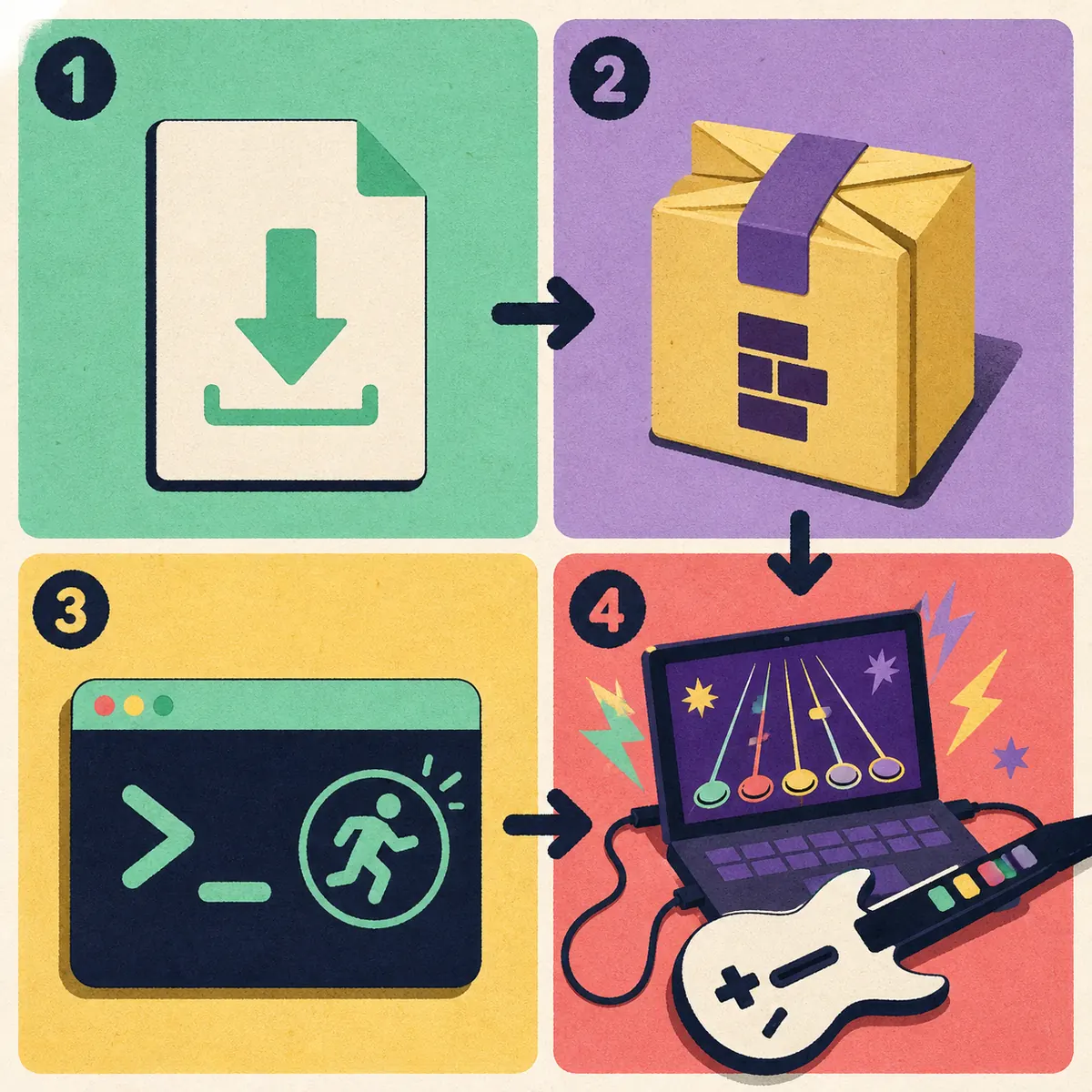
- 1
Steam Deck에서 Clone Hero: Desktop Mode 열기
Steam > Power > Switch to Desktop을 사용하세요. 패키지를 설치하는 동안 브라우저와 파일 관리자를 열어 두면 편합니다.
- 2
Steam Deck에서 Clone Hero: 공식 버전 확인
clonehero.net/releases에서 최신 릴리스의 Linux 에셋을 확인하세요. 오래된 포럼 첨부 파일이나 수정된 번들은 사용하지 마세요.
- 3
Steam Deck에서 Clone Hero: 사용자 폴더에 압축 풀기
내부 저장소 또는 준비한 microSD 폴더에 압축을 푸세요. 높은 권한이 필요한 시스템 디렉터리는 피하세요.
- 4
Steam Deck에서 Clone Hero: 실행 파일 한 번 실행
압축을 푼 폴더를 열고 데스크톱이 묻는 경우 실행을 허용한 뒤, 컨트롤러나 그래픽을 바꾸기 전에 키보드로 실행하세요.
- 5
Steam Deck에서 Clone Hero: 작동 경로 기록
대형 라이브러리나 Steam 바로가기를 만들기 전에 게임 폴더와 현재 Songs 위치를 적어 두세요.
Steam Deck에서 Clone Hero를 Desktop Mode로 설치하고 Steam에 추가
압축을 푼 뒤 파일 관리자에서 Clone Hero를 직접 실행하세요. 첫 실행은 의도적으로 단순하게 합니다. 기본 그래픽, Deck 키보드나 내장 컨트롤, 오디오 출력 하나와 알고 있는 차트 하나만 사용하세요. 게임이 열리고 입력에 반응하며 소리가 나면 애플리케이션 문제와 이후 컨트롤러 및 라이브러리 문제를 분리할 수 있습니다.
쉽게 시작하려면 Desktop Mode에서 작동하는 실행 파일을 마우스 오른쪽 버튼으로 클릭하고 가능한 경우 Add to Steam을 선택하세요. 다른 라벨이 보이면 Steam 라이브러리 대화상자에서 Non-Steam Game으로 추가합니다. 실행 대상을 압축을 푼 폴더에 두세요. 실행 파일만 옮기면 지원 파일이나 작업 디렉터리가 끊길 수 있습니다.
Desktop Mode 실행이 성공한 뒤에만 Gaming Mode로 돌아가세요. Steam 라이브러리에서 Non-Steam Game 항목을 찾아 속성을 열고 시작되지 않을 때 바로가기 대상을 확인하세요. 바로가기 문제는 릴리스 패키지 손상과 별개이므로 다른 사본을 받기 전에 실행 파일을 직접 다시 시험하세요.
- 압축을 푼 뒤 Clone Hero 폴더와 지원 파일을 함께 보관하세요.
- sudo나 root 권한 없이 데이터를 만들 수 있도록 사용자 소유 경로를 사용하세요.
- Desktop Mode에서 직접 실행이 통과한 뒤 바로가기를 저장하세요.
- 문제 해결 중 서로 다른 복사본을 가리키는 바로가기를 두 개 만들지 마세요.
- 대형 라이브러리를 가져오기 전에 릴리스 태그와 폴더 위치를 기록하세요.
| 증상 | 가능한 계층 | 다음 조치 |
|---|---|---|
| 실행 파일이 실행되지 않음 | 권한, 불완전한 압축 해제 또는 누락된 지원 파일 | 다시 압축을 풀고 실행을 허용한 뒤 완전한 폴더에서 실행하세요. |
| Desktop 실행은 되지만 Steam 항목은 실패 | 바로가기 대상 또는 작업 디렉터리 | Non-Steam Game 속성을 열고 작동한 파일과 대상을 비교하세요. |
| 게임은 열리지만 화면이 비어 있음 | 디스플레이 또는 그래픽 설정 | 기본 그래픽으로 돌아가 창 모드부터 시험하고 한 번에 한 옵션만 바꾸세요. |
| Desktop Mode에서만 소리가 남 | Gaming Mode 출력 경로 | Gaming Mode로 돌아간 뒤 Deck, 도크 또는 Bluetooth 출력을 선택하세요. |
| 게임은 시작하지만 곡이 보이지 않음 | Songs 경로 또는 스캔 상태 | 게임의 활성 폴더를 찾아 완전한 곡 하나를 넣고 다시 스캔하세요. |
Steam Deck에서 Clone Hero Songs를 내부 저장소나 microSD에 넣기
Steam Deck에서 흔한 실수는 압축을 푼 애플리케이션 폴더를 활성 곡 라이브러리로 생각하는 것입니다. Clone Hero는 홈 폴더 아래 숨겨진 .clonehero 같은 데이터 디렉터리나 게임 안에서 선택한 경로를 사용할 수 있습니다. 파일 관리자에서 숨김 파일을 켜고 게임의 폴더 제어 또는 공식 Wiki Data Locations 참고 문서로 실제 경로를 확인하세요.
microSD 라이브러리를 쓰려면 실행 전에 카드를 삽입하고 마운트한 뒤 명확한 Songs 디렉터리를 만들고 경로를 안정적으로 유지하세요. 먼저 완전한 곡 폴더 하나만 복사합니다. 올바른 폴더에는 차트 파일, song.ini와 오디오가 함께 있어야 합니다. 압축 파일을 그대로 두거나 폴더가 한 단계 더 중첩되면 다운로드가 고장 난 것처럼 보일 수 있습니다.
사이트의 Clone Hero 곡 추가 가이드는 일반적인 압축 파일과 스캔 흐름을 설명합니다. 이 Steam Deck 페이지는 Desktop Mode 파일 접근, 숨겨진 경로, 이동식 저장소와 Gaming Mode에서 같은 카드를 시험해야 한다는 장치별 확인을 더합니다. Steam Deck에서 Clone Hero의 곡 위치는 복사한 스크린샷에 의존하지 말고 마운트된 경로를 확인하세요. 업데이트 전에 Songs, Custom과 중요한 설정을 게임 폴더와 별도로 백업하세요.
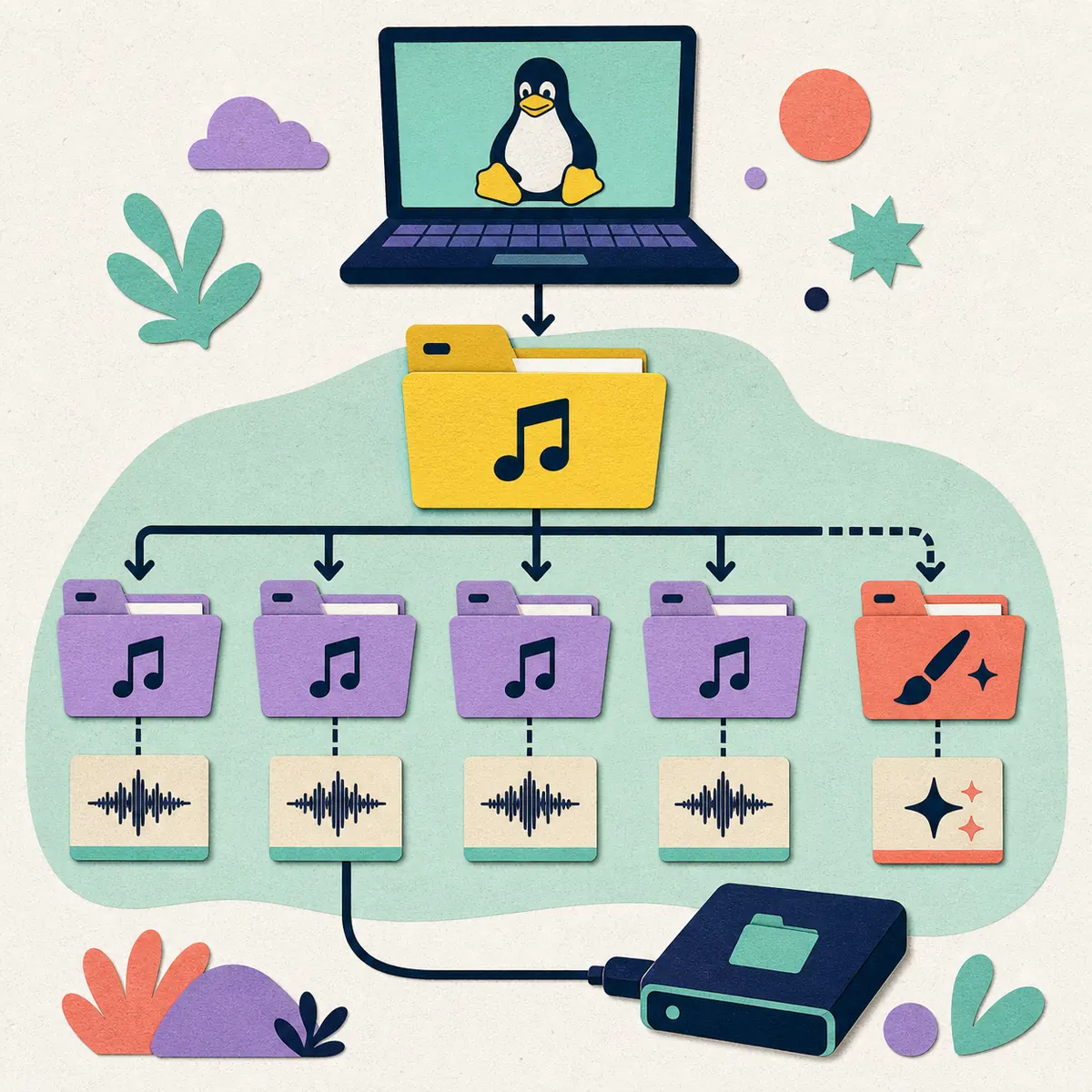
- 전체 팩을 복사하기 전에 곡 하나를 추가하고 Scan Songs를 실행하세요.
- 곡이 거부되면 badsongs.txt 또는 스캔 피드백을 읽으세요.
- 게임을 시작하기 전에 microSD를 연결해 경로가 마운트되게 하세요.
- 새 라이브러리에서 곡, 오디오와 Custom 콘텐츠가 로드될 때까지 기존 라이브러리를 삭제하지 마세요.
- 작동하는 애플리케이션 폴더와 라이브러리 백업을 분리하세요.
| 항목 | 용도 | Steam Deck 확인 |
|---|---|---|
| 압축을 푼 게임 폴더 | 실행 파일과 지원 파일 | 함께 보관하고 Desktop과 Gaming Mode에서 같은 대상을 사용하세요. |
| 숨겨진 데이터 디렉터리 | 기본 또는 선택한 설정과 Songs 경로 | 숨김 파일을 표시하고 게임에서 실제 경로를 확인하세요. |
| microSD Songs 폴더 | 내부 저장소 밖의 대형 차트 라이브러리 | 실행 전에 카드를 마운트하고 디렉터리 이름을 바꾸지 마세요. |
| 완전한 곡 폴더 | 한 곡의 차트 데이터, song.ini와 오디오 | 아카이브를 풀고 실수로 생긴 추가 중첩을 제거하세요. |
| 백업 사본 | 이동이나 카드 고장 뒤 복구 | 별도로 저장하고 읽을 수 있는 차트가 있는지 시험하세요. |
Steam Deck에서 Clone Hero 기타, 게임패드 또는 키보드 설정
키보드는 수신기, Bluetooth, 어댑터와 드라이버 변수를 없애므로 가장 깨끗한 기준입니다. 차트가 재생되면 실제로 사용할 컨트롤러 경로를 연결하세요. Guitar Hero 로고가 있다고 해서 콘솔 동글, 무선 브리지나 타사 어댑터가 SteamOS에서 예상대로 노출된다는 뜻은 아닙니다.
Desktop Mode에서는 컨트롤러가 보이지만 Gaming Mode에서는 보이지 않는다면 Steam Input 설정과 Non-Steam Game 바로가기를 비교하세요. Linux에는 보이지만 게임에서 버튼이 잘못 매핑되면 플레이어를 지정하고 프렛, 스트럼, Start, Select, 틸트와 와미를 한 입력씩 매핑하세요. 사이트의 Clone Hero 컨트롤러 가이드는 더 넓은 하드웨어 선택을 다룹니다. 이 페이지는 Steam Deck 전환 과정을 보여줍니다. 좋은 Steam Deck에서 Clone Hero 컨트롤러 시험은 한 번에 하나의 입력 경로만 바꾸는 것입니다.
메뉴에서 작동하는 컨트롤러도 차트에서는 늦게 느껴질 수 있습니다. 기본 그래픽으로 오디오와 입력 타이밍을 시험한 뒤 지연이 일정하면 사이트의 보정 가이드를 사용하세요. 설치, 그래픽, 수신기와 타이밍 오프셋을 한꺼번에 바꾸면 유용한 기준을 잃습니다.
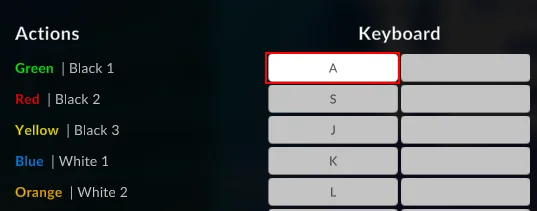
| 증상 | 가능한 계층 | 다음 조치 |
|---|---|---|
| 키보드는 작동하지만 기타는 실패 | 수신기, 어댑터 또는 Steam Input 경로 | 시스템 인식을 확인한 뒤 같은 바로가기에서 컨트롤러를 시험하세요. |
| 기타는 감지되지만 버튼이 틀림 | 플레이어 지정 또는 매핑 | 프렛 하나, 스트럼, Start와 Select를 한 번에 매핑하세요. |
| 메뉴는 되지만 노트가 늦음 | 오디오 경로 또는 타이밍 오프셋 | 출력 장치를 확인한 뒤 한 곡으로 보정하세요. |
| Desktop에서는 되고 Gaming Mode에서는 안 됨 | 바로가기 또는 Steam Input 프로필 | Non-Steam Game 항목과 컨트롤러 레이아웃을 비교하세요. |
| Bluetooth가 연주 중 끊김 | 전원, 페어링 또는 무선 간섭 | 게임 설정을 바꾸기 전에 유선 경로나 수신기를 시험하세요. |
Steam Deck에서 Clone Hero를 Gaming Mode로 전환해 곡 하나 시험
Desktop Mode가 작동하면 데스크톱의 Return to Gaming Mode 제어나 Steam 메뉴를 사용하세요. Non-Steam Game 항목을 열고 같은 실행 파일이 시작되는지 확인합니다. Steam Deck은 오디오를 본체 스피커, 도크 또는 Bluetooth 장치로 보낼 수 있으므로 게임이 무음이라고 판단하기 전에 원하는 출력을 선택하세요.
활성 Songs 경로에서 완전한 곡 하나를 실행하세요. 메뉴 입력, 노트 입력, 오디오, 화면과 종료 동작을 확인합니다. 긴 세션보다 깨끗한 결과가 유용합니다. 패키지, 경로와 입력이 함께 작동한다는 것을 알려주기 때문입니다. 이 최종 Steam Deck에서 Clone Hero 확인은 더 많은 곡을 복사하거나 대형 화면으로 바꾸거나 추가 시각 자산을 켜기 전 기준을 제공합니다.
Gaming Mode에서 게임은 열리지만 라이브러리가 비어 있다면 Desktop Mode로 돌아가 그곳에서 보이는 경로와 게임이 사용하는 경로를 비교하세요. Gaming Mode가 다른 바로가기나 다른 실행 파일 사본을 시작할 수 있습니다. 다시 설치하기 전에 대상이나 경로를 고치세요.
- 1
Steam Deck에서 Clone Hero: Gaming Mode로 돌아가기
직접 실행이 성공한 뒤 시스템 제어를 사용하세요. 첫 압축 해제가 끝나기 전에 모드를 바꾸지 마세요.
- 2
Steam Deck에서 Clone Hero: 같은 Non-Steam 항목 열기
시험한 실행 파일을 가리키는 바로가기를 시작하고 같은 릴리스 폴더가 열리는지 확인하세요.
- 3
Steam Deck에서 Clone Hero: 원하는 오디오 출력 선택
소리가 없다고 결론 내리기 전에 본체, 도크와 Bluetooth 출력을 확인하세요.
- 4
Steam Deck에서 Clone Hero: 확인된 곡 하나 플레이
라이브러리 팩을 추가하기 전에 완전한 곡 하나로 메뉴, 노트, 오디오와 종료를 시험하세요.
- 5
Steam Deck에서 Clone Hero: 결과 기록
나중의 업데이트와 비교할 수 있도록 작동한 바로가기, Songs 경로, 컨트롤러와 출력 장치를 적으세요.
Steam Deck에서 Clone Hero의 누락된 곡, 입력, 오디오와 화면 문제 해결
문제가 생기면 파일을 바꾸기 전에 계층을 분류하세요. 빈 세트리스트는 활성 Songs 경로나 스캔 문제이고, 잠시 재생되는 차트는 차트 패키지나 오디오 문제일 수 있습니다. 반응하지 않는 기타는 시스템 인식, Steam Input 또는 매핑 문제이고, Gaming Mode의 무음 화면은 바로가기, 디스플레이 또는 그래픽 경로를 가리킵니다. 사이트의 Clone Hero 문제 해결 가이드는 아래 장치별 순서에 앞서 공통 점검을 설명합니다.
라이브러리가 없으면 숨김 파일을 표시하고 마운트된 microSD 경로를 확인한 뒤 게임의 현재 폴더 제어를 열고 완전한 곡 하나를 스캔하세요. 컨트롤러 문제라면 키보드 기준으로 돌아가 Desktop과 Gaming Mode를 비교하고 버튼 하나만 매핑하세요. 오디오나 화면 문제는 보정하기 전에 본체 출력을 기본 창 모드로 시험하세요. 이 Steam Deck에서 Clone Hero를 문제 해결하는 순서는 증거를 읽기 쉽게 하고 되돌리기를 가능하게 합니다.
진단하는 동안 작동하는 게임 폴더와 라이브러리를 복사해 두세요. 새 버전을 확인할 곳은 공식 릴리스 페이지입니다. 출처가 불분명한 대체 바이너리는 원래 문제를 가리고 이후 업데이트 감사를 어렵게 만들 수 있습니다.
- 경로나 권한 오류를 숨기려고 root로 게임을 실행하지 마세요.
- 버전을 비교하는 동안 두 설치가 같은 라이브러리에 쓰게 하지 마세요.
- 공식 릴리스 페이지, 버전 태그와 패키지 경로를 메모하세요.
- 팩을 가져오거나 Custom 시각 자산을 켜기 전에 작은 곡으로 시험하세요.
- 문제가 계속되면 SteamOS 모드, 바로가기 대상, 경로, 컨트롤러와 정확한 증상을 기록하세요.
| 보이는 현상 | 첫 확인 | 복구 경로 |
|---|---|---|
| 세트리스트에 곡이 없음 | 활성 경로, 숨겨진 디렉터리, microSD 마운트와 스캔 | 확인된 경로에 완전한 곡 하나를 넣고 다시 스캔하세요. |
| 곡이 보이지만 곧 멈춤 | 아카이브 깊이, song.ini와 오디오 파일 | 완전한 폴더의 테스트 곡으로 바꾸고 스캔 피드백을 읽으세요. |
| 기타 입력이 없음 | 시스템 인식, Steam Input과 플레이어 매핑 | 키보드로 돌아가 유선 입력을 시험하고 컨트롤 하나씩 매핑하세요. |
| Gaming Mode에서 소리가 없음 | 출력 경로와 바로가기 컨텍스트 | 본체/도크 출력을 선택하고 Desktop Mode와 비교하세요. |
| 검은 화면 또는 깜빡임 | 디스플레이 모드와 그래픽 기본값 | 창 모드와 기본 그래픽을 시험하고 옵션을 한 번에 하나만 바꾸세요. |
| 업데이트 후 라이브러리가 깨짐 | 새 바로가기 또는 변경된 Songs 경로 | 이전 폴더를 보존하고 백업을 복원한 뒤 경로 하나씩 다시 연결하세요. |
Steam Deck에서 Clone Hero FAQ
Steam Deck에서 Clone Hero를 플레이할 수 있나요?
예. SteamOS Desktop Mode에서 공식 Linux 릴리스를 사용하고 실행 파일과 곡 하나를 시험한 뒤 Non-Steam Game으로 추가해 Gaming Mode에서 시작하세요.
확인된 최신 Steam Deck에서 Clone Hero 버전은 무엇인가요?
2026년 11월 15일 확인한 공식 릴리스 페이지에는 2026년 11월 13일 날짜의 v1.1.0.6161이 표시되어 있습니다. 패키지 링크와 노트는 바뀔 수 있으므로 업데이트마다 페이지를 다시 확인하세요.
Steam Deck에서 Clone Hero를 어떻게 설치하나요?
Desktop Mode로 전환하고 clonehero.net/releases를 열어 현재 Linux 패키지를 다운로드한 뒤 사용자 소유 폴더에 압축을 풉니다. 한 번 실행하고 작동한 실행 파일을 Non-Steam Game으로 Steam에 추가하세요.
Steam Deck에서 Clone Hero 곡은 어디에 넣나요?
게임의 활성 폴더 제어나 공식 Data Locations 참고 문서를 사용하세요. 숨겨진 .clonehero 디렉터리와 microSD Songs 폴더가 흔하지만, 오래된 안내를 그대로 따르지 말고 자신의 Deck에서 경로를 확인하세요.
Clone Hero 곡을 microSD에 저장할 수 있나요?
예. 실행 전에 카드를 마운트하고 게임이 안정적인 디렉터리를 가리키면 됩니다. 먼저 완전한 곡 하나를 시험하고 song.ini와 오디오를 함께 보관하며 별도 백업을 유지하세요.
Steam Deck에서 기타 컨트롤러를 어떻게 추가하나요?
키보드로 시작해 게임이 작동하는지 확인한 다음 기타나 수신기를 연결하고 SteamOS 인식, Steam Input과 Clone Hero 플레이어 매핑을 확인하세요. 프렛, 스트럼과 메뉴 컨트롤을 한 번에 하나씩 매핑합니다.
Clone Hero가 Desktop Mode에서는 되지만 Gaming Mode에서는 왜 안 되나요?
Gaming Mode가 다른 바로가기 대상, 컨트롤러 레이아웃 또는 오디오 출력을 사용할 수 있습니다. Non-Steam Game 대상과 시험한 실행 파일을 비교하고 원하는 출력을 선택한 뒤 곡 하나를 다시 실행하세요.
Clone Hero를 업데이트하면 Steam Deck 곡이 삭제되나요?
Songs, Custom과 설정을 별도로 백업했다면 삭제되지 않아야 합니다. 그래도 안전한 업데이트는 새 애플리케이션 폴더, 작은 시험과 롤백 사본을 사용한 뒤 전체 라이브러리를 다시 연결하는 방식입니다.
출처 및 확인
공식 Clone Hero 홈페이지와 릴리스 페이지를 2026년 11월 15일에 확인했습니다. 가장 최신으로 표시된 릴리스는 2026년 11월 13일의 v1.1.0.6161입니다.