Installare Clone Hero su Steam Deck: canzoni e chitarra
Questa guida Clone Hero su Steam Deck spiega la versione Linux ufficiale, l'installazione in Modalità Desktop, l'aggiunta a Steam, i percorsi dei brani nella memoria interna e nella microSD, la mappatura della chitarra e il test finale in Modalità Gioco. Riunisce i passaggi specifici di Steam Deck e rimanda alle guide generali su Linux, brani, controller e aggiornamenti.
Sì, Clone Hero su Steam Deck funziona con la build Linux ufficiale
Il sito ufficiale di Clone Hero indica Linux tra le piattaforme supportate e la pagina delle release controllata il 15 novembre 2026 riportava v1.1.0.6161, pubblicata il 13 novembre 2026. Steam Deck usa SteamOS, quindi il percorso pratico consiste nel passare alla Modalità Desktop, scaricare il pacchetto Linux corrente dalla pagina ufficiale, estrarlo in una cartella dell'utente e provare il gioco prima di importare una libreria grande.
La configurazione Clone Hero su Steam Deck più sicura separa quattro attività: installare il gioco, aggiungere l'eseguibile a Steam, scegliere una cartella Songs scrivibile e configurare il controller. Usa la pagina ufficiale delle release come destinazione del download. È stabile anche quando cambia il reindirizzamento dell'asset. Non considerare un pacchetto casuale di brani, un eseguibile modificato o un launcher a pagamento come percorso ufficiale.
Apri il download ufficiale di Clone Hero su Steam Deck
Release Linux ufficiale
La pagina controllata il 15 novembre 2026 elenca v1.1.0.6161 e il pacchetto Linux.
Apri pagina releaseRiferimento Steam Deck
Dopo il primo avvio pulito, consulta le guide Linux e sui percorsi dei dati.
Leggi guida LinuxClone Hero su Steam Deck può funzionare?
La risposta è sì; una configurazione affidabile dipende dal pacchetto Linux attuale, da un percorso scrivibile e dal dispositivo di input che userai davvero.
La home ufficiale cita Linux tra le piattaforme supportate e dice che il gioco accetta chitarre a cinque o sei tasti, batterie MIDI, gamepad e tastiera. Steam Deck è quindi un obiettivo Linux pratico, ma ogni aggiornamento di SteamOS, dock, schermo, ricevitore o adattatore wireless può comportarsi in modo diverso. Inizia con il dispositivo reale e una libreria di prova piccola.
L'espressione Clone Hero su Steam Deck comprende più attività. Potresti dover uscire dalla Modalità Gioco, scaricare la build Linux, rendere eseguibile il file, aggiungerlo come gioco non Steam, trovare la directory nascosta .clonehero, spostare Songs su microSD, mappare una chitarra Wii e poi tornare alla Modalità Gioco. Una pagina Linux generica o una lista di controller non mostra questa sequenza completa. Questo flusso Clone Hero su Steam Deck tiene insieme i passaggi nell'ordine utile a chi usa Deck per la prima volta.
Steam Deck è anche un buon posto per separare applicazione e libreria dei brani. Puoi sostituire il pacchetto senza cancellare Songs o Custom, mentre la microSD contiene una raccolta grande e trasferibile. La separazione rende più facile capire se manca un brano, invece di reinstallare il gioco alla cieca. Prima di spostare i dati, annota la capacità disponibile e lascia spazio libero per aggiornamenti e file temporanei. Evita di rinominare spesso la scheda o la cartella principale: un percorso stabile aiuta il gioco e rende più semplice il recupero. Se condividi il Deck con un monitor, prova prima gli altoparlanti integrati, perché un dock può selezionare un'uscita diversa senza mostrare un errore evidente.
| Domanda | Risposta sicura | Cosa controllare |
|---|---|---|
| Esiste una build Steam Deck ufficiale? | Esiste una release Linux ufficiale utilizzabile su SteamOS. | Controlla il pacchetto corrente su clonehero.net/releases. |
| Ogni Deck si comporta allo stesso modo? | No. SteamOS, dock, schermo, memoria e controller cambiano il risultato. | Prova il Deck, lo schermo e il controller che userai. |
| Il download include i brani? | No. Applicazione e chart della community sono separati. | Usa una fonte affidabile e conserva un backup completo. |
| Serve subito una chitarra? | No. Tastiera o controlli integrati danno una base pulita. | Aggiungi ricevitore o adattatore dopo aver provato un brano. |
Scarica la release Linux ufficiale per Steam Deck
Passa alla Modalità Desktop con il pulsante Steam, scegli Alimentazione e poi Passa a Modalità Desktop. Apri il browser e vai alla pagina ufficiale delle release di Clone Hero. Al momento del controllo mostrava v1.1.0.6161 del 13 novembre 2026. La pagina è la fonte per nome del pacchetto, note e link degli asset; questa guida non promette che un reindirizzamento firmato resti un URL diretto permanente. Così il download Clone Hero su Steam Deck resta legato alla release del produttore.
Scarica il pacchetto standalone Linux x86_64 nella cartella Download ed estrailo in una directory di tua proprietà. Una cartella interna come ~/Games/CloneHero è facile da provare; dopo il primo avvio puoi usare la microSD. Mantieni insieme i file estratti. Non eseguire installer sconosciuti, bootloader premium o archivi che promettono una libreria commerciale di brani.
Se la pagina cambia le etichette, usa quella corrente invece di copiare un vecchio nome file in un comando. La versione verificata appare sopra per trasparenza, ma la fonte ufficiale resta il posto più sicuro da controllare a ogni aggiornamento. Dopo il download, controlla che l'archivio sia terminato e che il file estratto abbia una dimensione plausibile. Un download interrotto può produrre un errore simile a un problema di permessi. Conserva l'archivio originale finché il primo avvio e il test di un brano non sono conclusi, così puoi estrarre di nuovo senza dipendere da una connessione lenta.
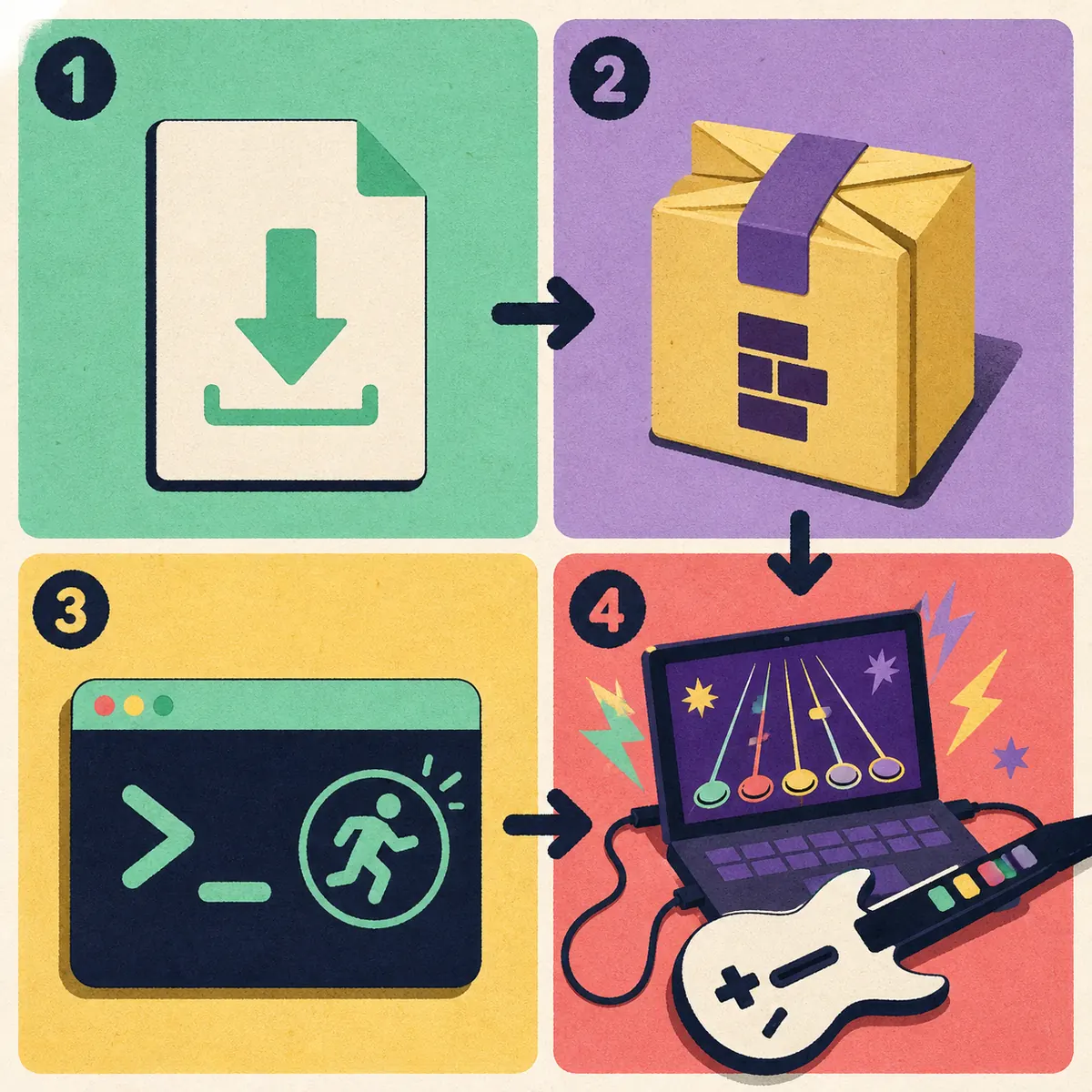
- 1
Apri la Modalità Desktop
Usa Steam > Alimentazione > Passa a Modalità Desktop. Tieni disponibili browser e file manager durante l'installazione.
- 2
Controlla la versione ufficiale
Apri clonehero.net/releases e conferma l'asset Linux della release più recente. Evita allegati di forum o pacchetti modificati.
- 3
Estrai in una cartella dell'utente
Estrai l'archivio nella memoria interna o in una cartella microSD preparata. Evita directory di sistema che richiedono privilegi elevati.
- 4
Esegui una volta l'eseguibile
Apri la cartella estratta, consenti l'esecuzione se il desktop lo chiede e avvia con la tastiera prima di modificare controller o grafica.
- 5
Annota il percorso funzionante
Segna la cartella del gioco e il percorso Songs attivo prima di aggiungere una libreria grande o creare un collegamento Steam.
Installa in Modalità Desktop e aggiungi Clone Hero a Steam
Dopo l'estrazione, avvia Clone Hero dal file manager. Il primo avvio deve restare semplice: grafica predefinita, tastiera del Deck o controlli integrati, un'uscita audio e un chart noto. Se il gioco si apre, risponde e riproduce l'audio, hai separato il livello applicazione dai problemi successivi di controller e libreria.
Per avviarlo facilmente, fai clic destro sull'eseguibile funzionante in Modalità Desktop e scegli Aggiungi a Steam quando l'opzione è disponibile. Se il desktop usa un'altra etichetta, aggiungilo come gioco non Steam dalla libreria. Mantieni il target nella cartella estratta: spostare solo l'eseguibile può rompere file di supporto o directory di lavoro.
Torna alla Modalità Gioco solo quando l'avvio Desktop funziona. Nella libreria trova il gioco non Steam, apri Proprietà e controlla il target se non parte. Un problema del collegamento è distinto da un pacchetto rotto: prova di nuovo l'eseguibile diretto prima di scaricare una seconda copia. È utile mantenere un solo collegamento durante la diagnosi, con un nome che includa la release. Se crei più voci, potresti aprire una vecchia installazione senza accorgertene. Controlla anche la directory di lavoro quando il gioco cerca i dati in un posto inatteso. In Modalità Gioco, un profilo Steam Input può modificare la tastiera virtuale o bloccare un tasto; torna al layout predefinito per il primo test.
- Mantieni insieme la cartella Clone Hero e i file di supporto estratti.
- Usa un percorso dell'utente così il gioco può creare dati senza sudo o root.
- Salva il collegamento solo dopo che l'avvio Desktop diretto è riuscito.
- Non creare due collegamenti verso copie diverse durante la diagnosi.
- Annota tag della release e posizione prima di importare una libreria grande.
| Sintomo | Livello probabile | Azione successiva |
|---|---|---|
| L'eseguibile non parte | Permessi, estrazione incompleta o file mancante | Estrai di nuovo, consenti l'esecuzione e avvia dalla cartella completa. |
| Desktop funziona ma Steam no | Target o directory di lavoro del collegamento | Controlla Proprietà del gioco non Steam e confronta il file funzionante. |
| Il gioco apre una schermata vuota | Schermo o impostazione grafica | Ripristina la grafica e prova la finestra prima di cambiare un'opzione. |
| L'audio funziona solo in Desktop | Uscita della Modalità Gioco | Seleziona l'uscita Deck, dock o Bluetooth corretta. |
| Il gioco parte ma non mostra brani | Percorso Songs o scansione | Trova la cartella attiva, aggiungi un chart completo e scansiona di nuovo. |
Metti i brani nella memoria interna o sulla microSD
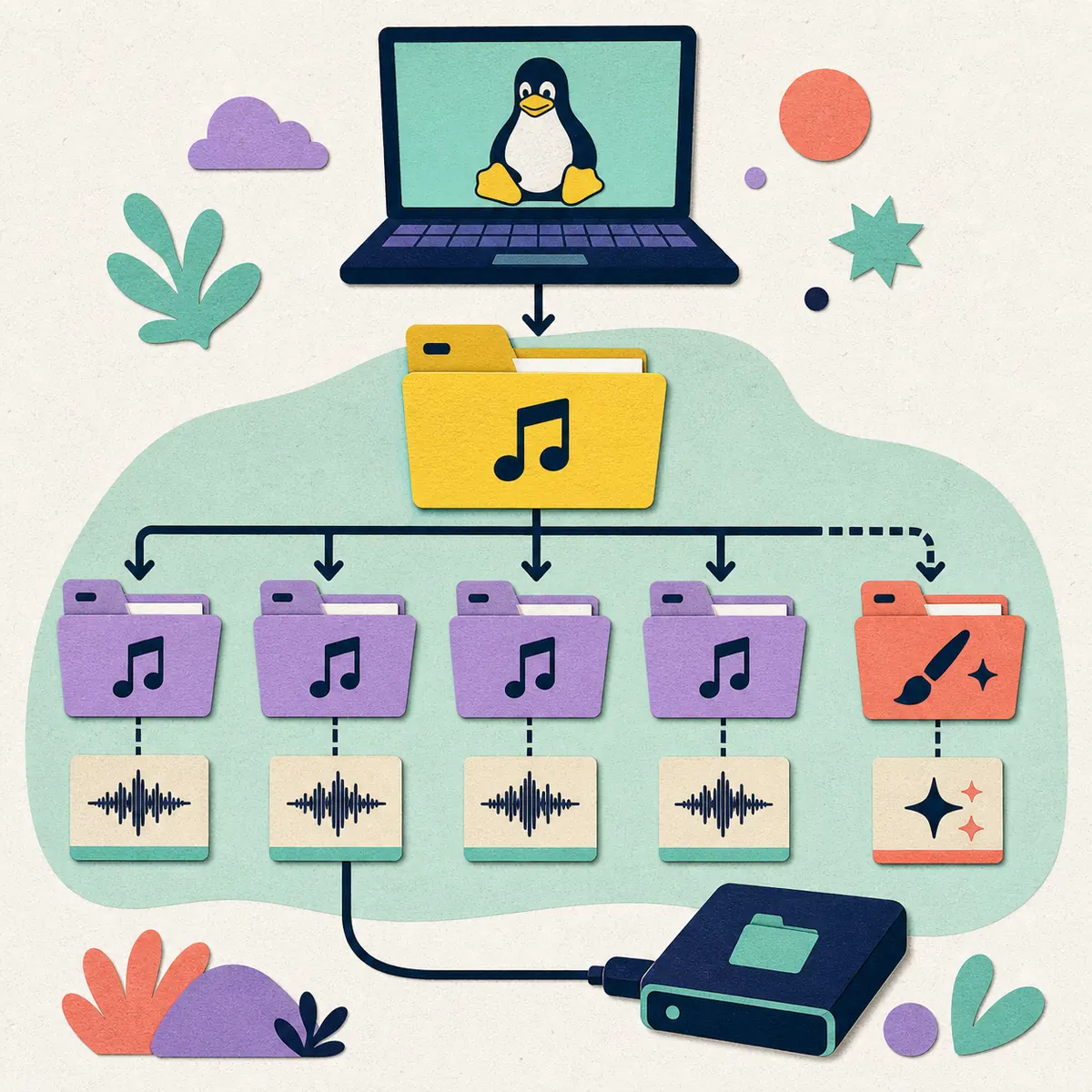
Un errore comune su Steam Deck è confondere la cartella dell'applicazione estratta con la libreria attiva. Clone Hero può usare una directory dati nascosta come .clonehero nella home oppure un percorso scelto nel gioco. Mostra i file nascosti nel file manager e conferma il percorso dal controllo cartella del gioco o dalla guida ufficiale Data Locations.
Per una libreria microSD, inserisci e monta la scheda prima dell'avvio, crea una directory Songs chiara e mantieni stabile il percorso. Copia prima una sola cartella completa. Deve contenere chart, song.ini e audio; un archivio non estratto o una directory annidata in più livelli può far sembrare rotto un download valido.
La guida Come aggiungere brani spiega il flusso generale di archivio e scansione. Questa pagina aggiunge i controlli specifici di Steam Deck: accesso ai file in Desktop, percorsi nascosti, memoria rimovibile e test della stessa scheda in Modalità Gioco. Per un percorso Songs di Clone Hero su Steam Deck, conferma la directory montata invece di copiare uno screenshot. Esegui backup separati di Songs, Custom e impostazioni prima di un aggiornamento. Quando copi una raccolta, procedi per gruppi piccoli e aspetta la fine dell'operazione prima di avviare il gioco. I nomi delle cartelle devono restare semplici, senza caratteri strani o livelli duplicati. Se il file manager mostra una cartella con lo stesso nome dentro se stessa, aprila e verifica dove si trovano davvero song.ini e l'audio. Una scansione parziale non è una prova che la libreria sia danneggiata: può indicare solo un percorso sbagliato o un archivio ancora compresso.
- Aggiungi un solo chart e usa Scansione brani prima di copiare un intero pack.
- Leggi badsongs.txt o il risultato della scansione quando un brano viene rifiutato.
- Collega la microSD prima di avviare il gioco, così il percorso è montato.
- Non eliminare la vecchia libreria finché brani, audio e Custom non caricano dalla nuova.
- Tieni la cartella applicazione separata dal backup della libreria.
| Elemento | Scopo | Controllo Steam Deck |
|---|---|---|
| Cartella gioco estratta | Eseguibile e file di supporto | Tienila insieme e usa lo stesso target in Desktop e Gioco. |
| Directory dati nascosta | Impostazioni e percorso Songs predefinito o scelto | Mostra i file nascosti e conferma il percorso nel gioco. |
| Cartella Songs microSD | Libreria grande fuori dalla memoria interna | Monta la scheda prima dell'avvio e non cambiare nome alla directory. |
| Cartella brano completa | Dati chart, song.ini e audio | Estrai l'archivio e rimuovi livelli annidati accidentali. |
| Copia di backup | Recupero dopo migrazione o guasto della scheda | Conservala separata e verifica che contenga un chart leggibile. |
Configura chitarra, gamepad o tastiera
La tastiera è la base più pulita perché elimina variabili di ricevitore, Bluetooth, adattatore e driver. Quando un chart funziona, collega il controller che vuoi usare. Un logo Guitar Hero non dimostra che dongle, bridge wireless o adattatore di terze parti venga esposto da SteamOS nel modo previsto.
Se il controller appare in Desktop ma non in Modalità Gioco, confronta Steam Input e il collegamento del gioco non Steam. Se Linux lo vede ma il gioco assegna tasti errati, assegna il giocatore e mappa tasti, strum, Start, Select, inclinazione e whammy uno alla volta. La guida Controller di Clone Hero tratta l'hardware in generale; qui resta visibile il passaggio a Steam Deck. Un buon test del controller Clone Hero su Steam Deck cambia un solo percorso di input per volta.
Un controller che funziona nei menu può avere ritardo durante un brano. Prova audio e input con grafica predefinita, poi usa la guida alla calibrazione se il ritardo è costante. Non modificare installazione, grafica, ricevitore e offset tutti insieme: perderesti la base di confronto. Per un confronto attendibile usa sempre lo stesso chart e la stessa uscita audio. Una connessione Bluetooth può introdurre variazioni che sembrano un problema di calibrazione; prova il cavo o un ricevitore affidabile prima di cambiare i valori. Controlla che Start e Select non siano assegnati a comandi di Steam Input, perché un profilo esterno può interrompere una sessione anche quando le note sono mappate correttamente.
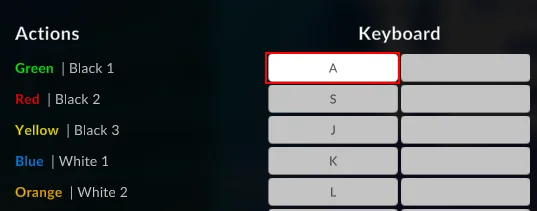
| Sintomo | Livello probabile | Azione successiva |
|---|---|---|
| La tastiera funziona, la chitarra no | Ricevitore, adattatore o Steam Input | Conferma il rilevamento di sistema e prova dal medesimo collegamento. |
| La chitarra è rilevata ma i tasti sono errati | Assegnazione giocatore o mappatura | Mappa un tasto, strum, Start e Select alla volta. |
| Il menu funziona ma le note arrivano tardi | Uscita audio o offset | Usa un chart noto e calibra dopo aver confermato l'uscita. |
| Controller in Desktop ma non in Gioco | Collegamento o profilo Steam Input | Confronta gioco non Steam e layout del controller. |
| Bluetooth si disconnette durante il gioco | Alimentazione, pairing o interferenze | Prova cavo o ricevitore prima di cambiare le impostazioni. |
Torna alla Modalità Gioco e prova un chart
Quando Desktop funziona, usa il comando del desktop Torna alla Modalità Gioco o il menu Steam. Apri il gioco non Steam e verifica che parta lo stesso eseguibile. Steam Deck può inviare l'audio agli altoparlanti portatili, a un dock o a un dispositivo Bluetooth: seleziona l'uscita prevista prima di considerare il gioco silenzioso.
Esegui un chart completo dal percorso Songs attivo. Controlla input del menu, note, audio, schermo e uscita. Un risultato pulito è più utile di una sessione lunga perché dimostra che pacchetto, percorso e input lavorano insieme. Questo controllo finale di Clone Hero su Steam Deck crea una base prima di copiare altri brani, usare uno schermo grande o attivare asset visivi.
Se la Modalità Gioco apre il gioco ma la libreria è vuota, torna al Desktop e confronta il percorso visibile con quello usato dal gioco. Potresti avviare un collegamento diverso o un'altra copia dell'eseguibile. Correggi target o percorso prima di reinstallare. Una prova completa deve includere l'uscita dal brano e il ritorno al menu, perché alcuni errori compaiono solo quando il gioco salva o aggiorna la setlist. Se usi una microSD, attendi che SteamOS abbia finito di montarla prima di lanciare il collegamento. Per un dock, scollega e ricollega l'uscita solo dopo aver registrato quale dispositivo era selezionato. Queste note rendono ripetibile il test quando cambi schermo o aggiorni SteamOS.
- 1
Torna alla Modalità Gioco
Usa il controllo di sistema dopo il lancio Desktop diretto; non cambiare modalità mentre l'estrazione è incompleta.
- 2
Apri lo stesso gioco non Steam
Avvia il collegamento che punta all'eseguibile provato e verifica la stessa cartella release.
- 3
Seleziona l'uscita audio
Controlla uscita portatile, dock e Bluetooth prima di concludere che non ci sia audio.
- 4
Suona un chart noto
Prova menu, note, audio e uscita con un solo chart completo prima di importare un pack.
- 5
Annota il risultato
Segna collegamento, percorso Songs, controller e uscita per confrontare gli aggiornamenti.
Risolvi problemi di brani, input, audio e schermo
Quando qualcosa non funziona, identifica il livello prima di modificare i file. Setlist vuota significa percorso Songs o scansione; chart che si interrompe significa pacchetto o audio; chitarra inattiva significa rilevamento, Steam Input o mappatura; schermo vuoto in Modalità Gioco significa collegamento, display o grafica. La guida alla risoluzione problemi di Clone Hero copre i controlli comuni dopo questa sequenza specifica del dispositivo.
Per una libreria assente, mostra i file nascosti, conferma il percorso microSD montato, apri il controllo cartella del gioco e scansiona un chart completo. Per il controller, torna alla tastiera, confronta Desktop e Gioco e mappa un tasto. Per audio o schermo, prova l'uscita portatile e la grafica predefinita prima della calibrazione. Questo ordine di troubleshooting Clone Hero su Steam Deck mantiene leggibili le prove e consente il rollback.
Conserva una copia della cartella funzionante e della libreria durante la diagnosi. La pagina ufficiale delle release è il posto giusto per controllare una nuova versione; un binario sconosciuto può nascondere il problema originale e rendere meno controllabile l'aggiornamento. Cambia una sola variabile per volta e annota l'esito, anche quando non cambia nulla. Se un problema scompare dopo aver scollegato il dock, il dato è utile quanto una soluzione definitiva. Prima di sostituire file, chiudi il gioco e verifica che nessun processo stia ancora leggendo la scheda. Dopo un aggiornamento, avvia con un chart già testato e confronta audio, input e percorso con le note della versione precedente.
- Non eseguire il gioco come root per nascondere un errore di percorso o permessi.
- Non lasciare due installazioni scrivere nella stessa libreria durante il confronto.
- Annota pagina ufficiale, tag versione e percorso del pacchetto.
- Prova un chart piccolo prima di importare un pack o asset visivi.
- Se il problema resta, registra modalità SteamOS, target, percorso, controller e sintomo preciso.
| Cosa vedi | Primo controllo | Recupero |
|---|---|---|
| Nessun brano nella setlist | Percorso attivo, directory nascosta, microSD e scansione | Aggiungi un chart completo al percorso confermato e scansiona. |
| Il brano appare ma si ferma | Profondità archivio, song.ini e audio | Sostituisci il test con una cartella completa e leggi il feedback. |
| Nessun input dalla chitarra | Rilevamento, Steam Input e giocatore | Torna alla tastiera, prova il cablato e mappa un controllo. |
| Nessun audio in Modalità Gioco | Uscita e contesto del collegamento | Seleziona uscita portatile/dock e confronta Desktop. |
| Schermo nero o sfarfallio | Modalità display e grafica predefinita | Prova finestra/default e cambia una sola opzione. |
| L'aggiornamento rompe la libreria | Nuovo collegamento o percorso Songs | Conserva la vecchia cartella, ripristina backup e ricollega un percorso alla volta. |
FAQ Clone Hero su Steam Deck
Si può giocare a Clone Hero su Steam Deck?
Sì. Usa la release Linux ufficiale in Modalità Desktop di SteamOS, prova eseguibile e un chart, poi aggiungilo come gioco non Steam per la Modalità Gioco.
Qual è la versione verificata di Clone Hero su Steam Deck?
La pagina ufficiale controllata il 15 novembre 2026 elencava v1.1.0.6161, del 13 novembre 2026. Ricontrollala prima di ogni aggiornamento perché link e note possono cambiare.
Come installo Clone Hero su Steam Deck?
Passa alla Modalità Desktop, apri clonehero.net/releases, scarica il pacchetto Linux corrente, estrailo in una cartella dell'utente, eseguilo una volta e aggiungi l'eseguibile funzionante a Steam come gioco non Steam.
Dove vanno i brani di Clone Hero su Steam Deck?
Usa il controllo cartella del gioco o il riferimento ufficiale Data Locations. Una directory nascosta .clonehero e una cartella Songs su microSD sono comuni, ma conferma il percorso sul tuo Deck.
Posso salvare i brani di Clone Hero su una microSD?
Sì, se la scheda è montata prima dell'avvio e il gioco punta a una directory stabile. Prova un chart completo, mantieni insieme song.ini e audio e conserva un backup separato.
Come aggiungo una chitarra su Steam Deck?
Inizia dalla tastiera, conferma che il gioco funzioni, poi collega chitarra o ricevitore e controlla rilevamento SteamOS, Steam Input e mappatura del giocatore. Mappa tasti e strum uno alla volta.
Perché Clone Hero funziona in Desktop ma non in Modalità Gioco?
La Modalità Gioco può usare target, layout o uscita audio diversi. Confronta il gioco non Steam con l'eseguibile testato, seleziona l'uscita corretta e prova di nuovo un chart.
Un aggiornamento cancellerà i brani su Steam Deck?
Non dovrebbe se Songs, Custom e impostazioni sono salvati separatamente, ma un aggiornamento prudente usa una cartella applicazione nuova, un test piccolo e una copia di rollback prima della libreria completa.
Fonti e verifica
La home ufficiale di Clone Hero e la pagina delle release sono state controllate il 15 novembre 2026. L'ultima release elencata era v1.1.0.6161, del 13 novembre 2026.