Clone Hero コントローラー:対応ギター、アダプター、設定方法
最初の1台には、有線USBまたは実績のあるXInput接続のギターが扱いやすいです。無線ギターも使えますが、本体の見た目ではなく、元の機種に合う受信機・ドングル・アダプターが重要です。
失敗しにくい選び方
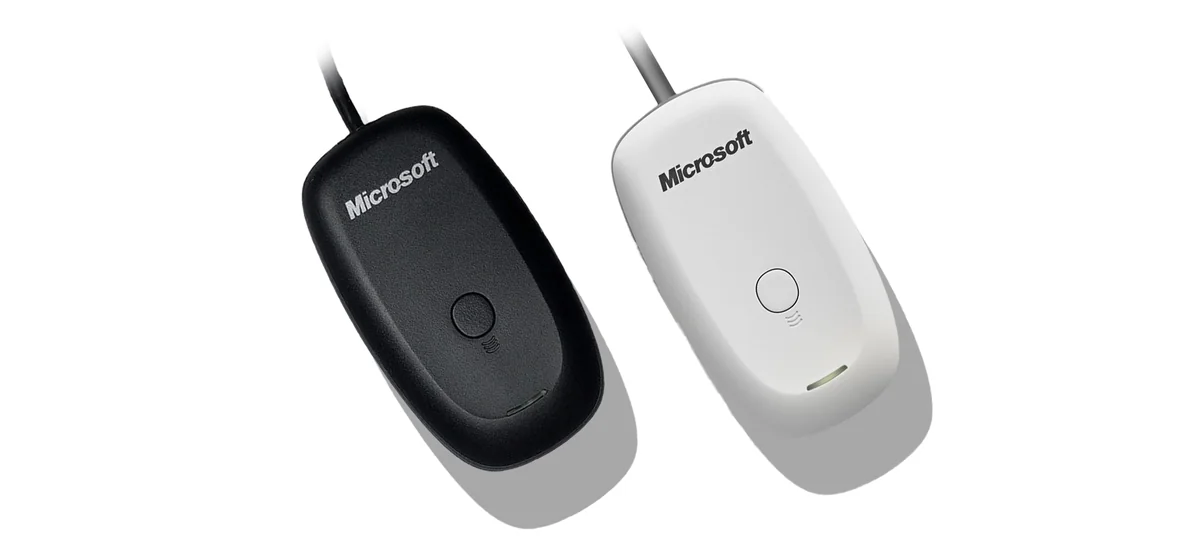
USBデータ接続、または対応が確認されたXInputレシーバー経由のギターを選びます。Clone Heroを起動する前に接続し、正しいプレイヤーへ割り当て、フレット、ストラム、Start、Select、ワーミーを順番に設定してください。
電源が入るのに反応しない場合は、元の対応機種、ケーブル、受信機、OSでの認識を先に確認します。対応しないドングルは、無関係なドライバーを追加しても直りません。
Xbox・PlayStation・キーボードのコントローラーモード
Clone Heroはゲームパッドやキーボードでもプレイできます。ギターがない状態で新しい環境を確認する場合にも便利です。フレット操作を押しやすいボタンに割り当て、同時入力が可能なレイアウトにします。
XboxやDualShockの問題は、まず認識の層を分けます。OSが機器を認識し、Clone Heroの一覧に表示され、マッパーが各ボタンを受け取るかを順に確認します。リマッパーは便利ですが仮想機器を重複させることもあるため、最初は追加ソフトなしで試してください。
キーボードは切り分け用の入力にもなります。同じプロフィールと譜面がキーボードでは動き、ギターでは動かないなら、曲ライブラリが原因ではありません。レシーバー、ドライバー、割り当てを確認し直します。
Clone Heroで使うコントローラーの選び方
価格や新しさより、接続方法が明確で、フレット・ストラム・アナログ軸が個別に認識されることを優先します。
| 種類 | 通常必要なもの | 設定の目安 |
|---|---|---|
| 有線USBギター | データ通信対応USBケーブル | ペアリング不要で最も簡単です。 |
| Xbox 360無線ギター | 対応Xbox 360無線レシーバー | Windowsで一般的。先にペアリングします。 |
| Wiiギター | WiiリモコンのBluetooth接続または専用USBアダプター | アダプターにより遅延、傾き、ワーミー対応が異なります。 |
| PS2/PS3ギター | 一致する純正ドングルまたは対応アダプター | 見た目が似ていても互換とは限りません。 |
| Guitar Hero Live 6フレット | 対応ドングルと6フレット用プロフィール | 通常の5フレット配列とは別に設定します。 |
| キーボード/ゲームパッド | OSで認識される入力機器 | 動作確認やアクセシビリティに便利です。 |
ギター、受信機、アダプターを先に接続する
Clone Heroを閉じ、機器をPCのUSBポートへ直接接続し、OSの認識が終わるまで待ちます。切り分け中は、電源のないUSBハブや充電専用ケーブルを避けてください。
旧世代の無線ギターは機種固有の通信方式を使うことがあります。通常のBluetoothだけで専用レシーバーを置き換えられるとは限りません。macOSやLinuxではアダプターごとの対応状況も確認します。
- 1
元の対応機種を特定
Xbox 360、Xbox One、Wii、PlayStation、Guitar Hero Liveのどれかを確認します。
- 2
対応する受信機を用意
必要なら純正ドングル、またはストラム・ワーミー・傾きまで対応した実績のあるアダプターを使います。
- 3
ゲーム外で入力確認
OS上でボタンと軸が反応することを確認します。
- 4
プレイヤーへ割り当て
テストに不要な機器を外し、Clone Heroで正しいプロフィールへ割り当てます。
フレット、ストラム、メニュー操作を割り当てる
機器名が表示されても、正しく割り当てられているとは限りません。
- 1
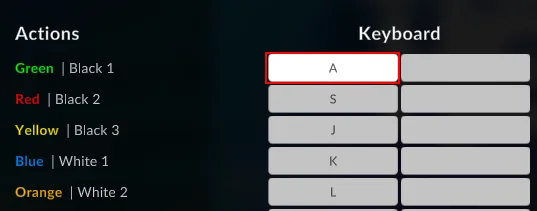
フレットを設定
緑、赤、黄、青、オレンジを設定します。Guitar Hero Liveは黒白の6フレット配列を使います。
- 2
上下ストラムを設定
両方向が別々に1回ずつ入力されることを確認します。
- 3
Start、Select、移動を追加
ギターだけでメニュー操作できるまでキーボードも残しておきます。
- 4
軸は最後に確認
デジタルボタンの後でワーミーと傾きを調整します。
ワーミー、傾き、音ズレを別々に調整する
コントローラー調整は、アナログ軸のドリフト、反転、可動範囲不足を直します。音声・映像調整は、入力自体は認識されるのにノーツ全体が早い/遅いと感じる場合に使います。
初期値から始め、軸を端まで動かし、必要な分だけデッドゾーンを増やします。大きすぎるデッドゾーンはノイズを隠しますが、反応も鈍くします。
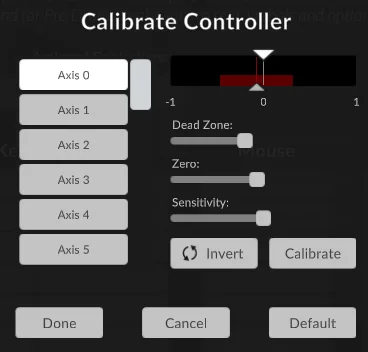
- ワーミーが勝手に動く:デッドゾーンを少し増やす。
- 向きが逆:その軸を反転する。
- 全範囲まで届かない:可動域を再調整し感度を確認する。
- 全曲で早い/遅い:音声・映像調整を行う。
- 1曲だけ違和感がある:グローバル値より先にchartを確認する。
Clone Heroでコントローラーが動かないとき
一度に変更する層は1つだけにします。ゲームの再インストールでは、誤ったドングルや壊れたストラムスイッチは直りません。
MIDIノート、シンバル、キックは別の設定です。Clone Heroドラム設定ガイドを参照してください。
| 症状 | 考えられる層 | 次の確認 |
|---|---|---|
| 機器が表示されない | ケーブル、USB、受信機、ドライバー、ペアリング | ゲーム外とPC直結USBで試す。 |
| 表示されるが反応しない | プレイヤー割り当てまたは未設定 | 機器を割り当て、既知のボタンを1つ設定する。 |
| 一部フレットや方向だけ欠ける | 割り当て競合または物理故障 | 再設定してOS側でも確認する。 |
| 1回で2回入力される | 重複割り当てまたは仮想機器 | 重複を削除しリマッパーを止める。 |
| ワーミーがずれる | アナログ調整 | ゼロ、デッドゾーン、反転を確認する。 |
| 無線が切れる | 受信機、電力、干渉 | 直結USB、再ペアリング、ハブから距離を取る。 |
Clone Hero コントローラー FAQ
Clone Heroにはどのコントローラーがよいですか?
有線USBまたは対応情報が明確なXInputギターが最も始めやすいです。
Xboxコントローラーで遊べますか?
はい。プレイヤーへ割り当て、フレット、ストラム、メニュー操作を設定します。
Xboxコントローラーが認識されない理由は?
割り当て、ボタン設定、データケーブル、受信機、ドライバー、重複した仮想機器を確認します。
PS4やDualShockは使えますか?
OSとClone Heroが認識すれば使えます。各操作を手動で割り当てます。
Wiiギターはどう接続しますか?
確認済みのWiiリモコンBluetooth手順、または専用USBアダプターを使います。
ドングルは必要ですか?
PlayStationやGuitar Hero Liveの多くは専用ドングルが必要です。Xbox 360無線ギターは通常Xbox 360レシーバーを使います。
コントローラーモードの設定方法は?
機器を使用中のプロフィールへ割り当て、コントロール画面で各操作を設定します。
ワーミーが勝手に動くのはなぜ?
ゼロ位置を設定し、小さなデッドゾーンを追加して全可動域を再調整します。
情報源と確認
情報とダウンロード先は2026年7月20日に確認しました。