
Installer Clone Hero sur Steam Deck : chansons et guitare
Ce guide Clone Hero sur Steam Deck couvre la version Linux officielle, le passage en mode Bureau, l'ajout comme jeu non Steam, les dossiers Songs sur le stockage interne ou une microSD, le mappage d'une guitare et le premier test en mode Jeu. Les étapes propres au Steam Deck restent séparées des guides Linux et contrôleurs plus généraux.

Oui, Clone Hero fonctionne sur Steam Deck avec la version Linux officielle
Le site officiel de Clone Hero liste Linux parmi les plateformes prises en charge. La page des versions consultée le 15 novembre 2026 affichait v1.1.0.6161, publiée le 13 novembre 2026. Sur Steam Deck, passez en mode Bureau, téléchargez le paquet Linux depuis la page officielle, extrayez-le dans un dossier qui vous appartient et testez le jeu avant d'importer une grande bibliothèque.
Une installation Clone Hero sur Steam Deck sépare quatre tâches : installer le jeu, ajouter l'exécutable à Steam, choisir un dossier Songs accessible en écriture et régler la manette. Utilisez la page officielle des versions. Elle reste le point stable même si une redirection de fichier temporaire change. Un pack de toutes les chansons, un exécutable modifié ou un launcher payant ne constituent pas la voie officielle normale.
Ouvrir la voie officielle de téléchargement pour Clone Hero sur Steam Deck
Version Linux officielle
La page vérifiée le 15 novembre 2026 affiche v1.1.0.6161 et le paquet Linux.
Ouvrir les versionsRéférence Linux
Consultez le guide Linux et les emplacements de données après le premier test.
Lire le guide LinuxClone Hero peut-il fonctionner sur Steam Deck ?
La réponse de plateforme est oui ; la fiabilité dépend du paquet Linux, du chemin de données et du périphérique d'entrée réellement utilisé.
La page officielle indique Linux ainsi que les guitares à cinq ou six frettes, les batteries MIDI, les manettes et le clavier. Steam Deck est donc une cible Linux pratique, mais chaque mise à jour de SteamOS, dock, écran, récepteur ou adaptateur sans fil peut se comporter différemment. Commencez avec votre appareil réel et une petite bibliothèque.
La recherche Clone Hero sur Steam Deck recouvre plusieurs opérations : quitter le mode Jeu, télécharger Linux, exécuter le fichier, l'ajouter comme jeu non Steam, trouver un dossier caché comme .clonehero, déplacer Songs vers une microSD, mapper une guitare puis revenir au mode Jeu. Une page Linux générique ne donne pas cette séquence complète à un nouvel utilisateur du Deck.
Séparez l'application de la bibliothèque de chansons. Vous pourrez remplacer le dossier du jeu sans supprimer la sauvegarde Songs ou Custom, et placer une grande bibliothèque sur microSD. Cette séparation aide à distinguer un problème de chemin, de scan ou de montage plutôt que de réinstaller le jeu sans diagnostic.
| Question | Réponse prudente | À vérifier |
|---|---|---|
| Existe-t-il une version officielle pour Steam Deck ? | La version Linux officielle peut être utilisée avec SteamOS. | Confirmez le paquet actuel sur clonehero.net/releases. |
| Tous les Deck se comportent-ils pareil ? | Non. SteamOS, dock, stockage, écran et manette comptent. | Testez le Deck et les accessoires réellement utilisés. |
| La version téléchargée contient-elle des chansons ? | Non. Le jeu et les charts communautaires sont séparés. | Utilisez une source de charts fiable et une sauvegarde. |
| Faut-il une guitare immédiatement ? | Non. Le clavier sert de référence initiale. | Ajoutez le récepteur après le test d'une chanson. |
Télécharger la version Linux officielle pour Steam Deck
Passez en mode Bureau avec le bouton Steam, ouvrez Power puis Switch to Desktop. Dans le navigateur, allez sur la page officielle des versions. Lors de la vérification, elle indiquait v1.1.0.6161, datée du 13 novembre 2026. Le nom du paquet, les notes et les liens de fichier doivent être lus sur cette page ; une redirection signée temporaire n'est pas une URL permanente.
Téléchargez le paquet Linux x86_64 standalone dans Downloads, puis extrayez-le dans un dossier qui vous appartient. Un chemin interne comme ~/Games/CloneHero est facile à tester ; une carte microSD peut être utilisée après le premier lancement. Gardez tous les fichiers extraits ensemble. Évitez les installateurs inconnus, les bootloaders payants et les archives promettant une bibliothèque commerciale complète.
Si la page modifie les noms de fichiers, utilisez sa version actuelle au lieu de reprendre une ancienne commande. La version indiquée ici correspond à la date de vérification ; consultez la source officielle à chaque mise à jour.
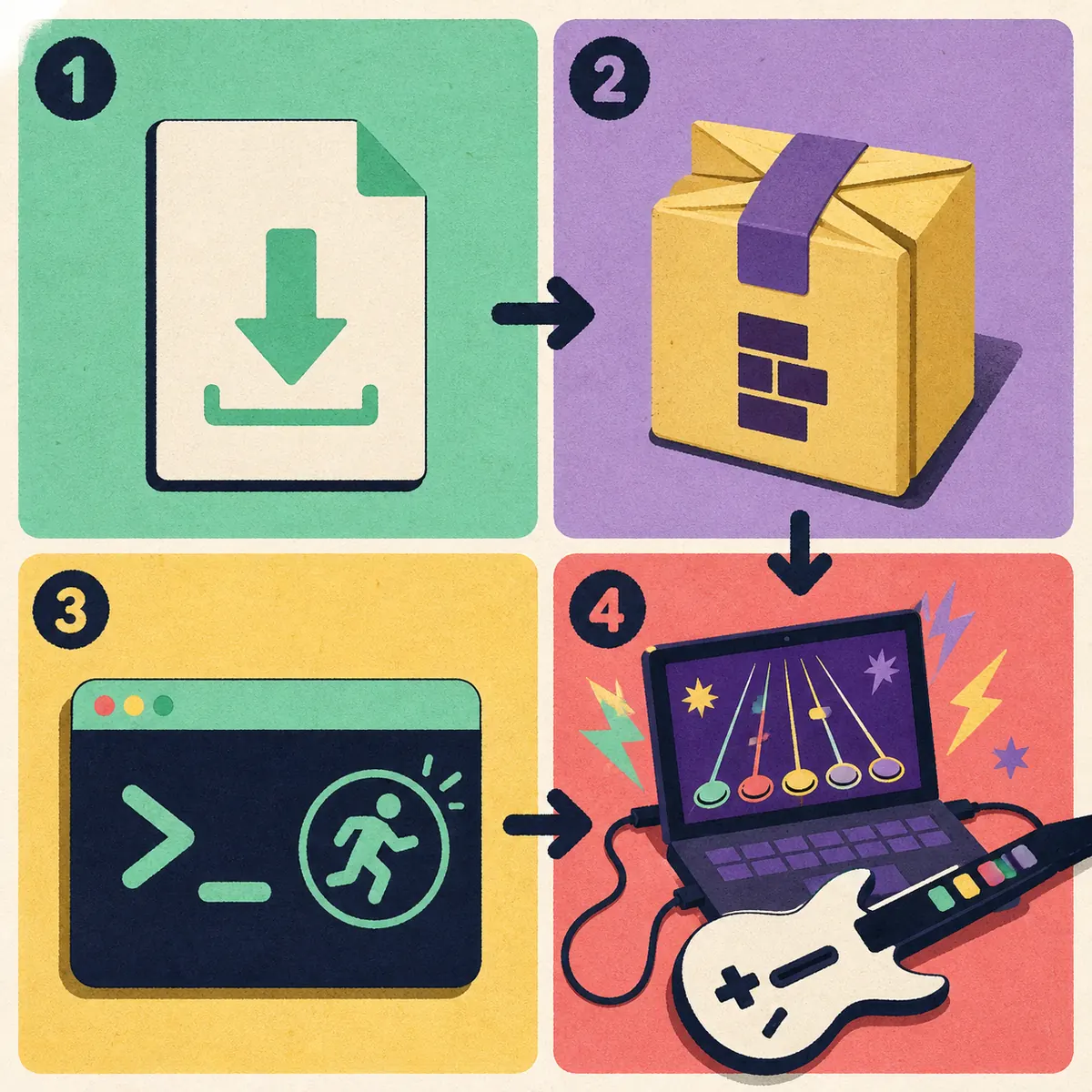
- 1
Ouvrir le mode Bureau
Choisissez Steam > Power > Switch to Desktop et gardez le navigateur et le gestionnaire de fichiers accessibles.
- 2
Vérifier la version officielle
Dans clonehero.net/releases, confirmez le paquet Linux de la version la plus récente. Évitez les archives modifiées.
- 3
Extraire dans un dossier personnel
Utilisez le stockage interne ou un dossier microSD préparé. Évitez les répertoires système protégés.
- 4
Lancer l'exécutable une fois
Ouvrez le dossier, autorisez l'exécution si le bureau le demande et testez avec le clavier.
- 5
Noter le chemin fonctionnel
Notez le dossier du jeu et celui de Songs avant d'ajouter un pack ou un raccourci Steam.
Installer en mode Bureau et ajouter Clone Hero à Steam
Après l'extraction, lancez Clone Hero directement depuis le gestionnaire de fichiers. Le premier test doit rester simple : réglages graphiques par défaut, clavier du Deck, une sortie audio et un chart connu. Si le jeu s'ouvre, répond et produit du son, vous avez isolé l'application avant les problèmes de manette ou de bibliothèque.
Pour démarrer plus facilement, faites un clic droit sur l'exécutable en mode Bureau et choisissez Add to Steam si l'option existe. Sinon, ajoutez-le comme jeu non Steam depuis la bibliothèque. Laissez la cible dans le dossier extrait : déplacer uniquement l'exécutable peut casser ses fichiers associés ou son répertoire de travail.
Revenez au mode Jeu seulement après le lancement direct. Dans la bibliothèque, ouvrez les propriétés du jeu non Steam et comparez la cible si le raccourci échoue. Un problème de raccourci est différent d'un paquet cassé ; retestez donc le fichier direct avant de chercher une autre copie.
- Gardez le dossier Clone Hero et ses fichiers associés ensemble.
- Utilisez un chemin personnel pour éviter sudo ou root.
- Créez le raccourci après le lancement direct réussi.
- N'utilisez pas deux copies différentes pendant le diagnostic.
- Notez la version et le chemin avant d'importer une grande bibliothèque.
| Symptôme | Couche probable | Action suivante |
|---|---|---|
| L'exécutable ne démarre pas | Droits, extraction incomplète ou fichier manquant | Extrayez à nouveau et lancez depuis le dossier complet. |
| Le bureau fonctionne mais Steam échoue | Cible ou répertoire de travail | Vérifiez les propriétés du jeu non Steam. |
| Écran noir | Affichage ou réglage graphique | Testez les valeurs par défaut et le mode fenêtré. |
| Son en mode Bureau, pas en mode Jeu | Sortie audio | Sélectionnez la sortie du Deck, du dock ou du Bluetooth. |
| Le jeu démarre sans chansons | Chemin Songs ou scan | Confirmez le dossier actif et scannez un chart complet. |
Placer Songs sur le stockage interne ou une microSD
Une erreur fréquente consiste à prendre le dossier de l'application pour la bibliothèque active. Clone Hero peut utiliser un dossier caché comme .clonehero dans Home ou un emplacement choisi dans le jeu. Activez les fichiers cachés et confirmez le chemin avec le contrôle de dossiers du jeu ou la référence officielle Data Locations.
Pour une bibliothèque microSD, montez la carte avant le lancement, créez un dossier Songs clair et gardez son nom stable. Copiez d'abord un chart complet. Les fichiers du chart, song.ini et l'audio doivent rester dans le même dossier ; une archive non extraite ou un niveau de dossier supplémentaire peut faire croire à un bug du jeu.
La page Comment ajouter des chansons à Clone Hero explique le flux général. Cette page ajoute les contrôles Steam Deck : accès en mode Bureau, chemins cachés, stockage amovible et vérification de la même carte en mode Jeu. Sauvegardez Songs, Custom et les réglages séparément avant une mise à jour.
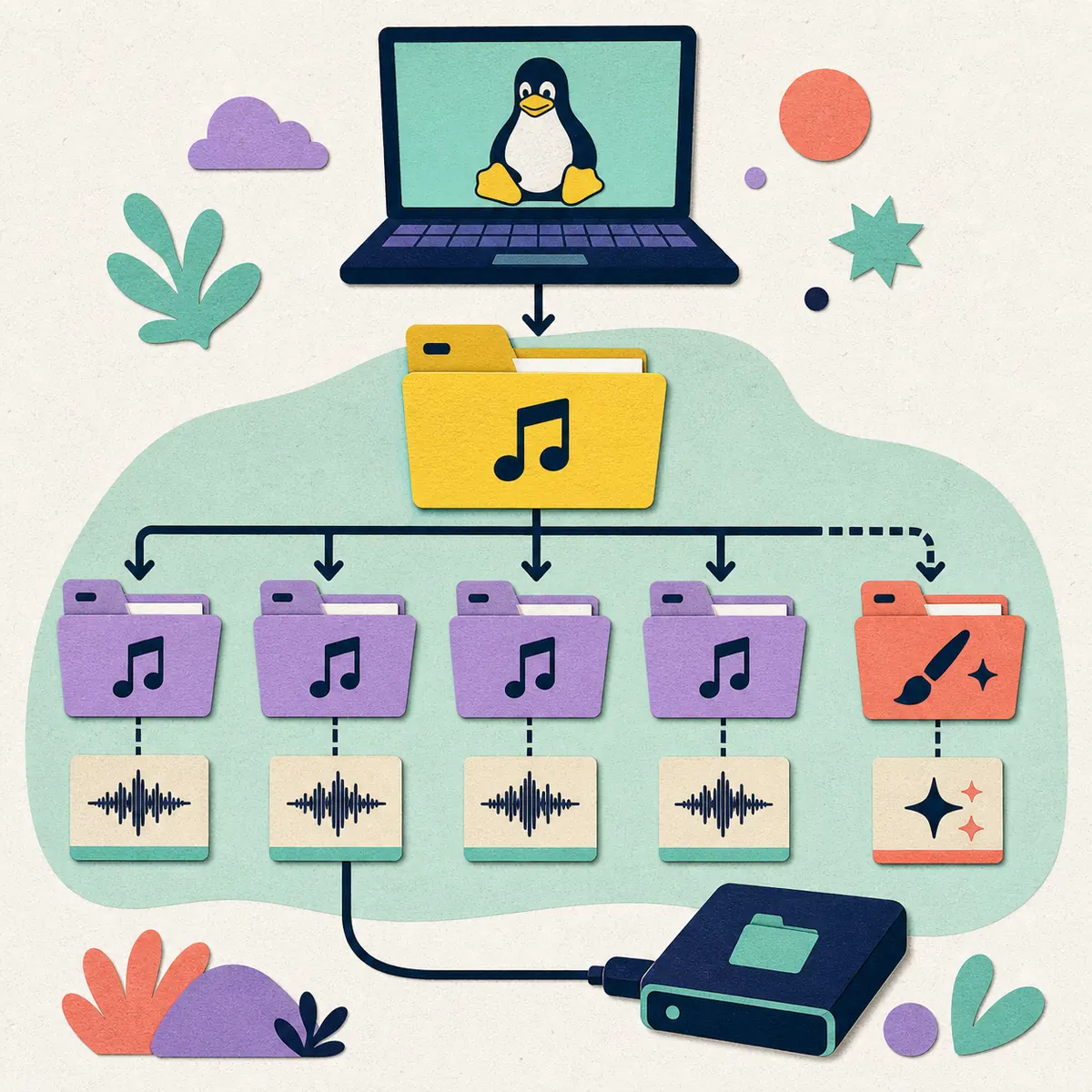
- Ajoutez un seul chart et lancez Scan Songs avant de copier un pack complet.
- Lisez badsongs.txt ou le retour du scan quand un chart est refusé.
- Connectez la carte microSD avant le démarrage pour monter le chemin.
- Ne supprimez pas l'ancienne bibliothèque avant de vérifier les chansons, l'audio et le contenu Custom.
- Gardez le dossier de l'application fonctionnelle séparé de la sauvegarde de la bibliothèque.
| Élément | Rôle | Contrôle Steam Deck |
|---|---|---|
| Dossier extrait | Exécutable et fichiers associés | Utilisez la même cible en mode Bureau et en mode Jeu. |
| Dossier caché | Réglages et chemin Songs par défaut | Affichez les fichiers cachés et vérifiez le chemin réel. |
| Songs sur microSD | Grande bibliothèque hors stockage interne | Montez la carte avant le lancement et ne renommez pas le dossier. |
| Dossier d'un chart | Données, song.ini et audio | Extrayez l'archive et corrigez les niveaux superflus. |
| Sauvegarde | Récupération après migration ou carte défaillante | Gardez-la à part et testez une chanson lisible. |
Configurer une guitare, une manette ou le clavier
Le clavier est la meilleure base car il élimine les variables du récepteur, du Bluetooth, de l'adaptateur et du pilote. Quand un chart fonctionne, branchez le périphérique voulu. Le logo d'une guitare ne garantit pas que son dongle, son pont sans fil ou son adaptateur sera exposé par SteamOS comme prévu.
Si la manette apparaît en mode Bureau mais pas en mode Jeu, comparez Steam Input et le raccourci du jeu non Steam. Si Linux la détecte mais que les boutons sont faux, choisissez le joueur puis mappez frettes, strum, Start, Select, tilt et whammy un par un. Le guide des contrôleurs Clone Hero couvre le matériel plus largement ; cette page conserve le passage propre au Deck.
Une manette peut fonctionner dans les menus et sembler en retard dans un chart. Vérifiez l'audio et l'entrée avec les réglages graphiques par défaut, puis utilisez le guide de calibration si le décalage est constant. Ne changez pas installation, graphiques, récepteur et offset en même temps.
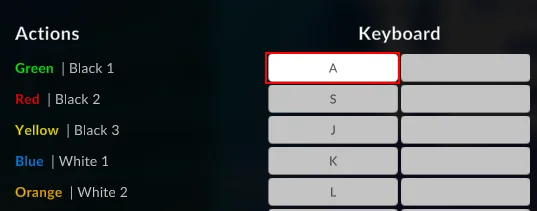
| Symptôme | Couche probable | Action suivante |
|---|---|---|
| Clavier fonctionnel, guitare inactive | Récepteur, adaptateur ou Steam Input | Confirmez la détection système puis testez le même raccourci. |
| Guitare détectée, boutons incorrects | Joueur ou mappage | Mappez une frette, le strum, Start et Select à la fois. |
| Menu fonctionnel, notes en retard | Sortie audio ou offset | Utilisez un chart connu puis calibrez après avoir fixé la sortie. |
| Fonctionne au Bureau, pas en mode Jeu | Raccourci ou profil Steam Input | Comparez l'entrée non Steam et sa disposition. |
| Bluetooth se déconnecte | Batterie, appairage ou interférences | Testez un chemin filaire ou un autre récepteur avant de modifier le jeu. |
Revenir au mode Jeu et tester un seul chart
Quand le mode Bureau fonctionne, utilisez Return to Gaming Mode ou le menu Steam. Ouvrez l'entrée non Steam et vérifiez qu'elle lance le même exécutable. Steam Deck peut envoyer l'audio vers le haut-parleur, un dock ou le Bluetooth ; sélectionnez la sortie voulue avant de conclure à une absence de son.
Lancez un chart complet depuis le chemin Songs actif. Vérifiez l'entrée du menu, les notes, l'audio, l'affichage et la sortie du jeu. Un résultat court et propre prouve que paquet, chemin et entrée fonctionnent ensemble. Ajoutez seulement ensuite d'autres chansons, un grand écran ou des ressources visuelles.
Si la bibliothèque est vide en mode Jeu, revenez au Bureau et comparez le chemin visible avec celui utilisé par le jeu. Le mode Jeu peut démarrer un autre raccourci ou une autre copie. Corrigez la cible ou le chemin avant de réinstaller.
- 1
Revenir au mode Jeu
Utilisez la commande système après le lancement direct réussi en mode Bureau.
- 2
Ouvrir la même entrée non Steam
Vérifiez qu'elle cible le même dossier de version testé.
- 3
Choisir la sortie audio
Contrôlez haut-parleurs, dock et Bluetooth avant de diagnostiquer le silence.
- 4
Jouer un chart connu
Testez entrée, audio, écran et sortie avec un dossier complet.
- 5
Noter le résultat
Conservez raccourci, chemin Songs, manette et sortie pour les futures mises à jour.
Corriger chansons absentes, entrée, audio et affichage
Quand quelque chose échoue, classez la couche avant de modifier les fichiers. Une liste vide indique le chemin Songs ou le scan ; un chart qui s'arrête indique le paquet ou l'audio ; une guitare inactive indique la détection système, Steam Input ou le mappage ; un écran noir en mode Jeu indique le raccourci, l'affichage ou les graphiques. Le guide de dépannage Clone Hero couvre les contrôles communs.
Pour une bibliothèque absente, affichez les fichiers cachés, confirmez la microSD montée, ouvrez le contrôle de dossier du jeu et scannez un chart complet. Pour une manette, revenez au clavier, comparez Bureau et Jeu et mappez un bouton. Pour audio ou affichage, testez la sortie du Deck et les réglages par défaut avant la calibration. Cet ordre de dépannage Clone Hero sur Steam Deck conserve les preuves et facilite le retour arrière.
Gardez une copie du dossier fonctionnel et de la bibliothèque pendant le diagnostic. La page officielle des versions est la bonne source pour une mise à jour ; un binaire de remplacement inconnu peut masquer le problème initial et compliquer la migration suivante.
- Ne lancez pas le jeu en root pour masquer un problème de droits.
- Ne laissez pas deux installations écrire dans la même bibliothèque pendant une comparaison.
- Notez la page officielle, la version et le chemin du paquet.
- Testez une petite chanson avant un pack.
- Si le problème persiste, notez le mode SteamOS, la cible, le chemin, la manette et le symptôme.
| Symptôme | Premier contrôle | Récupération |
|---|---|---|
| Aucune chanson | Chemin, dossier caché, microSD et scan | Ajoutez un chart complet au chemin confirmé et rescanner. |
| Le chart s'arrête rapidement | Niveau de dossier, song.ini et audio | Utilisez un dossier complet et lisez le résultat du scan. |
| Aucune entrée guitare | Détection, Steam Input et joueur | Revenez au clavier et mappez une commande à la fois. |
| Aucun audio en mode Jeu | Sortie et contexte du raccourci | Choisissez la sortie du Deck/dock et comparez au Bureau. |
| Écran noir ou clignotant | Mode d'affichage et graphiques | Testez fenêtre et valeurs par défaut, une option à la fois. |
| La mise à jour a cassé la bibliothèque | Nouveau raccourci ou chemin | Gardez l'ancien dossier, restaurez la sauvegarde et reconnectez un chemin. |
FAQ Clone Hero sur Steam Deck
Peut-on jouer à Clone Hero sur Steam Deck ?
Oui. Utilisez la version Linux officielle en mode Bureau, testez l'exécutable et un chart, puis ajoutez-le comme jeu non Steam pour le mode Jeu.
Quelle est la dernière version vérifiée pour Steam Deck ?
La page officielle consultée le 15 novembre 2026 affichait v1.1.0.6161, datée du 13 novembre 2026. Vérifiez-la à nouveau avant chaque mise à jour.
Comment installer Clone Hero sur Steam Deck ?
Passez en mode Bureau, ouvrez clonehero.net/releases, téléchargez le paquet Linux, extrayez-le dans un dossier personnel, lancez-le une fois et ajoutez l'exécutable fonctionnel à Steam.
Où placer les chansons de Clone Hero sur Steam Deck ?
Confirmez le dossier actif dans le jeu ou la référence Data Locations. Un dossier .clonehero caché et un Songs sur microSD sont courants, mais vérifiez votre Deck.
Puis-je stocker les chansons sur une microSD ?
Oui, si la carte est montée avant le lancement et que le jeu utilise un chemin stable. Testez un chart complet et gardez une sauvegarde séparée.
Comment régler une guitare sur Steam Deck ?
Commencez avec le clavier, confirmez le jeu, branchez guitare ou récepteur puis vérifiez détection SteamOS, Steam Input et mappage du joueur, commande par commande.
Pourquoi le jeu marche-t-il en mode Bureau mais pas en mode Jeu ?
Le mode Jeu peut utiliser une autre cible, un autre profil de manette ou une autre sortie audio. Comparez l'entrée non Steam et sélectionnez la bonne sortie.
Une mise à jour supprime-t-elle les chansons ?
Pas si Songs, Custom et les réglages sont sauvegardés séparément. Utilisez un nouveau dossier et un petit test avant de reconnecter toute la bibliothèque.
Sources et vérification
La page officielle de Clone Hero et sa page des versions ont été vérifiées le 15 novembre 2026. La version la plus récente affichée était v1.1.0.6161, publiée le 13 novembre 2026.