Clone Hero aktualisieren, ohne Songs zu verlieren
Nutze den offiziellen Launcher oder ein Standalone-Release und arbeite in einer kontrollierten Reihenfolge. Prüfe zuerst die Version, sichere Songs, Custom und Einstellungen, teste einen sauberen Start und behalte einen Rückweg, bevor du eine große Bibliothek wieder verbindest.
Release prüfen, bevor du die Installation ersetzt
Das sicherste Clone-Hero-Update beginnt auf der offiziellen Start- oder Releases-Seite, nicht auf einem zufälligen Spiegelserver mit einer angeblich neuesten Version. Am 05.08.2026 zeigte die offizielle Seite weiterhin v1.1.0.6142; das neueste GitHub-Release war v1.1.0.6142-final. Wenn deine Installation bereits diese Version meldet, ist kein Spiel-Update nötig.
Beende Clone Hero, bevor du Dateien änderst. Kopiere den aktiven Songs- und Custom-Ordner, Einstellungen und lokale Punktestände an einen getrennten Ort. Wähle danach den Launcher- oder Standalone-Weg, teste mit einer kleinen Bibliothek und lösche die alte Installation erst nach einem erfolgreichen Test.
Clone-Hero-Version und Quelle prüfen
Eine Versionsnummer ist nur dann aussagekräftig, wenn sie zu einem vom Herausgeber kontrollierten Ziel und zu einem passenden Plattformpaket gehört.
Öffne die offizielle Clone-Hero-Startseite und die Releases-Seite in neuen Tabs. Bei der Prüfung zeigte die Startseite v1.1.0.6142, während der GitHub-Tag den Zusatz „-final“ enthält. Behandle beide Angaben als dasselbe verifizierte Release und nicht als zwei Updates.
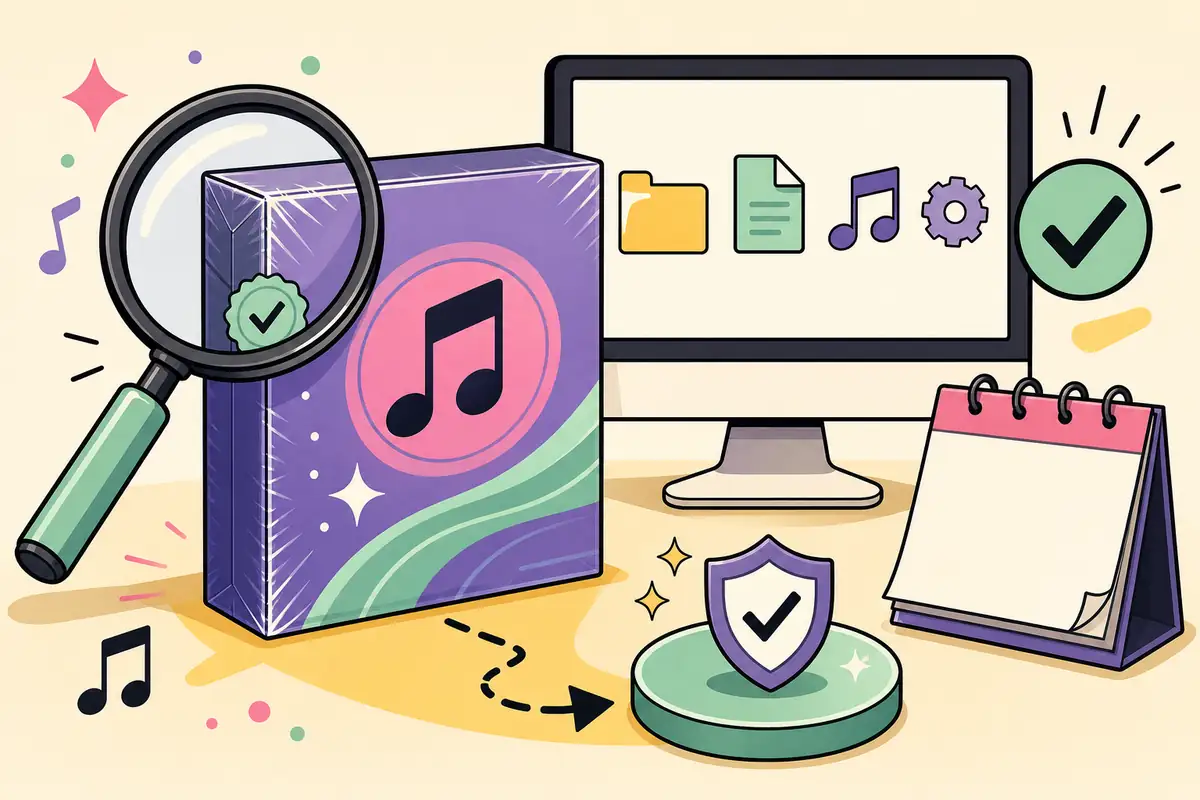
Die offiziellen Dateien unterscheiden sich je Plattform. Windows nutzt CloneHero-Win-x64.zip, macOS das v1.1.0.6142-final-DMG, Linux Linux.x86_64-Standalone.tar und Android die offizielle APK. Dateiname und Größe helfen beim Abgleich, aber eine signierte GitHub-Weiterleitungs-URL ist temporär. Verwende die stabile Release-Adresse.
Lade keine Datei herunter, die als Premium-Launcher, kommerzielle Komplett-Songbibliothek, Torrent-Bootloader oder modifiziertes mobiles Paket bezeichnet wird. Ein Update-Leitfaden soll das Spiel verifizieren und deine Inhalte schützen, nicht ein unbekanntes Programm installieren.
| Plattform | Verifiziertes Paket | Vor dem Update prüfen |
|---|---|---|
| Windows | CloneHero-Win-x64.zip | Offizieller Tag, ZIP-Archiv und getrenntes Backup |
| macOS | CloneHero.v1.1.0.6142-final.dmg | Offizielles DMG und passende App-Berechtigungen |
| Linux | Linux.x86_64-Standalone.tar | x86_64-Paket, Ausführungsrechte und beschreibbarer Datenpfad |
| Android | v1.1.0.6142-final.apk | Offizielles Ziel und Android-Berechtigungsabfrage |
| iOS | Offizieller TestFlight-Weg | Aktuelle offizielle Einladung oder Anleitung, kein IPA-Spiegel |
Clone Hero mit dem offiziellen Launcher aktualisieren
Der Launcher ist praktisch, wenn er ein aktuelles Spiel-Release finden und installieren soll. Er ersetzt weder deine Songbibliothek noch lädt er Songs herunter. Lies zuerst den Clone-Hero-Launcher-Leitfaden, wenn du zwischen Launcher und Standalone wählen möchtest.
Notiere vor dem Update den aktiven Spieleordner und die Pfade, die Clone Hero in den Song-Einstellungen zeigt. Halte Launcher, ausführbare Datei und eigene Inhalte gedanklich getrennt. So lässt sich ein Paketfehler von einem geänderten Pfad oder einem beschädigten Chart unterscheiden.
Starte das Spiel nach Abschluss des Launchers ohne neue Inhalte zu importieren. Prüfe die Version, öffne die aktuellen Songs- und Custom-Orte im Spiel und spiele einen bekannten Chart. Ein erfolgreicher Download ist nicht automatisch eine erfolgreiche Migration.
- 1
Offizielles Ziel bestätigen
Nutze die Launcher-Seite oder das Clone-Hero-GitHub-Release. Stoppe, wenn Werbung, ein fremder Installer oder eine modifizierte APK erscheint.
- 2
Aktive Ordner sichern
Kopiere bei geschlossenem Spiel Songs, Custom, Einstellungen und lokale Punktestände. Die ausführbare Datei allein reicht nicht.
- 3
Launcher fertig schreiben lassen
Verschiebe Charts nicht, während der Launcher Dateien schreibt. Plane Speicherplatz für Paket und temporäres Entpacken ein.
- 4
Sauberen ersten Start testen
Öffne die aktualisierte Version, prüfe die Nummer und teste einen bereits funktionierenden Chart, bevor du die ganze Bibliothek zurückholst.
- 5
Inhalte schrittweise verbinden
Stelle einen Songpfad und eine Custom-Gruppe nach der anderen wieder her und scanne dazwischen. Ein defekter Chart soll nicht wie ein Updatefehler aussehen.
Eine eigenständige Clone-Hero-Installation aktualisieren
Ein Standalone-Update ist ein kontrollierter Ordnerwechsel und kein Patch über der bestehenden Installation. Lade das Paket für die richtige Plattform, entpacke es in einen neuen Ordner und lasse die alte Installation stehen, bis der erste Test bestanden ist.
Entpacke die neue Version nicht über einen beschreibbaren Songs- oder Custom-Ordner. Spiel und Benutzerdaten können zwar nebeneinander liegen, aber getrennte Anwendung und Sicherung machen Pfadvergleiche möglich, wenn Songs verschwinden.
Prüfe ZIP- und TAR-Pakete vor dem Start im entpackten Ordner. Die ausführbare Datei muss im erwarteten Release-Verzeichnis liegen und darf nicht hinter einer zusätzlichen Archivschicht oder einem unbekannten Installer versteckt sein. Bei abweichenden Metadaten gehe zurück zu den offiziellen Clone-Hero-Downloadoptionen.
| Aktion | Sichere Wahl | Warum das wichtig ist |
|---|---|---|
| Ordner | Neuen Testordner mit Versionsnamen anlegen | Alte Version bleibt für die Rückkehr erhalten |
| Bibliothek | Songs und Custom möglichst außerhalb des App-Ordners halten | Ein Paketwechsel löscht das Backup nicht |
| Erster Test | Mit einem kleinen bekannten Pfad starten | Update- und Chartprobleme werden getrennt |
| Aufräumen | Alten Ordner erst nach getesteter Sicherung löschen | Verhindert eine nicht rückgängig zu machende Migration |
Songs, Custom und Einstellungen vor dem Update sichern
Das Spiel kann erneut geladen werden; eine geordnete persönliche Bibliothek, lokale Punktestände und sorgfältig ausgewählte Custom-Inhalte sind oft schwerer wiederherzustellen.
Schließe zuerst Clone Hero und den Launcher. Kopiere den aktiven Songs-Ordner, Custom, Profile oder Einstellungen sowie wichtige lokale Punktedateien auf ein anderes Laufwerk oder in einen klar benannten Backup-Ordner. Bei einer externen Bibliothek notiere den Pfad und prüfe, ob sich die Sicherung tatsächlich öffnen lässt.
Ermittle die aktuellen Pfade mit den Ordnerfunktionen von Clone Hero, statt einen Pfad von einem anderen Spieler zu übernehmen. Windows, macOS, Linux und Android legen App-Dateien und Benutzerdaten unterschiedlich ab; eine migrierte Einstellung kann auf eine alte Platte zeigen. Eine kurze Notiz des aktiven Pfads spart beim nächsten Update Rätselraten.
Mische beim Test nicht mehrere beschreibbare Bibliotheken. Lass das Backup unverändert und stelle dann eine Gruppe nach der anderen wieder her. Für den vollständigen Song-Workflow nutze den Leitfaden zum Hinzufügen von Songs und den Vergleich von ZIP und SNG.
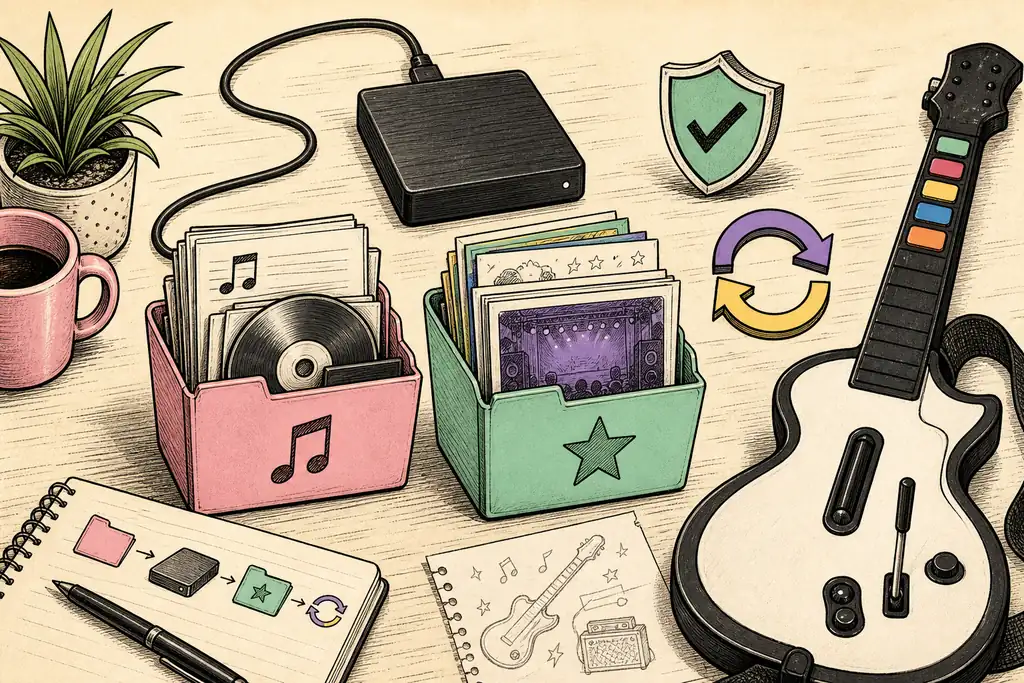
- Songs-Ordner und jede zweite Bibliothek auf einem externen Laufwerk
- Custom-Ordner mit Highways, Colors, Hintergründen und anderen visuellen Assets
- Einstellungen, Profile, lokale Punktestände und Notizen zu den Songpfaden
- Installierte Version, Paketquelle und Datum des Backups
- Ein bekannter Test-Chart oder kleiner Ordner, der den neuen Start bestätigt
Das Update prüfen, bevor alles zurückkommt
Der erste Start sollte absichtlich unspektakulär sein. Prüfe, ob die Anwendung öffnet, das Eingabegerät erkannt wird, Audio läuft, Noten sichtbar sind und die angezeigte Version zum ausgewählten Release passt. Füge danach einen bekannten Songpfad hinzu und führe Scan Songs aus.
Wenn ein Song fehlt, installiere das Spiel nicht sofort neu. Prüfe aktiven Songpfad, Ordnertiefe nach dem Entpacken, Chartdateien und den Fehlerbericht. Der Clone-Hero-Fehlerbehebungsleitfaden ist besser für Symptome wie keine Songs, zwei Sekunden Wiedergabe, keinen Ton oder fehlende Controller-Eingabe.
Stelle Custom-Inhalte erst wieder her, wenn Basisspiel und ein Song funktionieren. Füge Highways, Colors und weitere Assets in kleinen Gruppen hinzu, scanne zwischen den Gruppen und notiere die letzte Änderung. So wird ein inkompatibles Asset sichtbar, ohne die saubere Installation zu gefährden.
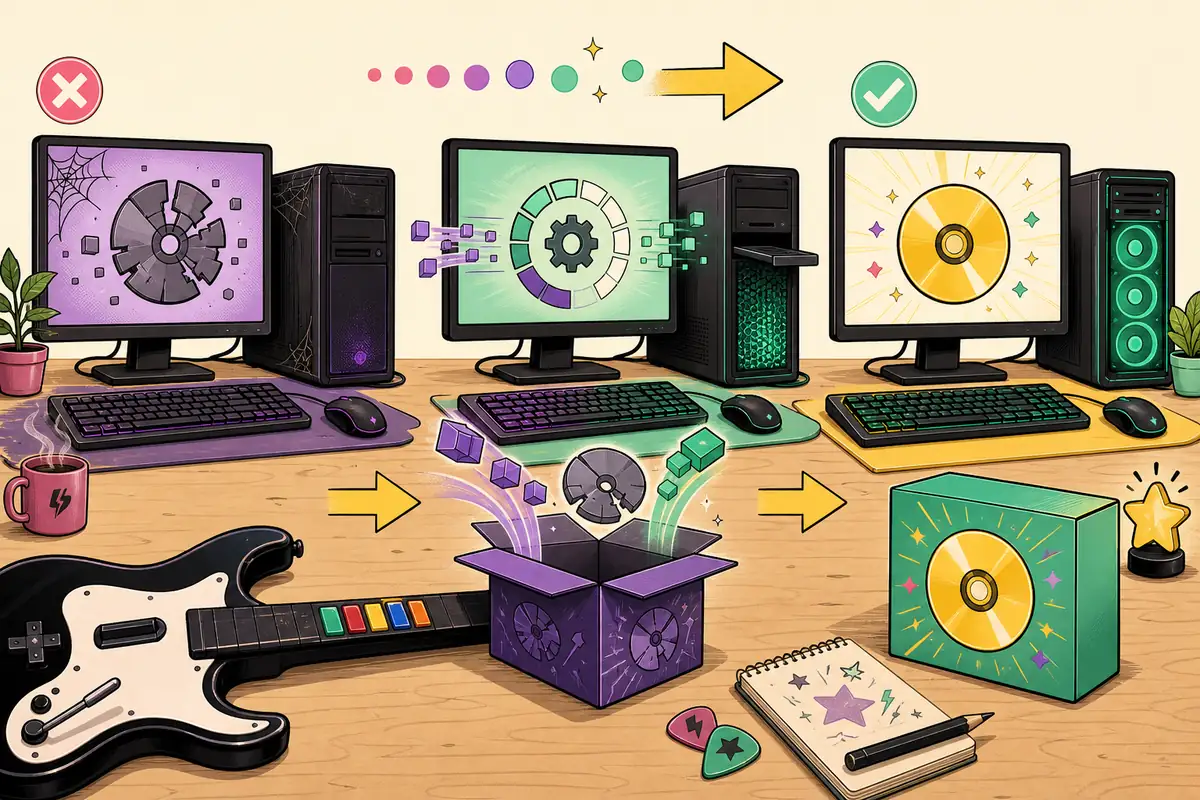
- 1
Starten
Öffne die neue Version, ohne das Backup zu verändern.
- 2
Eingabe und Audio
Prüfe Controller, Audioausgabe und Timing, bevor du eine große Bibliothek importierst.
- 3
Ein Chart
Füge einen bekannten Chart hinzu, scanne die Bibliothek und bestätige Noten und Audio.
- 4
Custom-Inhalte
Stelle jeweils eine visuelle Gruppe her und scanne nach jeder Änderung erneut.
- 5
Ergebnis notieren
Notiere Version, aktive Pfade und Paketquelle, bevor du alte Dateien löschst.
Bei einem fehlgeschlagenen Update einen Rückweg behalten
Ein Rückweg ist kein Grund, einen anonymen Spiegel einer alten Version zu verwenden. Bewahre den vorherigen offiziellen Ordner oder das Paket und das neue Backup auf; teste die neue Version in einem sauberen Verzeichnis. Funktioniert sie, verbinde die Bibliothek Pfad für Pfad. Scheitert sie schon ohne Inhalte, prüfe Paket, Berechtigungen oder Plattformumgebung.
Wenn Songs nach dem Update verschwinden, vergleiche den aktiven Pfad im Spiel mit dem Pfad im Backup. Betrifft es nur einen Song, prüfe Chart und Fehlerbericht; fehlen alle, behandle es als Pfad- oder Scanproblem. Öffne während des Vergleichs dieselbe beschreibbare Bibliothek nicht aus mehreren Installationen.
Sobald die neue Version stabil ist, behalte ein getestetes Backup und entferne alte Duplikate erst, wenn sicher ist, dass nichts Einzigartiges darin liegt. Notiere Release-Tag, Plattformpaket und Datum. Damit lässt sich das nächste Clone-Hero-Update leichter prüfen.
Häufige Fragen zum Clone-Hero-Update
Welche Clone-Hero-Version ist aktuell verifiziert?
Die am 05.08.2026 geprüfte offizielle Seite und die GitHub-Metadaten nannten v1.1.0.6142 mit dem Tag v1.1.0.6142-final. Prüfe die offizielle Quelle vor jedem Update erneut.
Brauche ich den Clone Hero Launcher für ein Update?
Nein. Der Launcher ist für verwaltete Installation bequem; du kannst auch ein offizielles Standalone-Release in einem neuen Ordner testen und die alte Version behalten.
Löscht das Update meine Songs?
Wenn Songs, Custom und Einstellungen getrennt gesichert sind, normalerweise nicht. Kopiere sie trotzdem immer vor einer Änderung.
Soll ich ein Standalone-Update über den alten Ordner entpacken?
Besser ist ein neuer Testordner mit Versionsnamen. Behalte die alte offizielle Version, bis Start, Songpfad, Eingabe und Audio geprüft sind.
Was mache ich, wenn das aktualisierte Spiel startet, aber Songs fehlen?
Prüfe Songs-Pfad, Ordnertiefe und Scan Songs. Bei einem fehlenden Song untersuche den Chart; bei einer fehlenden Bibliothek vergleiche Pfad und Backup.
Wo bekomme ich eine ältere Version für die Rückkehr?
Nutze ein überprüfbares offizielles Release oder deine vor dem Update gespeicherte Kopie. Meide anonyme Spiegel, Torrents, Premium-Launcher und modifizierte APKs.
Quellen und Prüfung
Die offiziellen Release- und Launcher-Ziele wurden am 05.08.2026 geprüft. Die zuletzt verifizierte Spielversion bleibt v1.1.0.6142.