Clone Hero kalibrieren: Audio, Video und Eingabeverzögerung
Clone Hero kalibrieren bedeutet, den hörbaren Takt, die sichtbaren Noten und den Zeitpunkt eines Strums aufeinander abzustimmen. Starte mit dem integrierten Test und passe danach Audio-Offset und Video-Offset mit einem bekannten Song an. Diese Anleitung trennt Timing-Probleme von Controller- und Mapping-Problemen, damit du immer nur eine Variable änderst.
Erst den integrierten Test ausführen, dann Offsets trennen
Öffne Settings > Gameplay > Calibration mit einer stabilen Audioausgabe und einem festen Bildschirm. Das Werkzeug vergleicht deine Strums mit Ton- und Bildsignalen und liefert einen Startwert. Dieser Wert ist nur eine Basis: TV-Verarbeitung, Adapter und dein eigenes Timing können das Ergebnis verändern.
Wenn die Noten gegenüber der Musik zu früh oder zu spät wirken, prüfe den Audio-Offset. Wenn das Trefferfenster auf dem Bildschirm verschoben wirkt, prüfe den Video-Offset. Eingabelatenz kann eine kleine, ausgewogene Änderung beider Werte erfordern. Notiere die Ausgangswerte, damit du jederzeit zurückgehen kannst.
Clone Hero kalibrieren: Welche Probleme die Kalibrierung löst
Kalibrierung ist eine Timing-Prüfung und kein allgemeiner Reparaturknopf. Ermittle zuerst die fehlerhafte Ebene.
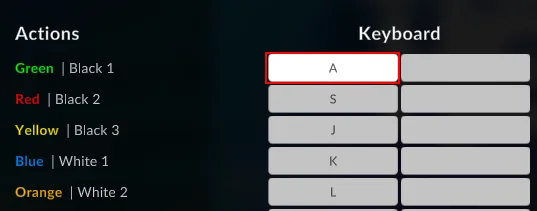
Der offizielle Clone-Hero-Kalibrierungsleitfaden trennt Audio-Offset vom visuellen Trefferfenster. Mapping und Whammy gehören zum Controller; nutze den Controller-Leitfaden, wenn eine Taste oder Achse nicht erkannt wird.
Ein globaler Offset sollte dasselbe Muster in mehreren guten Charts verbessern. Er repariert keine fehlende Audiodatei, keinen getrennten Empfänger und keine doppelten Eingaben.
| Symptom | Zu prüfende Einstellung | Wirkung |
|---|---|---|
| Du musst vor dem Takt strummen | Audio-Offset | Bringt Ton und Note zeitlich zusammen. |
| Noten verschwinden vor oder nach der Linie | Video-Offset | Verschiebt das sichtbare Trefferfenster für Bildschirm- oder Eingabelatenz. |
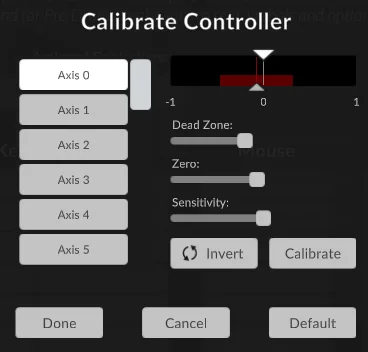
| Whammy driftet | Controller-Kalibrierung | Setzt Nullpunkt, Totzone, Bereich oder Richtung; ändert nicht den Song-Takt. |
| Nur ein Song funktioniert nicht | Chart, Instrument oder Schwierigkeit | Verhindert, dass ein fehlerhaftes Chart durch einen globalen Offset verdeckt wird. |
| Alles ist auf dem Fernseher spät | Bildmodus und Offsets | Verringert TV-Verarbeitung und Verzögerung im Funkweg. |
Clone Hero kalibrieren: Das integrierte Werkzeug nutzen
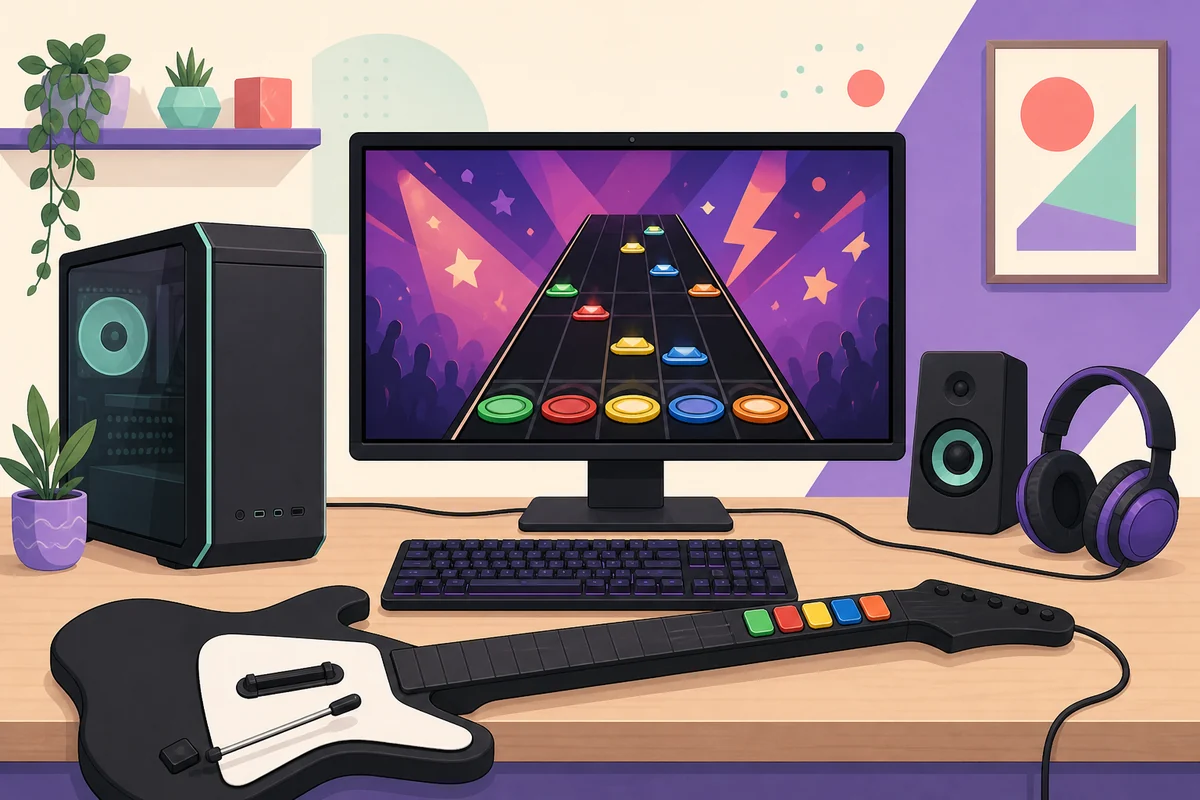
Verwende für den ersten Durchlauf eine Audioausgabe und einen Bildschirm. Deaktiviere zusätzliche Bluetooth-Lautsprecher, virtuellen Surround-Sound und Bildschirmspiegelung. Aktiviere am Fernseher den Spielemodus, bevor du misst.
Der Bildschirm kombiniert Audio- und Bildsignale und bildet einen Mittelwert. Weit verstreute Markierungen bedeuten ein unruhiges Ergebnis. Wiederhole den Test erst, wenn du beide Signale ruhig verfolgen kannst, und spiele anschließend einen bekannten Song statt sofort ein großes Pack zu importieren.
- 1
Setup stabilisieren
Controller direkt anschließen, endgültige Kopfhörer oder Lautsprecher wählen, Spielemodus aktivieren und Audiohilfen schließen.
- 2
Calibration öffnen
Settings, Gameplay und Calibration öffnen und die Anfangswerte notieren.
- 3
Beiden Signalen folgen
Mit Ton und Bild strummen. Gleichmäßigkeit ist wichtiger als eine große Stichprobe.
- 4
Prüfen und testen
Den Mittelwert als Startpunkt nehmen und vor dem Importieren einen bekannten Song spielen.
Clone-Hero-Audio-Offset einstellen
Der Audio-Offset bestimmt, wann der hörbare Beat zum Chart passt. Get Hardware Latency ist ein guter Startpunkt, aber kein Endwert: Bluetooth-Codecs, USB-Interfaces und Soundbars können danach weitere Verzögerung einführen.
Wähle einen Song mit gleichmäßigem Rhythmus. Setze den Video-Offset für diesen Durchlauf auf null, höre den Klick und strumme genau beim Hören. Ändere nur wenige Millisekunden, notiere jede Zahl und wiederhole dieselbe Phrase. Kopfhörer erleichtern die erste Messung; teste danach wieder mit deiner normalen Lautsprecherkette.
- Audio-Offset erhöhen, wenn Noten früh und der Ton spät ankommt.
- Audio-Offset verringern, wenn Noten spät und der Ton früh ankommt.
- Nur wenige Millisekunden ändern und dieselbe Stelle wiederholen.
- Offset nicht verwenden, um einen nicht erkannten Strum zu verstecken.
Video-Offset einstellen
Der Video-Offset verschiebt das sichtbare Trefferfenster für Bildschirm- und manchmal Eingabelatenz. Ein Monitor braucht oft wenig; ein Fernseher mehr, wenn der Spielemodus aus ist. Diese Richtwerte sind keine garantierten Presets.
Aktiviere Show Hit Window und bei Bedarf den Genauigkeitsmesser. Starte bei null, strumme an der Linie und beobachte das Fenster. Ändere einmal, spiele dieselbe Phrase und stoppe, sobald Bild und Ton wieder zusammenpassen. Wenn du dadurch vor der Musik spielst, überprüfe den Audio-Offset erneut.
- 1
Bildverarbeitung reduzieren
Spielemodus einschalten, Bewegungsglättung ausschalten und den direkten Signalweg wählen.
- 2
Bei null beginnen
Trefferfenster anzeigen und dieselbe kurze Phrase nach dem Ton spielen.
- 3
Kleine Schritte nutzen
Wenig ändern, wiederholen und den ersten Wert behalten, der Bild und Ton ausrichtet.
TV oder Monitor mit Eingabelatenz kalibrieren
Eingabelatenz ist die Zeit zwischen deinem Strum und der Annahme oder Anzeige der Aktion. Offsets können ein Setup spielbar machen, aber ein langsames Panel oder einen Funkweg nicht schneller machen. Ziel ist ein stabiler Kompromiss, bei dem der Beat zuverlässig bleibt.
Aktiviere am Fernseher den Spielemodus und entferne unnötige Soundbar-Verarbeitung. Am Monitor die direkteste Eingabe verwenden und ohne Capture-Karte messen. Funkgitarre, Bluetooth-Audio und lange HDMI-Ketten können jeweils Verzögerung hinzufügen; ändere eine Komponente nach der anderen. Der Community-Workflow für einen langsamen TV ist ein Beispiel, kein offizieller Preset.
| Setup | Erster Schritt | Vermeiden |
|---|---|---|
| Kabelgitarre und PC-Monitor | Nahe null starten und Audio prüfen | Großen Video-Offset ohne Test setzen |
| Funkgitarre und TV | Spielemodus, direkter Empfänger und ein Song | Empfänger, Modus und Offsets gleichzeitig ändern |
| Bluetooth-Kopfhörer | Mit Kabelkopfhörern vergleichen | Codec-Verzögerung als Controllerfehler werten |
| Soundbar oder Capture | Direkten Audio- und Bildweg testen | Verarbeitete Vorschau als Timingreferenz nutzen |
Wiederholbar testen und Rückweg behalten
Wähle ein bekanntes Chart mit gleichmäßigem Rhythmus und deinem Instrument. Geschwindigkeit, Controller, Audio und Bildschirm bleiben unverändert. Wiederhole dieselbe kurze Phrase zum Ton und bei normaler Geschwindigkeit; ein Wert, der einmal hilft, ist noch nicht zuverlässig.
Notiere nach jeder Änderung beide Offsets und den Bildmodus. Wird ein Song schwerer, den letzten guten Wert wiederherstellen. Ein neues Headset, ein anderer Adapter oder ein anderer TV-Eingang ist ein neuer Signalweg. Bei fehlendem Audio, kaputten Charts oder nicht erkannten Controllern hilft der Clone-Hero-Fehlerleitfaden.
- 1
Guten Song wählen
Gleichmäßigen Rhythmus und die tatsächlich gespielte Spur verwenden.
- 2
Einen Wert ändern
Audio oder Video anpassen, nicht beide, außer du testest bewusst eine Aufteilung.
- 3
Wiederholen und notieren
Dieselbe Phrase spielen und Wert sowie Ergebnis aufschreiben.
- 4
Vor dem Ausweiten zurücksetzen
Bei schlechterem Signal zurückgehen und erst danach andere Charts testen.
Häufige Kalibrierungssymptome prüfen
Die schnellste Diagnose ist meist ein kleiner Versuch statt einer Neuinstallation. Halte ein gutes Chart und die alten Werte bereit. Funktioniert die Tastatur, aber die Gitarre nicht, prüfe Empfänger und Mapping; betrifft es jeden Controller, prüfe Audio und Bildschirm.
| Symptom | Wahrscheinliche Ursache | Nächster Check |
|---|---|---|
| Noten sind in jedem Song früh | Audioweg oder Audio-Offset | Kabelaudio vergleichen und kleine Schritte testen. |
| Bild ist spät, Ton stimmt | Bildverarbeitung oder Video-Offset | Spielemodus aktivieren und bei null beginnen. |
| Nur ein Chart scheitert | Instrument, Audio oder Chartdateien | Bekannten Song testen, bevor globale Werte geändert werden. |
| Werte springen stark | Unruhiges Strummen oder instabiles Gerät | Direkt verbinden und mit klaren Signalen wiederholen. |
| Whammy driftet, Timing ist gut | Analoger Bereich | Controller kalibrieren und Timing-Offets unverändert lassen. |
FAQ zur Clone-Hero-Kalibrierung
Welche Clone-Hero-Kalibrierung ist die beste?
Es gibt keine universelle Zahl. Integrierten Test ausführen und Audio sowie Video mit einem guten Chart auf deinem echten Setup anpassen.
Wie behebe ich Audioverzögerung in Clone Hero?
Settings > Gameplay > Calibration öffnen, einen gleichmäßigen Song mit Kabelaudio vergleichen und Audio-Offset in kleinen Schritten ändern.
Was macht der Video-Offset?
Er verschiebt das sichtbare Trefferfenster für Bildschirm- oder Eingabelatenz. Bei null starten und erst nach stabilem Audio ändern.
Warum ist mein TV schlechter als der Monitor?
Bildverarbeitung, Bewegungsglättung und Soundbar können Latenz hinzufügen. Spielemodus aktivieren und den TV-Weg separat kalibrieren.
Repariert Kalibrierung einen defekten Controller?
Nein. Fehlende Tasten, falsche Empfänger, driftende Whammy oder doppelte Eingaben brauchen Controller-Mapping und Achsenkalibrierung.
Quellen und Prüfung
Die Hinweise wurden am 23. Oktober 2026 mit dem offiziellen Wiki und einem Community-Workflow für TV-Latenz geprüft. Die offizielle Release-Seite listete v1.1.0.6142 vom 1. Juni 2026.