Calibração do Clone Hero: áudio, vídeo e atraso de entrada
A calibração do Clone Hero alinha o som que você ouve, as notas que vê e o instante em que o jogo aceita a palhetada. Comece pelo teste integrado e depois ajuste o offset de áudio e o offset de vídeo usando uma música conhecida. Este guia separa problemas de tempo de problemas de mapeamento para que você altere uma variável por vez.
Faça o teste integrado e depois separe os offsets
Abra Settings > Gameplay > Calibration com uma saída de áudio e uma tela estáveis. A ferramenta compara suas palhetadas com sinais sonoros e visuais e sugere um valor inicial. Use-o como referência, não como valor definitivo: processamento da TV, adaptador e seu ritmo podem mudar o resultado.
Se as notas parecem adiantadas ou atrasadas em relação à música, verifique o audio offset. Se a janela de acerto parece deslocada, verifique o video offset. A latência de entrada pode exigir uma pequena alteração nos dois. Anote os valores originais para poder desfazer o teste.
O que a calibração do Clone Hero corrige
Calibração é uma verificação de tempo, não um botão de conserto geral. Identifique a camada com problema antes de mudar um ajuste global.
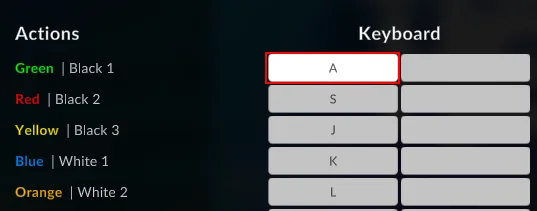
O guia oficial de calibração do Clone Hero separa o offset de áudio da janela visual de acerto. Mapeamento e whammy pertencem à camada do controle; veja o guia de controles quando um botão ou eixo não for detectado.
Um offset global deve melhorar o mesmo padrão em vários charts bons. Ele não corrige áudio ausente, receptor desconectado ou entrada duplicada.
| Sintoma | Ajuste | O que muda |
|---|---|---|
| Você precisa palhetar antes da batida | Offset de áudio | Alinha o som com a nota e sua ação. |
| Notas somem antes ou depois da linha | Offset de vídeo | Move a janela visual por causa da tela ou da entrada. |
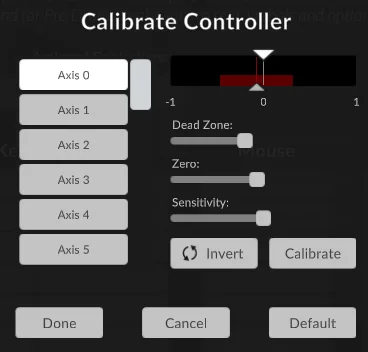
| Whammy fica variando | Calibração do controle | Define zero, zona morta, alcance ou direção; não altera o tempo da música. |
| Só uma música falha | Chart, instrumento ou dificuldade | Evita esconder um arquivo ruim com um offset global. |
| Tudo fica atrasado na TV | Modo de imagem e offsets | Reduz o processamento da TV e do caminho sem fio. |
Execute a calibração integrada do Clone Hero
Use uma saída de áudio e uma tela no primeiro teste. Desative caixas Bluetooth extras, surround virtual e espelhamento de tela. Se a TV tiver modo jogo, ative-o antes de medir.
A tela de calibração combina sinais de áudio e vídeo e calcula uma média. Marcas muito espalhadas indicam um resultado instável. Repita quando conseguir seguir os dois sinais com calma e depois teste uma música conhecida antes de importar um pacote grande.
- 1
Estabilize o setup
Conecte o controle diretamente, escolha os fones ou alto-falantes finais, ative o modo jogo e feche ferramentas de áudio.
- 2
Abra Calibration
Entre em Settings, Gameplay e Calibration. Anote os valores iniciais antes de iniciar o teste.
- 3
Siga os dois sinais
Palhete de acordo com som e imagem. Consistência é mais importante que uma amostra enorme.
- 4
Revise e teste
Use a média como início e toque uma música conhecida antes de alterar o mapeamento.
Ajuste o offset de áudio do Clone Hero
O offset de áudio define quando a batida audível coincide com o chart. Get Hardware Latency pode ser um ponto de partida, mas não é a resposta final: codecs Bluetooth, interfaces USB e soundbars podem acrescentar atraso depois da leitura.
Escolha uma música com batida regular. Coloque o offset de vídeo em zero nesta etapa, ouça o clique e palhete exatamente quando ouvir. Mude poucos milissegundos, anote cada valor e repita a mesma frase. Fones facilitam a primeira medição; teste novamente com os alto-falantes que você usa normalmente.
- Aumente o audio offset quando as notas chegam cedo e o som chega tarde.
- Diminua o audio offset quando as notas chegam tarde e o som chega cedo.
- Altere poucos milissegundos e repita o mesmo trecho.
- Não use offset para esconder uma palhetada que o controle não registra.
Ajuste o offset de vídeo
O video offset move a janela visual para compensar a latência da tela e, em alguns casos, da entrada. Um monitor costuma exigir pouco; uma TV pode exigir mais quando o modo jogo está desligado. São referências flexíveis, não presets garantidos.
Ative Show Hit Window e, se ajudar, o medidor de precisão. Comece em zero, palhete na linha e observe a janela. Faça uma mudança, repita a frase e pare quando imagem e som coincidirem. Se o valor fizer você tocar antes da música, volte a revisar o áudio.
- 1
Reduza o processamento
Ative Game Mode, desative suavização de movimento e use o caminho de vídeo mais direto.
- 2
Comece em zero
Mostre a janela de acerto e toque a mesma frase seguindo o áudio.
- 3
Mova em passos pequenos
Ajuste pouco, repita e mantenha o primeiro valor que alinhar imagem e som.
Calibre TV ou monitor com atraso de entrada
A latência de entrada é o tempo entre sua palhetada e o jogo receber ou mostrar a ação. Offsets podem tornar o setup jogável, mas não deixam uma tela lenta ou um caminho sem fio mais rápido. Busque um compromisso estável que mantenha a batida confiável.
Na TV, ative Game Mode e remova processamento desnecessário da soundbar. No monitor, use a entrada mais direta e calibre sem placa de captura. Guitarra sem fio, áudio Bluetooth e cabos HDMI longos podem acrescentar atraso; mude uma peça por vez. O fluxo da comunidade para TV lenta é um exemplo, não um preset oficial.
| Setup | Primeira ação | Evite |
|---|---|---|
| Guitarra com fio e monitor | Comece perto de zero e verifique áudio | Adicionar vídeo alto sem testar |
| Guitarra sem fio e TV | Game Mode, receptor direto e uma música | Mudar receptor, modo e offsets juntos |
| Fones Bluetooth | Comparar com fones com fio | Confundir atraso do codec com falha do controle |
| Soundbar ou captura | Testar áudio e vídeo diretos | Usar prévia processada como referência |
Faça um teste repetível e mantenha o rollback
Escolha um chart conhecido com ritmo constante e o instrumento que você toca. Mantenha velocidade, controle, áudio e tela iguais. Repita a mesma frase curta seguindo o áudio e depois em velocidade normal; um ajuste que ajuda uma única vez ainda não é confiável.
Registre os offsets e o modo da tela depois de cada mudança. Se a música ficar mais difícil, restaure o último par bom. Um fone, adaptador ou entrada de TV diferente cria um novo caminho. Para áudio ausente, charts quebrados ou controles não detectados, use o guia de problemas do Clone Hero.
- 1
Escolha uma música boa
Use ritmo regular e a parte que você realmente toca.
- 2
Mude um valor
Ajuste áudio ou vídeo, não os dois, salvo um teste deliberado de divisão.
- 3
Repita e anote
Toque a mesma frase e registre o valor e o resultado.
- 4
Restaure antes de ampliar
Volte atrás se a referência piorar e só depois teste outros charts.
Verifique sintomas comuns de calibração
O diagnóstico mais rápido costuma ser um experimento pequeno, não uma reinstalação. Mantenha uma música boa e os valores antigos. Se o teclado funciona mas a guitarra não, volte ao receptor e ao mapeamento; se todos os controles têm o mesmo problema, volte ao áudio e à tela.
| Sintoma | Causa provável | Próximo teste |
|---|---|---|
| Notas chegam cedo em todas as músicas | Caminho de áudio ou audio offset | Compare áudio com fio e ajuste pouco. |
| Imagem chega tarde, som está certo | Processamento da tela ou video offset | Ative Game Mode e comece em zero. |
| Só um chart falha | Instrumento, áudio ou arquivos | Teste música conhecida antes do offset global. |
| Valores variam muito | Palhetada irregular ou dispositivo instável | Conecte diretamente e repita com sinais claros. |
| Whammy deriva, timing está bom | Faixa analógica | Calibre o controle e mantenha offsets de tempo. |
Perguntas sobre calibração do Clone Hero
Qual é a melhor configuração de calibração do Clone Hero?
Não existe número universal. Execute o teste integrado e ajuste áudio e vídeo com um chart conhecido no seu monitor, áudio e controle reais.
Como corrijo atraso de áudio no Clone Hero?
Abra Settings > Gameplay > Calibration, compare uma música estável com áudio com fio e altere o audio offset em passos pequenos.
O que o video offset faz?
Ele move a janela visual para a latência da tela ou entrada. Comece em zero e mude somente depois de estabilizar o áudio.
Por que minha TV é pior que o monitor?
Processamento de imagem, suavização e soundbar podem acrescentar latência. Ative Game Mode e calibre a rota da TV separadamente.
A calibração conserta um controle ruim?
Não. Botão ausente, receptor errado, whammy instável ou entrada duplicada exigem mapeamento e calibração do controle.
Fontes e verificação
As orientações foram conferidas na Wiki oficial e em um fluxo comunitário de latência de TV em 23 de outubro de 2026. A página oficial listava v1.1.0.6142, lançada em 1º de junho de 2026.