
Baixar Clone Hero Launcher
Este guia para baixar o Clone Hero Launcher compara o Launcher oficial com as versões standalone, confirma a origem e mostra como proteger as pastas de músicas durante atualizações.
Use o Launcher para atualizações gerenciadas
O site oficial apresenta o Launcher como caminho principal. Escolha instalador Windows, DMG macOS ou AppImage Linux. Para pacote manual, use as versões da página de download.
Faça backup de Songs, Custom e configurações antes de alterar uma instalação. Atualização não substitui seu backup.
Baixar o Launcher oficial
Windows 64 bits
chlauncher-setup.exe oficial
Baixar LaunchermacOS
DMG oficial
Baixar para macOSLinux
AppImage oficial
Baixar AppImageLauncher ou versão independente
As duas opções levam ao mesmo jogo; muda a gestão. Launcher evita procurar assets, enquanto standalone mostra arquivos e local com clareza.
Nenhuma inclui todas as músicas. Faça backup de Songs e Custom e siga o guia de músicas depois que o jogo funcionar.
A escolha entre Clone Hero Launcher e standalone é sobre gerenciamento, não sobre acesso às músicas. O Launcher facilita releases; standalone deixa o executável e a pasta mais claros. Faça backup separado de Songs e Custom.
| Decisão | Launcher | Independente |
|---|---|---|
| Atualizações | Gerenciadas pelo Launcher | Pacote substituído manualmente |
| Instalação | Instalador da plataforma | ZIP, DMG, TAR ou APK |
| Pastas | Configuração gerenciada | Local portátil explícito |
| Melhor para | Atualizações simples | Instalação manual e diagnóstico |
| Músicas | Separadas do jogo | Separadas do jogo |
Instalar o Launcher
- 1
Escolher sistema
Windows usa EXE, macOS DMG e Linux AppImage pelos botões oficiais.
- 2
Confirmar destino
O navegador deve mostrar GitHub de clonehero-game. Cancele anúncios ou instaladores estranhos.
- 3
Executar pacote
Siga avisos. Linux pode exigir permissão e macOS confirmação de segurança.
- 4
Instalar Clone Hero
Abra Launcher, escolha a versão atual e aguarde antes de mover músicas.
- 5
Configurar e testar
Crie perfil e teste controles antes de importar a biblioteca.
Atualizar e migrar sem perder músicas
Feche o jogo e copie Songs, Custom e configurações antes de atualizar, especialmente de pre-v1 ou teste antigo com locais diferentes.
Depois inicie uma vez e abra as pastas atuais pelo jogo. Compare com o backup. Evite várias cópias ativas da mesma biblioteca.
Se Launcher não atualizar, confira rede, espaço e permissões e compare a página oficial. A versão independente é alternativa legítima.
Se você procura como atualizar o Clone Hero Launcher, confirme a release oficial, feche o jogo, faça backup do conteúdo e teste a instalação antes de reconectar uma biblioteca grande.
Evitar Launchers falsos
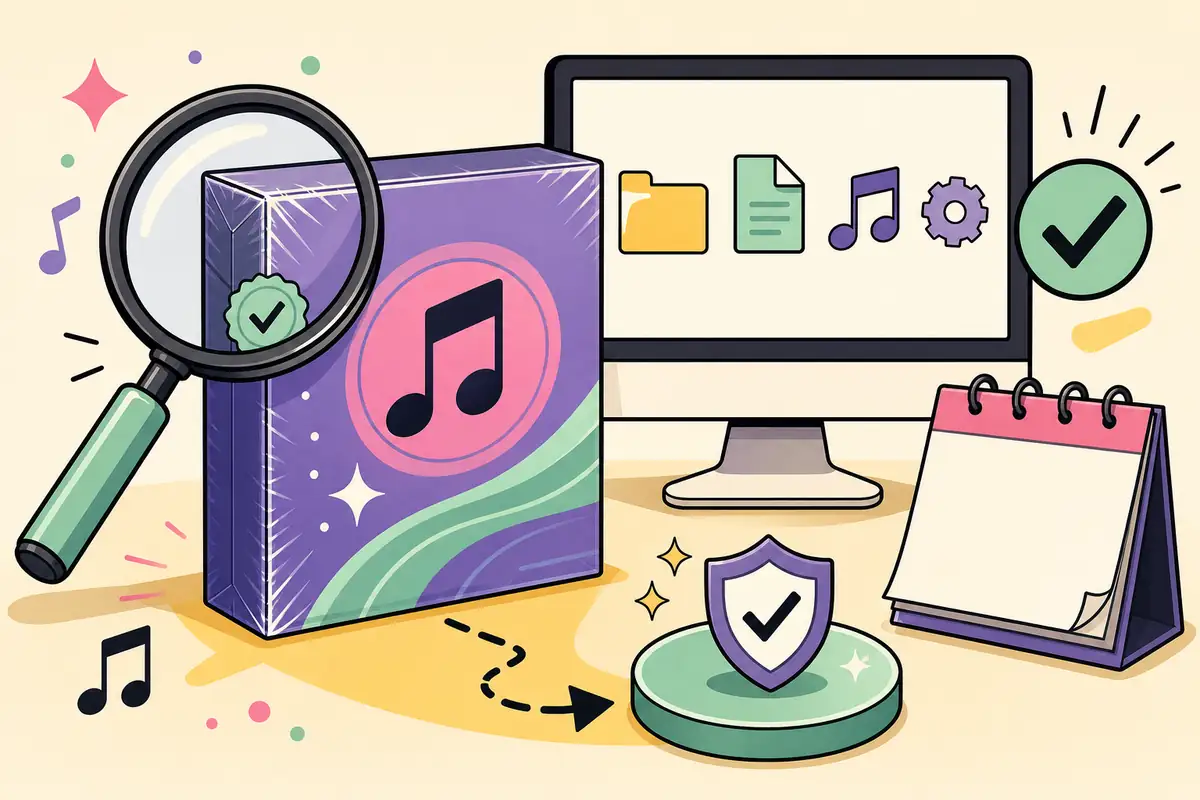
Use os três arquivos de clonehero.net/launcher. Launcher premium, bootloader torrent, APK modificado ou instalador pago não são o caminho oficial. Não forneça credenciais nem desative segurança.
O Launcher oficial existe para Windows, macOS e Linux. Android e iOS usam APK ou TestFlight. A falta de botão Android não justifica versão de terceiros.
Planejar backup e reversão
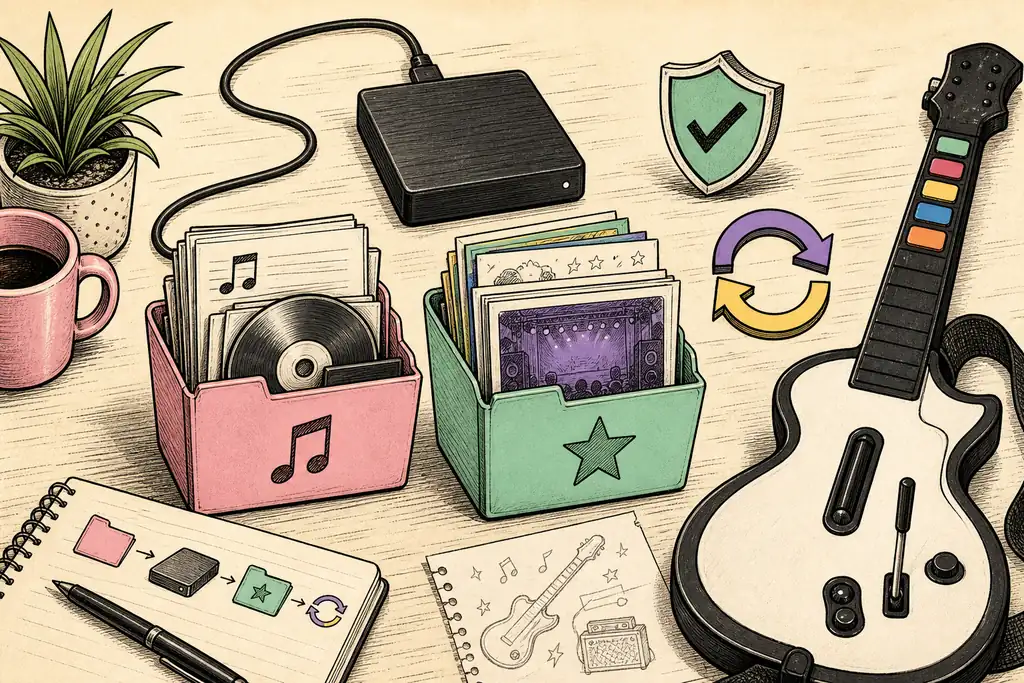
Antes de baixar Clone Hero Launcher em uma instalação existente, identifique pasta do jogo, caminhos Songs e Custom e perfis importantes. Copie os dados para outro local com o jogo fechado. Uma captura dos caminhos ajuda em bibliotecas externas.
Copiar só o executável não preserva tudo. O jogo pode ser baixado, mas charts, organização, scores, perfis e visuais ficam nos dados do usuário. Abra as pastas pelo jogo funcional, não use o caminho de outra pessoa.
Se uma atualização falhar, mantenha o backup intacto. Teste uma pasta standalone limpa sem a biblioteca. Se funcionar, reconecte um caminho e um grupo Custom por vez. Assim você separa Launcher de chart quebrado ou ajuste antigo.
Reversão deve usar release oficial escolhido, não mirror anônimo. Leia notas e não abra a mesma biblioteca gravável em várias versões.
Quando tudo estiver estável, registre versão, método e caminhos. Confira atalhos, perfil e uma música conhecida com áudio, notas e scores. Remova duplicatas só após testar restauração.
Um backup completo separa arquivos do jogo, que podem ser baixados, de dados pessoais. Copie Songs, Custom, perfis, configurações e notas com o Launcher fechado. Em disco externo, registre nome do volume e montagem, não apenas letra temporária.
Após atualizar, comece sem toda a biblioteca. Teste menu, perfil e uma música conhecida. Reconecte um caminho e um grupo por vez. Se surgir erro, a ordem mostra a camada responsável. Para voltar de versão, mantenha o backup novo intacto e use apenas release oficial documentado.
Confira destino do botão, espaço, permissões e avisos antes de culpar o Launcher. Download incompleto parece incompatibilidade; caminho antigo parece exclusão de músicas. Registre cada controle para a próxima atualização.
Erros comuns do Launcher
| Sintoma | Área provável | Próximo controle |
|---|---|---|
| Instalador não abre | Arquivo incompleto ou segurança | Confirmar GitHub e baixar novamente |
| Não obtém release | Rede, firewall ou serviço | Comparar página standalone |
| Jogo sem músicas | Caminho alterado | Restaurar e escanear |
| Visuais ausentes | Outro Custom ativo | Restaurar e rescanner |
| Duas instalações | Antiga e gerenciada | Identificar executável ativo |
Perguntas sobre o Launcher
É oficial?
Sim, quando baixado de clonehero.net/launcher ou dos destinos GitHub de clonehero-game usados aqui. Confira endereço e nome do arquivo antes de abrir. Launcher premium, bootloader torrent, APK modificado e downloader de terceiros não são a rota normal e não devem pedir credenciais ou desativação de segurança.
É obrigatório?
Não. Existem versões independentes oficiais; o Launcher facilita instalação e atualização, enquanto standalone permite escolher uma pasta explicitamente. Em caso de problema, teste uma versão independente limpa antes de mover a biblioteca. Identifique qual executável e quais dados estão ativos e remova a instalação antiga somente após verificar backup e atalhos.
Baixa músicas?
Não. Jogo e biblioteca comunitária são separados. Use caminhos configurados e Scan Songs. Faça backup de Songs e Custom independentemente do Launcher e registre pastas externas. Adicione charts apenas depois de confirmar que o jogo inicia, o perfil correto abre e os controles respondem. O gerenciador não substitui a cópia dos seus dados.
Atualizar apaga músicas?
O conteúdo deve ficar separado, mas sempre faça backup de Songs, Custom, perfis e configurações antes de atualizar. Feche jogo e Launcher, copie para outro local e teste alguns arquivos restaurados. Depois da atualização, abra as pastas atuais pelo jogo, compare caminhos e recoloque um grupo pequeno antes de excluir a instalação anterior. Registre a quantidade de músicas, os caminhos externos e a seleção visual. Jogue uma música conhecida e confira áudio, notas e scores. Só atualize o backup quando a nova instalação estiver estável, preservando a versão anterior para uma reversão controlada.
Existe para Android ou iOS?
A página oficial do Launcher lista Windows, macOS e Linux. No Android use o APK independente oficial e no iOS o TestFlight publicado. A ausência de Launcher móvel não justifica instalar APK modificado ou aplicativo de terceiros. Compare qualquer arquivo com a página oficial de releases.
E se não iniciar?
Confira compatibilidade do sistema, integridade do arquivo, permissões, espaço, rede e avisos de segurança. Confirme o destino GitHub e baixe novamente se necessário. Teste uma versão independente limpa sem Songs e Custom; se ela funcionar, investigue rede do Launcher, caminhos gerenciados e configurações antigas. Registre a mensagem exata antes de tentar outra reinstalação. Não execute repetidamente sobre a pasta antiga, pois isso pode misturar versões. Verifique qual executável o atalho abre, onde o perfil atual é salvo e se o firewall bloqueia somente o Launcher. Reconecte uma pasta por vez e mantenha o backup original intacto até o teste terminar.
Onde baixar o Clone Hero Launcher?
Use a página oficial do Clone Hero Launcher ou o destino oficial de releases do clonehero-game. Evite launchers modificados e bootloaders que pedem permissões sem relação.
Clone Hero Launcher ou standalone: qual escolher?
Escolha o Launcher para instalação e atualizações gerenciadas. Escolha standalone se preferir uma pasta visível e controle manual. Em ambos, faça backup de Songs e Custom.
Fontes e verificação
As informações e os destinos de download foram verificados em 12 de agosto de 2026.