
Clone Hero 컨트롤러: 호환 기타, 어댑터와 설정 방법
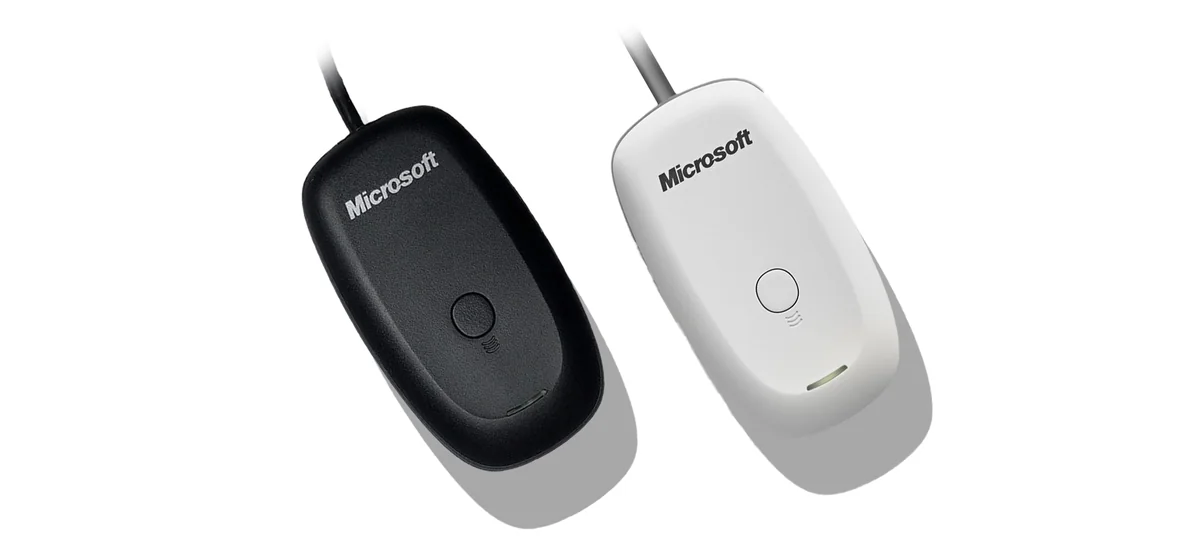
처음에는 유선 USB 또는 검증된 XInput 방식의 기타 컨트롤러가 가장 간단합니다. 무선 기타도 사용할 수 있지만 외형보다 원래 플랫폼에 맞는 리시버, 동글 또는 어댑터가 중요합니다.
가장 안전한 선택
USB 데이터 연결 또는 알려진 XInput 리시버를 사용하는 기타를 고르세요. Clone Hero 실행 전에 연결하고 올바른 플레이어에 지정한 다음 프렛, 스트럼, Start, Select, 와미를 차례로 매핑합니다.
전원은 켜지지만 입력이 없다면 원래 플랫폼, 케이블, 리시버, 운영체제 인식부터 확인하세요. 맞지 않는 동글은 무작위 드라이버 설치로 해결되지 않습니다.
Xbox·PlayStation·키보드 컨트롤러 모드
Clone Hero는 게임패드나 키보드로도 플레이할 수 있어 기타가 없을 때 새 설치를 테스트하기 좋습니다. 프렛 동작을 누르기 쉬운 버튼에 지정하고 동시 입력이 가능한 레이아웃을 유지하세요.
Xbox 또는 DualShock 문제가 생기면 먼저 인식 단계를 나누세요. 운영체제가 장치를 보고, Clone Hero 목록에 나타나며, 매퍼가 각 버튼을 받는지 순서대로 확인합니다. 리매퍼는 가상 장치를 중복으로 만들 수 있으므로 처음에는 추가 소프트웨어 없이 테스트하세요.
키보드는 진단용 입력으로도 유용합니다. 같은 프로필과 차트가 키보드에서는 작동하지만 기타에서는 작동하지 않으면 곡 라이브러리가 원인이 아닙니다. 리시버, 드라이버, 매핑을 다시 확인하세요.
Clone Hero에는 어떤 컨트롤러가 좋을까?
연결 방식이 문서화되어 있고 프렛, 스트럼, 아날로그 축이 각각 인식되는 제품이 가장 좋습니다.
| 종류 | 필요한 연결 | 설정 난이도 |
|---|---|---|
| 유선 USB 기타 | 데이터 전송 USB 케이블 | 페어링이 없어 가장 간단합니다. |
| Xbox 360 무선 기타 | 호환 Xbox 360 무선 리시버 | Windows에서 흔하며 먼저 페어링합니다. |
| Wii 기타 | Wii Remote Bluetooth 또는 전용 USB 어댑터 | 어댑터에 따라 지연, 틸트, 와미 지원이 다릅니다. |
| PS2/PS3 기타 | 맞는 순정 동글 또는 호환 어댑터 | 모든 USB 동글이 모든 모델과 맞지는 않습니다. |
| Guitar Hero Live 6프렛 | 정확한 플랫폼 동글과 6프렛 프로필 | 일반 5프렛 레이아웃과 다르게 설정합니다. |
| 키보드 또는 게임패드 | 운영체제가 인식하는 입력 장치 | 테스트, 접근성, 가벼운 플레이에 유용합니다. |
기타, 리시버 또는 어댑터를 먼저 연결하기
Clone Hero를 닫고 장치를 컴퓨터의 USB 포트에 직접 연결한 뒤 운영체제 감지가 끝날 때까지 기다립니다. 진단 중에는 무전원 허브와 충전 전용 케이블을 피하세요.
구형 무선 기타는 콘솔 전용 프로토콜을 사용하는 경우가 많습니다. 일반 Bluetooth가 전용 리시버를 자동으로 대신하지 않습니다. macOS와 Linux에서는 어댑터 지원 여부를 별도로 확인합니다.
- 1
원래 플랫폼 식별
Xbox 360, Xbox One, Wii, PlayStation, Guitar Hero Live 중 무엇인지 확인합니다.
- 2
맞는 리시버 사용
필요하면 순정 동글 또는 스트럼, 와미, 틸트까지 지원하는 검증된 어댑터를 사용합니다.
- 3
게임 밖에서 테스트
운영체제에서 버튼과 축 입력이 나타나는지 확인합니다.
- 4
플레이어 지정
테스트에 필요 없는 장치를 빼고 Clone Hero에서 올바른 프로필에 지정합니다.
프렛, 스트럼, 메뉴 조작 매핑
장치가 표시된다고 해서 매핑이 완료된 것은 아닙니다.
- 1
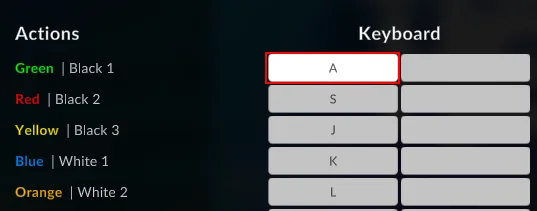
프렛 설정
초록, 빨강, 노랑, 파랑, 주황을 지정합니다. Guitar Hero Live는 검정·흰색 6프렛 구성을 사용합니다.
- 2
위·아래 스트럼 설정
두 방향이 각각 한 번씩 독립적으로 입력되는지 확인합니다.
- 3
Start, Select, 메뉴 이동 추가
기타만으로 메뉴를 다룰 수 있을 때까지 키보드를 남겨 둡니다.
- 4
축은 마지막에 테스트
디지털 버튼을 확인한 뒤 와미와 틸트를 보정합니다.
와미, 틸트, 타이밍을 따로 보정하기
컨트롤러 보정은 축 드리프트, 반전, 범위 부족을 해결합니다. 오디오·비디오 보정은 버튼은 정상 인식되지만 모든 노트가 빠르거나 늦게 느껴질 때 사용합니다.
기본값에서 시작해 축을 끝까지 움직이고 필요한 만큼만 데드존을 늘리세요. 데드존이 너무 크면 잡음은 줄지만 반응도 둔해집니다.
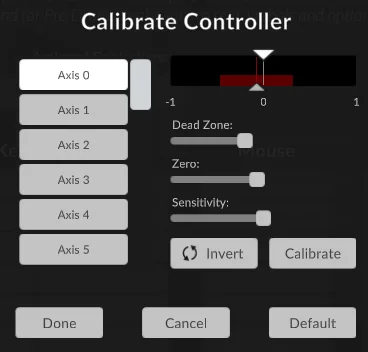
- 와미가 저절로 움직임: 데드존을 조금 늘립니다.
- 방향이 반대: 해당 축을 반전합니다.
- 전체 범위에 도달하지 않음: 전체 이동 범위를 다시 보정하고 감도를 확인합니다.
- 모든 노트가 빠르거나 늦음: 오디오·비디오 보정을 실행합니다.
- 한 곡만 이상함: 전역 오프셋보다 chart를 먼저 확인합니다.
Clone Hero 컨트롤러가 작동하지 않을 때
한 번에 한 계층만 바꾸세요. 게임 재설치는 잘못된 동글이나 고장 난 스트럼 스위치를 고치지 못합니다.
MIDI 노트, 심벌, 킥 페달은 별도 설정이 필요합니다. Clone Hero 드럼 설정 가이드를 사용하세요.
| 증상 | 가능한 원인 | 다음 확인 |
|---|---|---|
| 장치가 나타나지 않음 | 케이블, USB, 리시버, 드라이버, 페어링 | 게임 밖과 직접 연결 USB에서 테스트합니다. |
| 표시되지만 버튼이 안 됨 | 플레이어 지정 또는 빈 매핑 | 장치를 지정하고 알려진 버튼 하나를 매핑합니다. |
| 특정 프렛이나 방향만 없음 | 매핑 충돌 또는 물리 고장 | 다시 매핑하고 운영체제에서도 확인합니다. |
| 한 번이 두 번 입력됨 | 중복 바인딩 또는 가상 장치 | 중복을 삭제하고 리매퍼를 끕니다. |
| 와미가 흔들림 | 아날로그 보정 | 영점, 데드존, 반전을 확인합니다. |
| 무선 연결이 끊김 | 리시버, 전원, 간섭 | 직접 포트, 재페어링, 허브와 거리 확보를 시도합니다. |
Clone Hero 컨트롤러 FAQ
Clone Hero에는 어떤 컨트롤러를 써야 하나요?
유선 USB 또는 호환 정보가 명확한 XInput 기타가 가장 간단합니다.
Xbox 컨트롤러로 플레이할 수 있나요?
네. 게임패드를 플레이어에 지정하고 프렛, 스트럼, 메뉴 동작을 매핑하세요.
Xbox 컨트롤러가 인식되지 않는 이유는?
플레이어 지정, 매핑, 데이터 케이블, 리시버, 드라이버, 중복 가상 장치를 확인하세요.
PS4 또는 DualShock도 되나요?
운영체제와 Clone Hero가 인식하면 사용할 수 있습니다. 각 동작을 수동으로 매핑하세요.
Wii 기타는 어떻게 연결하나요?
문서화된 Wii Remote Bluetooth 방식 또는 전용 USB 어댑터를 사용하세요.
동글이 필요한가요?
PlayStation과 Guitar Hero Live 기타 다수는 맞는 동글이 필요하고 Xbox 360 무선 기타는 보통 Xbox 360 리시버가 필요합니다.
컨트롤러 모드는 어떻게 켜나요?
장치를 현재 프로필에 지정하고 컨트롤 화면에서 플레이 동작을 매핑하세요.
와미가 왜 저절로 움직이나요?
영점을 설정하고 작은 데드존을 추가한 뒤 전체 범위를 다시 보정하세요.
출처 및 확인
정보와 다운로드 위치는 2026년 7월 20일에 확인했습니다.