Calibrazione di Clone Hero: audio, video e ritardo di input
La calibrazione di Clone Hero allinea il suono che senti, le note che vedi e il momento in cui il gioco accetta la pennata. Parti dal test integrato e poi regola audio offset e video offset con una canzone conosciuta. Questa guida distingue i problemi di tempo da quelli del controller, così cambi una sola variabile alla volta.
Esegui il test integrato, poi separa gli offset
Apri Settings > Gameplay > Calibration con un'uscita audio e uno schermo stabili. Lo strumento confronta le tue pennate con segnali audio e visivi e propone un valore iniziale. Usalo come base, non come valore definitivo: elaborazione della TV, adattatori e ritmo personale possono cambiare il risultato.
Se le note sembrano in anticipo o in ritardo rispetto alla musica, controlla l'audio offset. Se la finestra di colpo appare spostata, controlla il video offset. La latenza di input può richiedere una piccola modifica di entrambi. Salva i valori originali prima di provare.
Cosa risolve la calibrazione di Clone Hero
La calibrazione è una verifica del tempo, non un pulsante di riparazione generale. Individua il livello che non funziona prima di cambiare un valore globale.
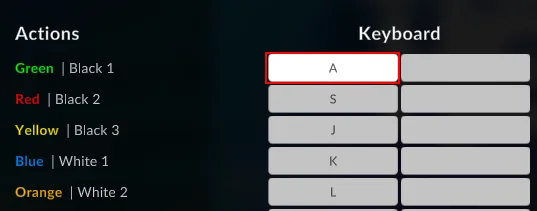
La guida ufficiale alla calibrazione di Clone Hero separa l'offset audio dalla finestra visiva. Mapping e whammy appartengono al controller; usa la guida ai controller quando un tasto o un asse non viene rilevato.
Un offset globale dovrebbe migliorare lo stesso schema su più chart affidabili. Non ripara audio mancante, ricevitore scollegato o input duplicati.
| Sintomo | Impostazione | Effetto |
|---|---|---|
| Devi pennare prima del ritmo | Offset audio | Allinea il suono alla nota e alla tua azione. |
| Le note spariscono prima o dopo la linea | Offset video | Sposta la finestra visiva per latenza dello schermo o dell'input. |
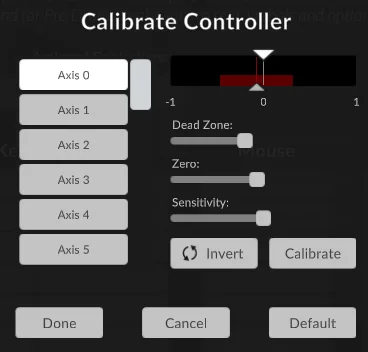
| La whammy oscilla | Calibrazione controller | Imposta zero, zona morta, corsa o direzione; non cambia il tempo della canzone. |
| Fallisce una sola canzone | Chart, strumento o difficoltà | Evita di nascondere un file difettoso con un offset globale. |
| Tutto è in ritardo sulla TV | Modalità schermo e offset | Riduce elaborazione del televisore e percorso wireless. |
Usa lo strumento di calibrazione integrato
Usa una sola uscita audio e un solo schermo per il primo passaggio. Disattiva altoparlanti Bluetooth aggiuntivi, surround virtuale e duplicazione dello schermo. Se la TV ha Game Mode, attivalo prima della misurazione.
La schermata combina segnali audio e video e calcola una media. Segni molto dispersi indicano un risultato rumoroso. Ripeti quando riesci a seguire entrambi i segnali con calma, poi prova una canzone conosciuta prima di importare un pack grande.
- 1
Stabilizza il setup
Collega il controller direttamente, scegli cuffie o altoparlanti finali, attiva Game Mode e chiudi gli strumenti audio.
- 2
Apri Calibration
Vai in Settings, Gameplay e Calibration. Annota i valori iniziali prima del test.
- 3
Segui entrambi i segnali
Pennai seguendo suono e immagine. La costanza conta più di un campione enorme.
- 4
Controlla prima di importare
Usa la media come punto di partenza e suona un brano noto prima di cambiare il mapping.
Regola l'audio offset di Clone Hero
L'audio offset decide quando il battito udibile coincide con il chart. Get Hardware Latency è un buon punto di partenza, ma non una risposta finale: codec Bluetooth, interfacce USB e soundbar possono aggiungere ritardo dopo la lettura.
Scegli un brano dal ritmo regolare. Metti il video offset a zero in questa fase, ascolta il clic e pennella esattamente quando lo senti. Cambia pochi millisecondi, annota ogni valore e ripeti la stessa frase. Le cuffie aiutano la prima misura; poi verifica con gli altoparlanti abituali.
- Aumenta audio offset quando le note arrivano prima e il suono dopo.
- Riduci audio offset quando le note arrivano dopo e il suono prima.
- Cambia pochi millisecondi e ripeti la stessa sezione.
- Non usare l'offset per nascondere una pennata che il controller non registra.
Regola il video offset
Il video offset sposta la finestra visiva per compensare latenza dello schermo e, in alcuni casi, dell'input. Un monitor spesso richiede poco; una TV può richiedere di più se Game Mode è spento. Sono indicazioni flessibili, non preset garantiti.
Attiva Show Hit Window e, se utile, il misuratore di precisione. Parti da zero, pennella sulla linea e osserva la finestra. Fai una modifica, ripeti la frase e fermati quando immagine e suono coincidono. Se inizi a suonare prima della musica, ricontrolla l'audio.
- 1
Riduci l'elaborazione
Attiva Game Mode, disattiva il motion smoothing e usa il collegamento più diretto.
- 2
Parti da zero
Mostra la finestra di colpo e suona la stessa frase seguendo l'audio.
- 3
Procedi a piccoli passi
Regola poco, ripeti e conserva il primo valore che allinea immagine e suono.
Calibra TV o monitor con ritardo di input
La latenza di input è il tempo tra la pennata e la ricezione o visualizzazione dell'azione. Gli offset possono rendere giocabile un setup, ma non rendono più veloce un pannello lento o un percorso wireless. Cerca un compromesso stabile che mantenga affidabile il ritmo.
Sulla TV attiva Game Mode e rimuovi l'elaborazione inutile della soundbar. Sul monitor usa l'ingresso più diretto e calibra senza scheda di acquisizione. Chitarra wireless, audio Bluetooth e cavi HDMI lunghi possono aggiungere ritardo; cambia un elemento alla volta. Il workflow della community per una TV lenta è un esempio, non un preset ufficiale.
| Setup | Prima azione | Da evitare |
|---|---|---|
| Chitarra cablata e monitor | Parti quasi da zero e controlla l'audio | Impostare un video alto senza test |
| Chitarra wireless e TV | Game Mode, ricevitore diretto e un brano | Cambiare insieme ricevitore, modo e offset |
| Cuffie Bluetooth | Confronta con cuffie cablate | Scambiare il ritardo del codec per un guasto |
| Soundbar o cattura | Prova audio e video diretti | Usare l'anteprima elaborata come riferimento |
Fai un test ripetibile e conserva il rollback
Scegli un chart noto dal ritmo regolare e lo strumento che usi davvero. Mantieni uguali velocità, controller, audio e schermo. Ripeti la stessa frase breve seguendo l'audio e poi alla velocità normale; un valore utile una sola volta non è ancora affidabile.
Registra gli offset e la modalità dello schermo dopo ogni modifica. Se il brano peggiora, ripristina l'ultima coppia buona. Un nuovo paio di cuffie, adattatore o ingresso TV crea un nuovo percorso. Per audio assente, chart rotti o controller non rilevati, consulta la guida ai problemi di Clone Hero.
- 1
Scegli un brano buono
Usa un ritmo regolare e la parte che suoni.
- 2
Cambia un valore
Regola audio o video, non entrambi, salvo un test diviso intenzionale.
- 3
Ripeti e annota
Suona la stessa frase e scrivi valore e risultato.
- 4
Ripristina prima di ampliare
Torna indietro se il riferimento peggiora e prova altri chart solo dopo.
Controlla i sintomi comuni della calibrazione
La diagnosi più rapida è spesso un piccolo esperimento, non una reinstallazione. Conserva un brano buono e i valori precedenti. Se la tastiera funziona ma la chitarra no, torna a ricevitore e mapping; se ogni controller ha lo stesso problema, torna ad audio e schermo.
| Sintomo | Causa probabile | Prossimo controllo |
|---|---|---|
| Le note arrivano presto in ogni brano | Percorso audio o audio offset | Confronta audio cablato e regola poco. |
| L'immagine è in ritardo ma il suono è giusto | Elaborazione schermo o video offset | Attiva Game Mode e parti da zero. |
| Fallisce solo un chart | Strumento, audio o file | Prova un brano noto prima dell'offset globale. |
| I valori cambiano molto | Pennata irregolare o dispositivo instabile | Collega direttamente e ripeti con segnali chiari. |
| La whammy deriva ma il timing è buono | Corsa analogica | Calibra il controller senza cambiare gli offset. |
FAQ sulla calibrazione di Clone Hero
Qual è la migliore impostazione di calibrazione di Clone Hero?
Non esiste un numero universale. Esegui il test integrato e regola audio e video con un chart noto sul tuo schermo, audio e controller reali.
Come risolvo il ritardo audio di Clone Hero?
Apri Settings > Gameplay > Calibration, confronta un brano regolare con audio cablato e modifica audio offset a piccoli passi.
Cosa fa il video offset?
Sposta la finestra visiva per la latenza dello schermo o dell'input. Parti da zero e cambialo solo dopo aver stabilizzato l'audio.
Perché la mia TV è peggiore del monitor?
Elaborazione immagine, smoothing e soundbar possono aggiungere latenza. Attiva Game Mode e calibra il percorso TV separatamente.
La calibrazione ripara un controller difettoso?
No. Tasti mancanti, ricevitore errato, whammy instabile o input doppi richiedono mapping e calibrazione del controller.
Fonti e verifica
Le indicazioni sono state verificate con la Wiki ufficiale e un workflow della community sulla latenza TV il 23 ottobre 2026. La pagina ufficiale elencava v1.1.0.6142, pubblicata il 1 giugno 2026.