Calibrage de Clone Hero : audio, vidéo et latence d'entrée
Le calibrage de Clone Hero aligne le son que vous entendez, les notes que vous voyez et le moment où le jeu accepte votre strum. Commencez par l'outil intégré, puis ajustez le décalage audio et le décalage vidéo avec un morceau connu. Ce guide sépare les problèmes de timing des problèmes de mappage afin de ne modifier qu'une variable à la fois.
Commencez par le test intégré, puis séparez les décalages
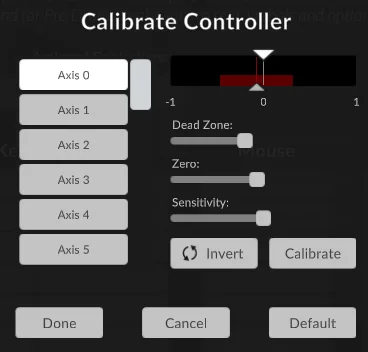
Ouvrez Settings > Gameplay > Calibration avec une sortie audio et un écran stables. L'outil compare vos strums à des repères sonores et visuels et propose une valeur de départ. Utilisez-la comme base, pas comme une valeur définitive : le traitement de la TV, l'adaptateur et votre propre rythme changent le résultat.
Si les notes semblent en avance ou en retard sur la musique, vérifiez l'audio offset. Si la fenêtre de frappe paraît déplacée, vérifiez le video offset. Une latence d'entrée peut demander une petite correction des deux côtés. Notez les anciennes valeurs pour pouvoir revenir en arrière.
Ce que corrige le calibrage de Clone Hero
Le calibrage règle le timing ; ce n'est pas une réparation universelle. Identifiez la couche en cause avant de changer un réglage global.
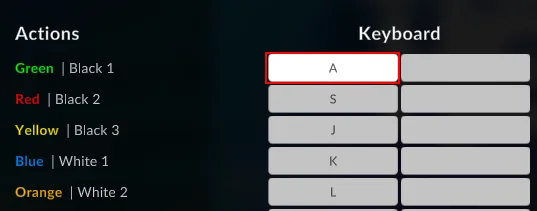
Le guide officiel de calibrage de Clone Hero distingue le décalage audio de la fenêtre de frappe vidéo. Le mappage et la whammy relèvent du contrôleur ; consultez le guide des contrôleurs si un bouton ou un axe n'est pas détecté.
Un décalage global doit améliorer le même motif sur plusieurs charts fiables. Il ne répare pas un fichier audio manquant, un récepteur débranché ou une entrée dupliquée.
| Symptôme | Réglage à vérifier | Effet |
|---|---|---|
| Vous strumez avant le rythme | Décalage audio | Aligne le son avec la note et votre action. |
| Les notes disparaissent avant ou après la ligne | Décalage vidéo | Déplace la fenêtre visuelle pour l'écran ou l'entrée. |
| La whammy dérive | Calibrage du contrôleur | Règle zéro, zone morte, course ou direction ; ne change pas le timing du morceau. |
| Un seul morceau échoue | Chart, instrument ou difficulté | Évite de masquer un fichier défectueux avec un décalage global. |
| Tout arrive en retard sur la TV | Mode d'image et décalages | Réduit le traitement de l'écran et du chemin sans fil. |
Lancer l'outil de calibrage intégré
Utilisez une seule sortie audio et un seul écran pour le premier passage. Désactivez les enceintes Bluetooth supplémentaires, le surround virtuel et la duplication d'écran. Si la TV possède un mode jeu, activez-le avant la mesure.
L'écran de calibrage combine des repères audio et vidéo et calcule une moyenne. Des marques très dispersées indiquent un résultat bruyant. Recommencez lorsque vous pouvez suivre les deux repères calmement, puis testez un morceau connu avant d'importer un gros pack.
- 1
Stabiliser l'installation
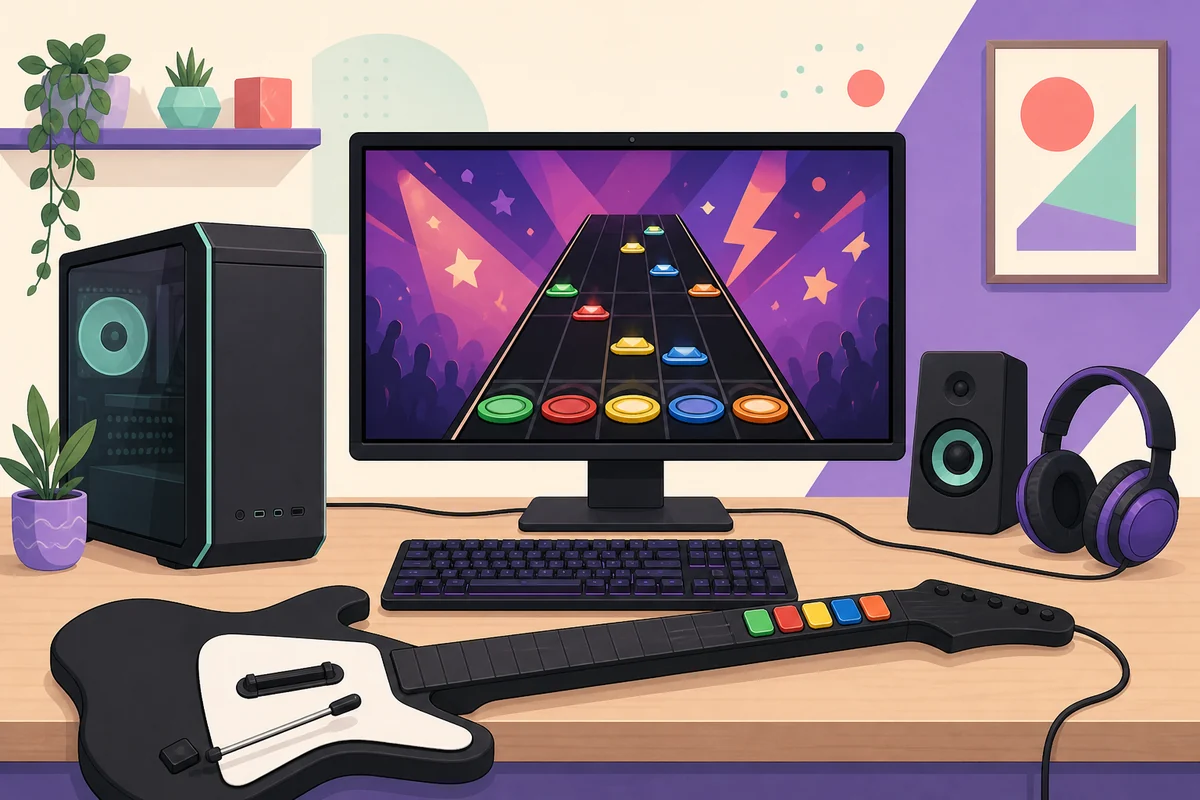
Branchez le contrôleur directement, choisissez les écouteurs ou haut-parleurs définitifs, activez le mode jeu et fermez les outils audio.
- 2
Ouvrir Calibration
Allez dans Settings, Gameplay puis Calibration. Notez les valeurs initiales avant de lancer le test.
- 3
Suivre les deux repères
Strumez avec le son et l'image. La régularité compte davantage qu'un grand nombre d'essais.
- 4
Vérifier avant d'importer
Prenez la moyenne comme point de départ et jouez un morceau connu avant de modifier le mappage.
Régler le décalage audio de Clone Hero
L'audio offset règle le moment où le battement audible correspond au chart. Get Hardware Latency peut servir de départ, mais ce n'est pas une réponse finale : les codecs Bluetooth, interfaces USB et barres de son ajoutent parfois un délai après la mesure.
Choisissez un morceau au rythme régulier. Mettez le décalage vidéo à zéro pour ce passage, écoutez le clic et strumez exactement lorsque vous l'entendez. Changez de quelques millisecondes, notez chaque valeur et rejouez la même phrase. Les écouteurs facilitent la première mesure ; retestez avec les haut-parleurs utilisés normalement.
- Augmentez l'audio offset lorsque les notes arrivent avant le son.
- Diminuez-le lorsque les notes arrivent après le son.
- Changez seulement quelques millisecondes et rejouez la même section.
- N'utilisez pas le décalage pour compenser un strum que le contrôleur ne détecte pas.
Régler le décalage vidéo
Le video offset déplace la fenêtre de frappe pour la latence de l'écran et parfois de l'entrée. Un moniteur demande souvent peu ; une TV peut demander davantage lorsque le mode jeu est désactivé. Ce sont des repères souples, pas des préréglages garantis.
Activez Show Hit Window et, si nécessaire, le compteur de précision. Commencez à zéro, strumez quand les notes atteignent la ligne et observez la fenêtre. Modifiez une seule fois, rejouez la phrase et arrêtez-vous lorsque le repère visuel rejoint le son. Si vous jouez en avance sur la musique, revérifiez d'abord l'audio.
- 1
Réduire le traitement
Activez Game Mode, désactivez le lissage de mouvement et utilisez le chemin d'écran le plus direct.
- 2
Partir de zéro
Affichez la fenêtre de frappe et jouez la même courte phrase en suivant l'audio.
- 3
Déplacer par petites étapes
Ajustez légèrement, répétez et gardez la première valeur qui aligne image et son.
Calibrer une TV ou un moniteur avec latence d'entrée
La latence d'entrée est le temps entre votre strum et la réception ou l'affichage de l'action. Les décalages peuvent rendre une installation jouable, mais ils ne rendent pas une dalle lente ou un chemin sans fil plus rapide. Cherchez un compromis stable qui garde le rythme fiable.
Sur une TV, activez Game Mode et retirez le traitement inutile de la barre de son. Sur un moniteur, choisissez l'entrée la plus directe et calibrez sans carte de capture. Une guitare sans fil, l'audio Bluetooth ou un long câble HDMI peuvent chacun ajouter du délai ; changez une pièce à la fois. Le workflow communautaire pour TV lente est un exemple, pas un préréglage officiel.
| Installation | Première action | À éviter |
|---|---|---|
| Guitare filaire et moniteur | Commencer près de zéro et vérifier l'audio | Ajouter un grand décalage vidéo sans test |
| Guitare sans fil et TV | Game Mode, récepteur direct et un chart | Changer récepteur, mode et décalages ensemble |
| Casque Bluetooth | Comparer avec un casque filaire | Prendre le codec pour une panne de contrôleur |
| Barre de son ou capture | Tester audio et écran directs | Utiliser l'aperçu traité comme référence |
Utiliser un test reproductible et prévoir un retour
Choisissez un chart connu au rythme régulier avec l'instrument que vous jouez. Gardez vitesse, contrôleur, audio et écran inchangés. Rejouez la même courte phrase avec le son puis à vitesse normale ; un réglage utile une seule fois n'est pas prêt à être conservé.
Notez les valeurs et le mode d'écran après chaque changement. Si le morceau devient plus difficile, restaurez la dernière paire fiable. Un nouveau casque, adaptateur ou port TV constitue un nouveau chemin. Pour l'audio absent, les charts cassés ou les contrôleurs non détectés, consultez le guide de dépannage Clone Hero.
- 1
Choisir un morceau fiable
Utilisez un rythme régulier et la partie que vous jouez.
- 2
Changer une valeur
Ajustez l'audio ou la vidéo, pas les deux, sauf pour tester un partage volontaire.
- 3
Rejouer et noter
Rejouez la même phrase et écrivez la valeur et le résultat.
- 4
Restaurer avant d'élargir
Revenez en arrière si le repère se dégrade et ne testez d'autres charts qu'après répétition.
Vérifier les symptômes courants
Le diagnostic le plus rapide est souvent une petite expérience, pas une réinstallation. Gardez un chart fiable et les anciennes valeurs. Si le clavier fonctionne mais pas la guitare, revenez au récepteur et au mappage ; si tous les contrôleurs ont le même problème, revenez à l'audio et à l'écran.
| Symptôme | Cause probable | Prochaine vérification |
|---|---|---|
| Les notes sont en avance partout | Chaîne audio ou audio offset | Comparer un casque filaire et ajuster légèrement. |
| Elles semblent en retard mais le son est bon | Traitement de l'écran ou video offset | Activer Game Mode et repartir de zéro. |
| Un seul chart échoue | Instrument, audio ou fichiers | Tester un morceau fiable avant le décalage global. |
| Les valeurs varient beaucoup | Strum irrégulier ou appareil instable | Brancher directement et répéter avec des repères clairs. |
| La whammy dérive mais le timing est bon | Course analogique | Utiliser le calibrage du contrôleur sans changer les offsets. |
FAQ sur le calibrage de Clone Hero
Quel est le meilleur réglage de calibrage Clone Hero ?
Il n'y a pas de nombre universel. Lancez le test intégré puis ajustez audio et vidéo avec un chart fiable, votre écran et votre contrôleur réels.
Comment corriger le retard audio de Clone Hero ?
Ouvrez Settings > Gameplay > Calibration, comparez un morceau régulier avec un casque filaire et modifiez l'audio offset par petites étapes.
Que fait le video offset ?
Il déplace la fenêtre de frappe pour la latence d'écran ou d'entrée. Commencez à zéro et ne le changez qu'après stabilisation de l'audio.
Pourquoi ma TV est-elle moins bonne qu'un moniteur ?
Le traitement d'image, le lissage et la barre de son ajoutent parfois de la latence. Activez Game Mode et calibrez cette chaîne séparément.
Le calibrage répare-t-il un contrôleur défectueux ?
Non. Un bouton manquant, un mauvais récepteur, une whammy instable ou une double entrée demande un mappage et un calibrage du contrôleur.
Sources et vérification
Les conseils ont été vérifiés avec le Wiki officiel et un workflow communautaire de latence TV le 23 octobre 2026. La page officielle listait v1.1.0.6142, publiée le 1er juin 2026.