Calibración de Clone Hero: audio, vídeo y retraso de entrada
La calibración de Clone Hero alinea el sonido que escuchas, las notas que ves y el instante en que el juego acepta tu rasgueo. Empieza con la prueba integrada y después ajusta el desfase de audio y el de vídeo usando una canción conocida. Esta guía separa los problemas de tiempo de los problemas de mapeo del controlador para que cambies una sola variable cada vez.
Empieza con la prueba integrada y divide los desfases
Abre Settings > Gameplay > Calibration con un dispositivo de audio y una pantalla estables. La herramienta escucha tus rasgueos frente a señales sonoras y visuales y propone un valor inicial. Tómalo como referencia, no como una cifra permanente: el procesamiento del televisor, el adaptador y el propio ritmo pueden cambiar el resultado.
Si las notas parecen adelantadas o atrasadas respecto a la música, revisa el audio offset. Si la ventana de golpe se ve desplazada, revisa el video offset. La latencia de entrada puede necesitar un ajuste pequeño en ambos. Guarda los valores originales y vuelve atrás si el nuevo ajuste hace menos fiable la señal sonora o visual.
Qué corrige la calibración de Clone Hero
La calibración es un proceso de tiempo, no un botón de reparación universal. Identifica la capa que falla antes de cambiar un ajuste global.
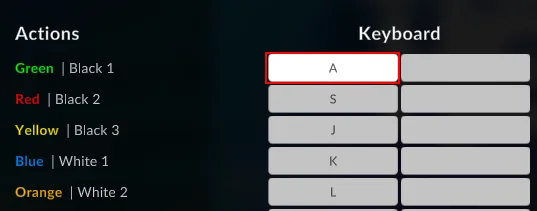
La guía oficial de calibración de Clone Hero separa el desfase de audio de la ventana de golpe de vídeo. El mapeo y la calibración de la barra pertenecen a la capa del mando; consulta la guía de controladores si un botón o eje no aparece.
Un desfase global debe mejorar el mismo patrón en varias canciones buenas. No arregla una canción sin audio, un receptor desconectado ni una entrada duplicada.
| Síntoma | Ajuste | Qué cambia |
|---|---|---|
| Debes rasguear antes del ritmo | Desfase de audio | Alinea el sonido con la nota y tu acción. |
| Las notas desaparecen antes o después de la línea | Desfase de vídeo | Mueve la ventana visual por la latencia de pantalla o entrada. |
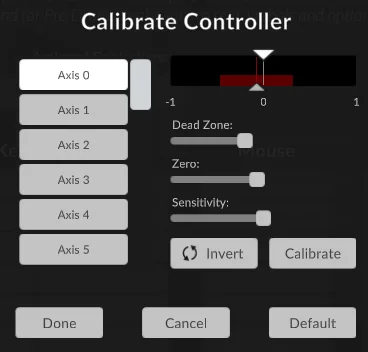
| La barra de vibrato deriva | Calibración del mando | Define cero, zona muerta, rango o dirección; no cambia el tiempo de la canción. |
| Solo falla una canción | Chart, instrumento o dificultad | Evita ocultar un archivo defectuoso con un desfase global. |
| Todo llega tarde en la TV | Modo de pantalla y desfases | Reduce el procesamiento del televisor y del camino inalámbrico. |
Ejecuta la calibración integrada de Clone Hero
Usa una única salida de audio y una única pantalla en la primera pasada. Desactiva altavoces Bluetooth adicionales, sonido envolvente virtual y duplicación de pantalla. Si tu TV tiene modo juego, actívalo antes de medir; de lo contrario la cifra puede describir un procesamiento que luego eliminarás.
La pantalla de calibración combina señales de audio y vídeo y calcula un promedio. Si las marcas quedan muy separadas, repite cuando puedas seguir ambas señales con calma.
- 1
Estabiliza el equipo
Conecta el mando directamente, elige los auriculares o altavoces finales, activa el modo juego y cierra utilidades de audio.
- 2
Abre Calibration
Entra en Settings, Gameplay y Calibration. Anota los valores iniciales antes de iniciar la prueba.
- 3
Sigue las dos señales
Rasguea con el sonido y la imagen, sin perseguir una sola nota adelantada. La constancia importa más que una muestra enorme.
- 4
Revisa y prueba
Usa el promedio como punto de partida y toca una canción conocida antes de cambiar el mapeo.
Ajusta el desfase de audio de Clone Hero
El desfase de audio controla cuándo coincide el pulso audible con el chart. Puedes usar Get Hardware Latency como inicio, pero no lo trates como una respuesta final: códecs Bluetooth, interfaces USB, controladores y barras de sonido pueden añadir retraso después de esa lectura.
Elige una canción con un ritmo constante. Pon el vídeo en cero para esta pasada cuando sea posible, escucha el clic y rasguea justo al oírlo. Cambia pocos milisegundos, apunta cada valor y compara la misma frase. Los auriculares simplifican la medición; vuelve a los altavoces normales si forman parte de tu cadena de juego.
- Aumenta el audio offset cuando las notas llegan pronto y el sonido tarde.
- Reduce el audio offset cuando las notas llegan tarde y el sonido pronto.
- Cambia pocos milisegundos y repite la misma sección.
- No uses el desfase para esconder un rasgueo que el mando no registra.
Ajusta el desfase de vídeo
El video offset mueve la ventana visual para compensar la latencia de la pantalla y, en algunos equipos, la de entrada. Un monitor suele necesitar poco; una TV puede necesitar más si el modo juego está apagado. Son referencias suaves, no valores garantizados.
Activa Show Hit Window y, si te ayuda, el medidor de precisión. Empieza en cero, rasguea al llegar a la línea y observa la posición de la ventana. Cambia una vez, repite la frase y detente cuando la imagen vuelva a coincidir con el sonido. Si el valor te hace tocar antes de la música, vuelve a revisar el audio.
- 1
Reduce el procesamiento
Activa Game Mode, desactiva el suavizado de movimiento y usa una conexión directa si es posible.
- 2
Empieza en cero
Enciende la ventana de golpe y toca la misma frase mientras sigues el audio.
- 3
Mueve poco a poco
Ajusta un poco, repite y conserva el primer valor que haga coincidir imagen y sonido.
Calibra una TV o monitor con retraso de entrada
La latencia de entrada es el tiempo entre tu rasgueo y la recepción o representación de la acción. Los desfases pueden hacer jugable un equipo, pero no vuelven más rápida una pantalla lenta o una ruta inalámbrica. Busca un compromiso estable que mantenga el ritmo fiable.
En una TV, activa Game Mode y elimina procesamiento innecesario de la barra de sonido. En un monitor, usa la entrada más directa y calibra sin capturadora. Un mando inalámbrico, audio Bluetooth o un cable HDMI largo pueden añadir retraso; cambia una pieza cada vez. El método comunitario para TVs lentas es un ejemplo, no un preset oficial.
| Equipo | Primera acción | Evita |
|---|---|---|
| Guitarra con cable y monitor | Empieza cerca de cero y revisa el audio | Poner un vídeo alto sin probar la pantalla |
| Guitarra inalámbrica y TV | Game Mode, receptor directo y una canción | Cambiar receptor, modo y desfases a la vez |
| Auriculares Bluetooth | Comparar con auriculares con cable | Confundir el códec con un fallo del mando |
| Barra de sonido o capturadora | Probar audio y pantalla directos | Usar la vista previa procesada como referencia |
Usa una prueba repetible y conserva una vuelta atrás
Elige un chart conocido con ritmo constante y el instrumento que realmente tocas. Mantén velocidad, mando, audio y pantalla sin cambios. Repite la misma frase corta al sonido y a velocidad normal; un ajuste que ayuda una sola vez no está listo.
Registra los valores y el modo de pantalla después de cada cambio. Si jugar resulta más difícil, restaura el último par bueno. Cuando cambias de auriculares, adaptador o entrada de TV, vuelve a probar desde cero. Para audio ausente, charts rotos o mandos no detectados, usa la guía de problemas de Clone Hero.
- 1
Elige una canción buena
Usa un ritmo estable y la parte que juegas.
- 2
Cambia un valor
Ajusta audio o vídeo, no ambos, salvo que estés probando un reparto intencionado.
- 3
Repite y anota
Toca la misma frase y escribe el valor y el resultado.
- 4
Restaura antes de ampliar
Vuelve atrás si la señal empeora y prueba otras canciones solo cuando el ajuste se repita.
Comprueba los síntomas habituales
El diagnóstico más rápido suele ser un experimento pequeño, no una reinstalación. Conserva una canción buena y los valores anteriores. Si el teclado funciona pero la guitarra falla, vuelve al receptor y al mapeo; si todos los mandos tienen el mismo problema, vuelve al audio y la pantalla.
| Síntoma | Causa probable | Siguiente comprobación |
|---|---|---|
| Las notas llegan pronto en todas las canciones | Cadena de audio o audio offset | Compara audio con cable y ajusta poco a poco. |
| Se ven tarde pero suenan bien | Procesamiento de pantalla o vídeo offset | Activa Game Mode y empieza en cero. |
| Solo falla un chart | Instrumento, audio o archivos del chart | Prueba una canción conocida antes de tocar el ajuste global. |
| Los valores saltan mucho | Rasgueo irregular o dispositivo inestable | Conecta directamente y repite con señales claras. |
| La barra deriva y el tiempo está bien | Rango analógico | Usa la calibración del mando y deja los desfases sin cambios. |
Preguntas sobre la calibración de Clone Hero
¿Cuál es el mejor ajuste de calibración de Clone Hero?
No hay un número universal. Ejecuta la prueba integrada y ajusta audio y vídeo con una canción conocida en tu pantalla, audio y mando reales.
¿Cómo arreglo el retraso de audio de Clone Hero?
Abre Settings > Gameplay > Calibration, compara una canción estable con audio por cable y mueve el audio offset en pasos pequeños hasta que coincida con el rasgueo.
¿Qué hace el video offset?
Mueve la ventana visual para la latencia de la pantalla o entrada. Empieza en cero y cámbialo solo después de estabilizar el audio.
¿Por qué mi TV va peor que el monitor?
El procesamiento de imagen, el suavizado y una barra de sonido pueden añadir latencia. Activa Game Mode y calibra la ruta de TV por separado.
¿La calibración arregla un mando defectuoso?
No. Un botón ausente, receptor equivocado, whammy inestable o entrada duplicada requiere mapeo y calibración del mando.
Fuentes y verificación
La guía se comprobó con la Wiki oficial y un flujo comunitario de latencia de TV el 23 de octubre de 2026. La página oficial de lanzamientos mostraba v1.1.0.6142, publicada el 1 de junio de 2026.