
Clone Hero no Mac: download, instalação, músicas e controladores
Quer jogar Clone Hero em um MacBook ou Mac de mesa? Este guia explica o que o lançamento oficial confirma, como instalar o pacote do macOS, onde ficam os dados do usuário, como adicionar charts e o que verificar quando um controlador ou uma música não aparece.
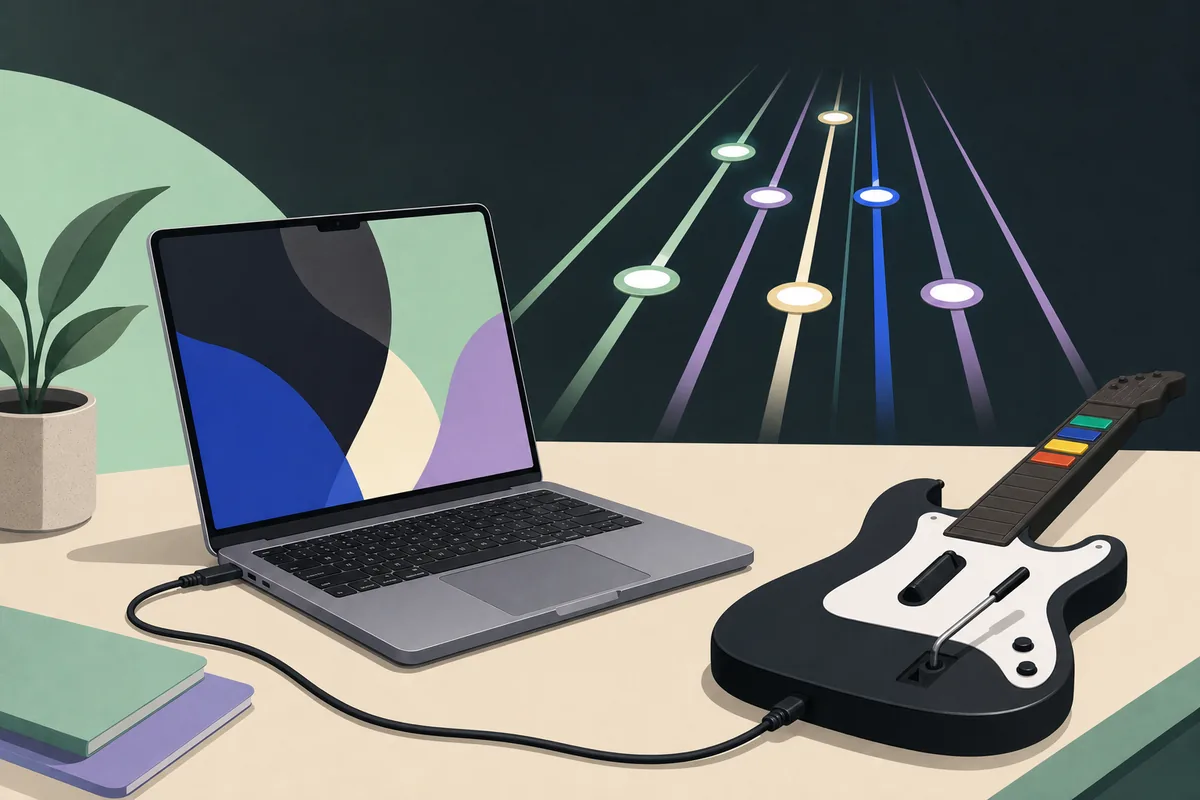
O lançamento oficial oferece uma versão para macOS
O Clone Hero pode rodar no Mac quando você usa o pacote para macOS publicado pelo caminho oficial. O lançamento oficial verificado em 16 de agosto de 2026 é o v1.1.0.6142. A página de lançamento lista um destino para macOS, mas não publica uma matriz completa de hardware; portanto, trate o comportamento em Intel ou Apple Silicon como algo a testar no seu Mac, não como uma promessa deste guia.
Para um primeiro teste limpo, baixe pela página oficial de releases do Clone Hero, abra o DMG, mova o app para Aplicativos, inicie com o teclado e jogue um chart conhecido. Só depois adicione a guitarra, uma biblioteca grande e arquivos visuais personalizados.
É possível jogar Clone Hero no Mac?
A resposta sobre a plataforma é sim; na prática, o resultado depende do pacote, das verificações de segurança do macOS, dos gráficos e do caminho do controlador.
O site oficial do Clone Hero apresenta Mac junto de Windows, Linux, Android e iOS como destinos de lançamento. Esse é o fato confiável sobre a plataforma. Isso não significa que toda versão antiga do macOS, máquina virtual, adaptador ou camada de compatibilidade terá o mesmo comportamento. Comece pelo pacote oficial e faça um teste pequeno.
A busca por “Clone Hero no Mac” pode significar instalar o jogo, encontrar a pasta Songs, adicionar charts, conectar uma guitarra Guitar Hero ou atualizar sem perder a biblioteca. Reunir essas tarefas em uma página específica para Mac é mais útil do que enviar todos os leitores para uma lista genérica de requisitos de PC.
As páginas oficiais também separam o jogo dos charts da comunidade. O download para Mac não inclui todas as músicas de Guitar Hero ou Rock Band. O arquivo do jogo, a pasta de charts e os direitos do áudio são questões diferentes.
| Pergunta | Resposta segura | O que verificar |
|---|---|---|
| Existe uma versão para Mac? | Sim, o caminho oficial lista macOS. | Usar o rótulo de plataforma da página oficial atual. |
| Todo Mac é compatível? | A página oficial não oferece uma matriz completa de hardware. | Testar inicialização, áudio, um chart e o controlador no Mac real. |
| O download para Mac inclui músicas? | Não. O jogo e os charts são separados. | Usar uma fonte confiável e manter a pasta completa. |
| É obrigatório ter controlador? | Não. O teclado basta para o primeiro teste. | Adicionar a guitarra depois que o jogo e um chart funcionarem. |
Instale Clone Hero no Mac pela página oficial de releases
Use a página oficial de releases em vez de um mirror que reempacota o aplicativo. Ela é a fonte estável para comparar a versão e a plataforma. Este site não substitui o arquivo oficial, não fornece DMG modificado e não apresenta um redirecionamento assinado e temporário como link direto permanente.
Quando o DMG terminar, abra-o e mova o Clone Hero para Aplicativos. Se o macOS mostrar um alerta de segurança, confirme que o arquivo veio do destino oficial antes de abrir. Não resolva um aviso baixando outra cópia de um site desconhecido. Depois de abrir uma vez, feche normalmente para que o perfil e as pastas de dados sejam criados.
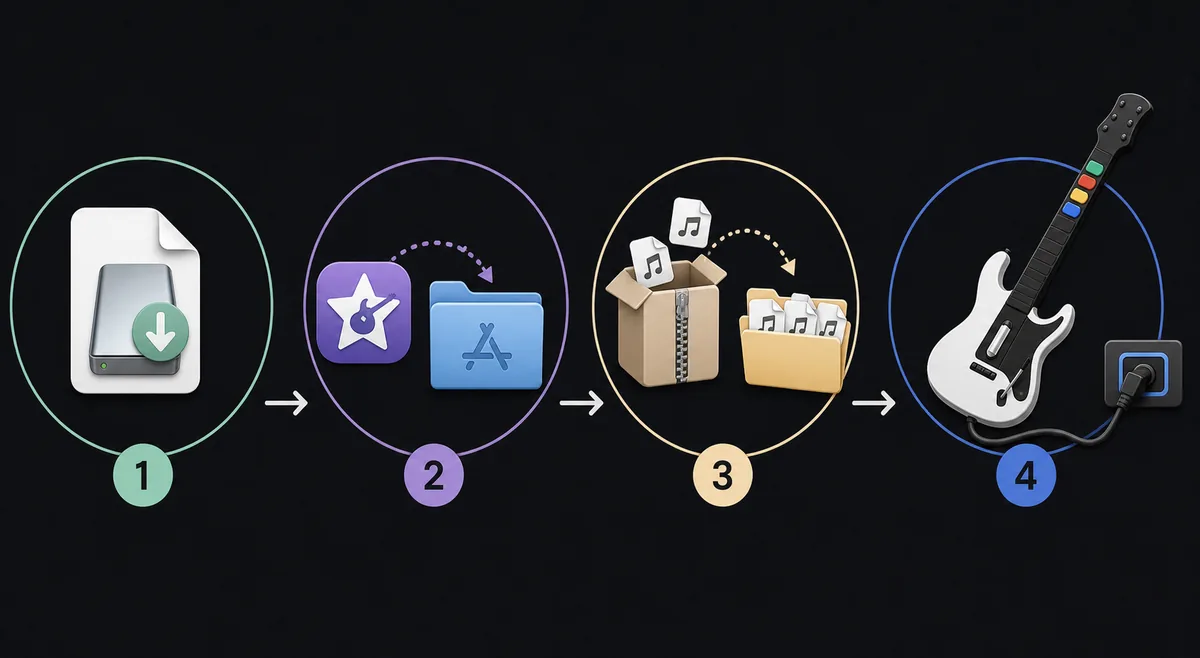
- 1
Confirme versão e origem
Abra a página oficial de releases e confirme o destino macOS e a versão. Não use torrent, HD pago, app modificado ou pacote que prometa “todas as músicas”.
- 2
Abra o DMG
Abra o DMG baixado e mova o aplicativo para Aplicativos. Mantenha o arquivo original até o primeiro lançamento bem-sucedido.
- 3
Inicie com o teclado
Comece sem guitarra. Confirme que o menu aceita o teclado, o áudio funciona e o jogo consegue criar ou ler um perfil.
- 4
Teste um chart
Use um chart com metadados claros, extraia a pasta completa e execute Scan Songs. Um teste pequeno revela problemas de caminho ou arquivo mais rápido.
- 5
Adicione o hardware por último
Depois do teste com teclado, conecte a guitarra ou o gamepad, atribua o jogador e mapeie frets, strum, Start, Select e whammy.
Pastas do Mac: Songs, Custom e configurações
Um erro comum no Mac é tratar o DMG ou a pasta Aplicativos como a biblioteca de músicas. O aplicativo é apenas o jogo. Songs, conteúdo personalizado e configurações ficam em locais de dados do usuário e devem ser copiados separadamente. Para confirmar os caminhos do build atual, use a referência oficial Data Locations.
A opção mais segura é abrir a pasta Songs padrão dentro do jogo quando ela estiver disponível. Depois copie um chart pequeno e extraído para lá. Os caminhos do Finder podem mudar com modo portátil e atualizações; uma pasta com nome parecido não é necessariamente a ativa.
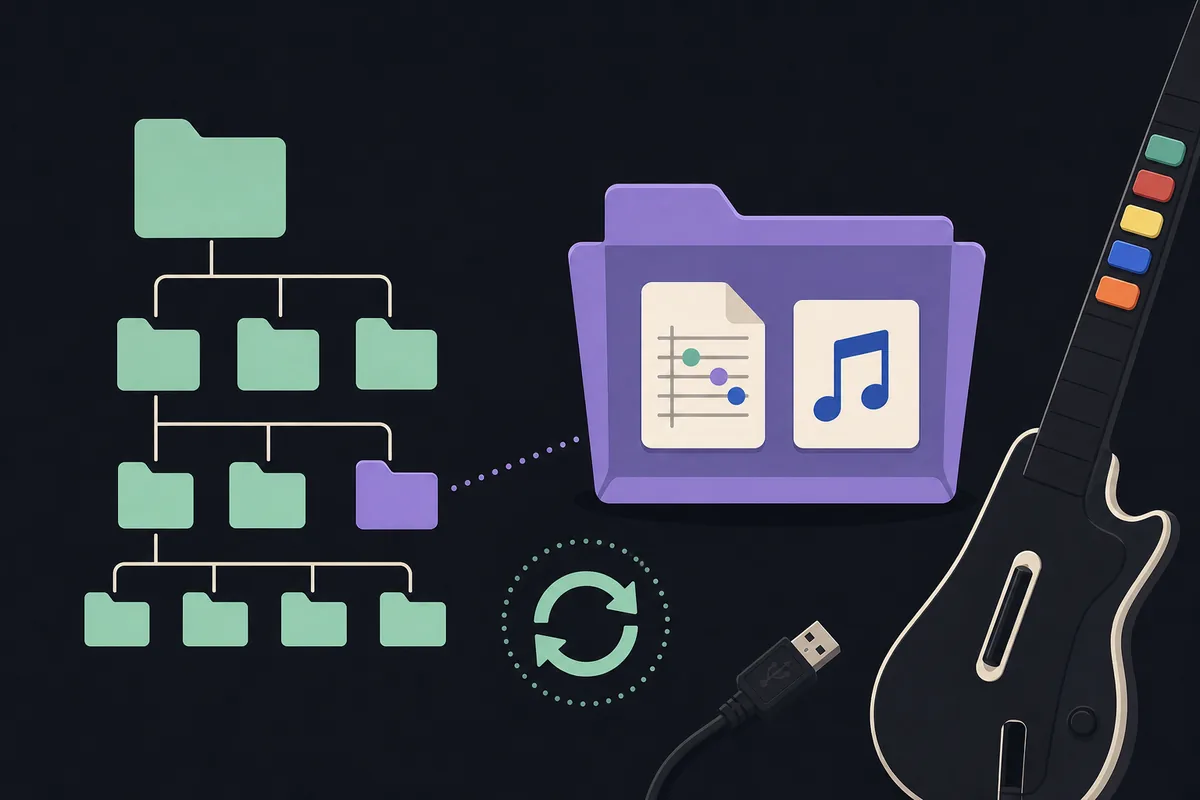
- Faça backup de Songs e Custom antes de atualizar ou migrar.
- Mantenha cada chart em sua própria pasta completa, sem achatar os arquivos.
- Não mova ou renomeie uma biblioteca funcionando enquanto o jogo está aberto.
- Se usar disco externo, conecte-o antes de iniciar e confirme que o caminho existe.
| Local ou item | Para que serve | Verificação no Mac |
|---|---|---|
| Aplicativos | Aplicativo Clone Hero instalado. | Não coloque a biblioteca dentro do pacote do app. |
| Pasta Songs | Local ativo analisado para os charts. | Abra a pasta padrão pelo Clone Hero quando possível. |
| Pasta Custom | Highways e outros arquivos do usuário. | Faça backup antes de atualizar e mantenha separado do DMG. |
| Configurações do usuário | Perfis, preferências e dados locais. | Use Data Locations se o caminho diferir de um guia antigo. |
| Arquivo baixado | ZIP, RAR, 7z ou outro contêiner. | Extraia; não aponte o Scan Songs para o arquivo compactado. |
Adicione músicas no Mac sem quebrar o scan
O fluxo é parecido em outras plataformas, mas localização e extração costumam causar perda de tempo no Mac. Baixe charts de uma fonte que informe charter, instrumentos, dificuldade e formato. Extraia ZIP, RAR ou 7z antes de escanear. A pasta final deve manter dados do chart, song.ini e áudio juntos, sem uma pasta extra criada pelo arquivo.
Copie primeiro um lote pequeno e use Scan Songs nas configurações. Se a faixa não aparecer, verifique profundidade das pastas, áudio, song.ini, dados inválidos e badsongs.txt. A referência oficial Adding Custom Songs é mais confiável que um caminho antigo de fórum.
Para o passo a passo completo, use o guia do site “Como adicionar músicas ao Clone Hero” nos recursos relacionados. Esta página adiciona contexto para Mac; não é um segundo diretório de download.
- 1
Baixe um chart, não um instalador desconhecido
Prefira um índice mantido ou projeto que mostre metadados. Um download de música não deve exigir um executável sem relação.
- 2
Extraia o arquivo
Abra o arquivo com uma ferramenta confiável do Mac e confira as pastas. Se song.ini estiver em duas pastas aninhadas, corrija a profundidade antes do scan.
- 3
Copie uma pasta completa
Coloque-a no diretório Songs ativo. Não copie apenas notes.mid, apenas o áudio ou somente o nome visível.
- 4
Faça o scan e leia o resultado
Execute Scan Songs, abra o chart e verifique notas e áudio. Se for rejeitado, leia badsongs.txt e corrija o caminho ou arquivo indicado.
Controladores e compatibilidade com macOS
O teclado é a melhor linha de base porque elimina variáveis de receptor, Bluetooth, driver e adaptador. Ao adicionar uma guitarra, comece pelo caminho mais simples: controle USB com fio ou receptor que o macOS reconheça no nível do sistema. O logotipo Guitar Hero não garante que um dongle, adaptador PS2, conexão Wii ou ponte sem fio específica funcionará.
O controlador pode estar fisicamente bom e ainda falhar porque o macOS não expõe as entradas esperadas, o adaptador informa botões incompletos ou o jogo atribui o dispositivo ao jogador errado. Mapeie frets, strum, Start, Select, inclinação e whammy e teste um chart. Para detalhes, veja o guia de controladores relacionado.
Não trate uma falha do controlador como prova de que o build para Mac está quebrado. Confirme a detecção do sistema, teste o teclado, remova dispositivos Bluetooth extras e compare com uma entrada com fio antes de trocar de versão.
- Teclado funciona, guitarra não: verifique receptor, adaptador, atribuição e mapeamento.
- Guitarra detectada, botões errados: remapeie uma entrada de cada vez.
- Conexão sem fio instável: teste um caminho com fio ou receptor compatível.
- Bateria ou hardware especial: confirme o caminho de entrada específico da plataforma.
Checklist de atualização e backup para Mac
A verificação desta página não encontrou versão mais nova que v1.1.0.6142 em 16 de agosto de 2026. O hábito mais seguro é consultar a página oficial, fechar o jogo, fazer backup de Songs, Custom e configurações, testar o novo app com o teclado e só então reconectar uma biblioteca grande.
Se usar o Launcher oficial, deixe-o gerenciar os arquivos do aplicativo, mas mantenha o backup da sua biblioteca fora do app. Com um DMG independente, não substitua uma instalação funcionando antes de saber onde ficam os dados atuais. O guia de atualização do site explica backup e rollback.
Esta página não promete um link DMG permanente nem uma verificação de segurança. Quando o asset usar redirecionamento assinado ou temporário, volte à página oficial em vez de copiar uma URL que pode expirar.
- Anote a versão instalada antes de alterar arquivos.
- Copie Songs, Custom e configurações para outro local.
- Instale ou atualize pelo caminho oficial.
- Faça um teste limpo, escaneie um chart e teste o controlador.
- Restaure a biblioteca maior somente após o teste pequeno funcionar.
Verificações rápidas para problemas no Mac
Se o Clone Hero não abrir, comece pelo pacote e pela segurança do macOS: confirme a origem do DMG, o local do app e a mensagem do sistema. Se fechar ao carregar um chart, teste um chart conhecido sem visuais personalizados. Se apenas as músicas faltarem, o caminho Songs ativo, a profundidade das pastas ou o conteúdo do chart são suspeitos mais prováveis.
Se o menu funciona mas a tela trava, compare um chart pequeno com visuais padrão e feche apps pesados. Se o áudio ou as notas atrasam enquanto a taxa de quadros está estável, calibre o tempo em vez de reinstalar. Se apenas o controlador falhar, volte ao teclado e à detecção do sistema.
| Sintoma | Camada provável | Próxima ação |
|---|---|---|
| O app não abre | DMG, permissão ou segurança do macOS | Revise o pacote oficial e a mensagem do sistema. |
| O menu abre mas não há músicas | Caminho ativo ou scan | Abra a pasta Songs padrão e execute Scan Songs. |
| Um chart é rejeitado | Profundidade do arquivo ou arquivo ausente | Confira song.ini, dados do chart, áudio e badsongs.txt. |
| Teclado funciona, guitarra falha | Receptor, adaptador ou mapeamento | Verifique a detecção e remapeie uma entrada por vez. |
| Biblioteca vazia após atualizar | Caminho de dados ou migração | Restaure os caminhos Songs/Custom do backup e faça novo scan. |
FAQ: Clone Hero no Mac
É possível jogar Clone Hero em um Mac?
Sim. O caminho oficial do Clone Hero lista um build para macOS. Como não há uma matriz completa de hardware, use o pacote atual, inicie com o teclado e teste um chart no Mac que você usa.
Como instalar Clone Hero no Mac?
Abra o DMG oficial para macOS, mova o Clone Hero para Aplicativos, siga o aviso de segurança se aparecer e faça um primeiro lançamento com o teclado antes de adicionar músicas ou guitarra.
Onde fica a pasta Songs do Clone Hero no Mac?
Use Open Default Songs Folder dentro do jogo quando disponível ou confirme o caminho na referência oficial Data Locations. Não presuma que Aplicativos ou um caminho antigo de fórum seja a biblioteca ativa.
Como adicionar músicas ao Clone Hero no Mac?
Baixe um chart de fonte confiável, extraia o arquivo, copie uma pasta completa para Songs, execute Scan Songs e leia badsongs.txt se a faixa for rejeitada.
Clone Hero funciona em Apple Silicon?
A página oficial lista o destino macOS, mas não fornece uma matriz completa entre Intel e Apple Silicon. Teste o build atual, um chart e o controlador antes de importar uma biblioteca grande.
Por que meu controlador de guitarra não funciona no Mac?
O receptor ou adaptador pode não expor as entradas corretas ao macOS, ou a atribuição e o mapeamento podem estar errados. Confirme a detecção do sistema, teste o teclado e mapeie frets, strum, Start, Select e whammy.
Qual é a versão mais recente do Clone Hero verificada para Mac?
A versão mais recente verificada para este guia em 16 de agosto de 2026 é v1.1.0.6142. Consulte a página oficial novamente antes de baixar, pois assets e notas de plataforma podem mudar.
Fontes e verificação
Os fatos de plataforma, release e localização dos dados foram verificados em 16 de agosto de 2026. As imagens são explicações editoriais, não capturas oficiais; as orientações de hardware para Mac são recomendações práticas e cautelosas.