
Clone Hero su Mac: download, installazione, canzoni e controller
Vuoi giocare a Clone Hero su un MacBook o su un Mac desktop? Questa guida spiega cosa conferma il rilascio ufficiale, come installare il pacchetto macOS, dove si trovano i dati utente, come aggiungere i chart e cosa controllare quando un controller o una canzone non compare.
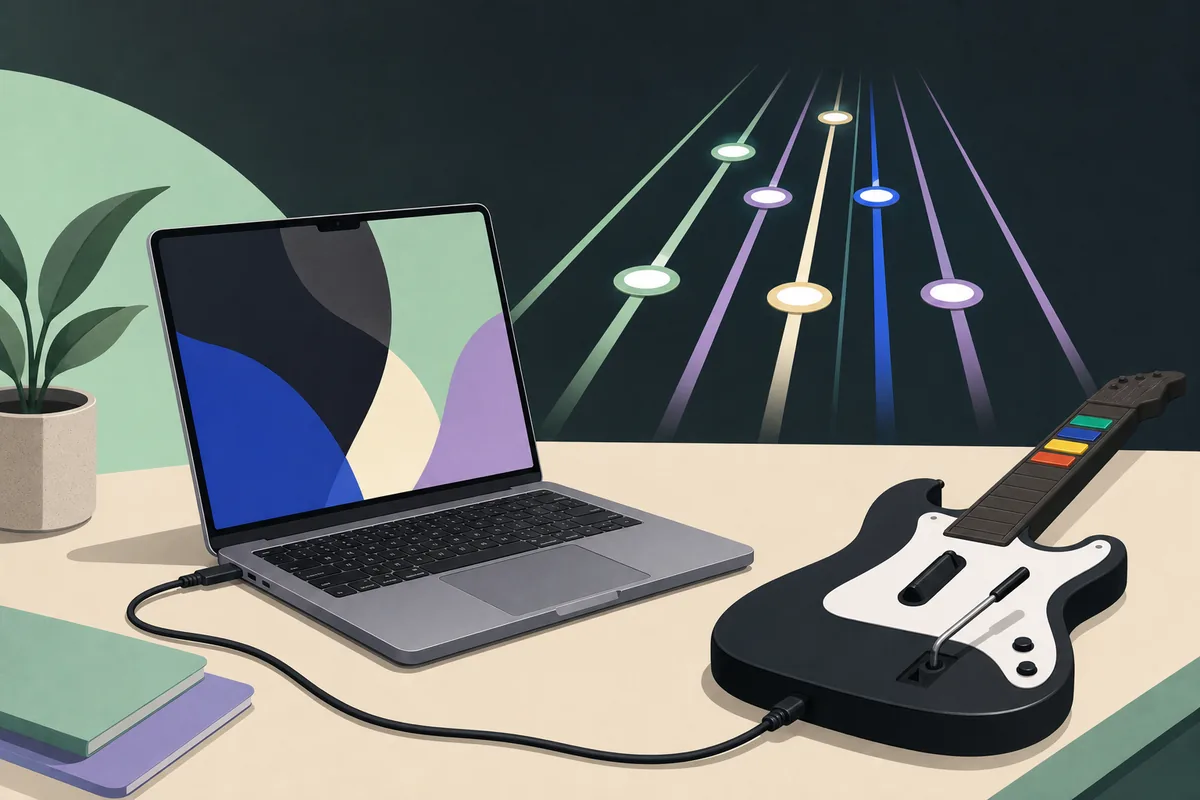
Il rilascio ufficiale include una build per macOS
Clone Hero può funzionare su Mac usando il pacchetto macOS pubblicato dal percorso ufficiale. Il rilascio ufficiale verificato il 16 agosto 2026 è v1.1.0.6142. La pagina del rilascio indica una destinazione macOS, ma non pubblica una matrice hardware completa: il comportamento su Intel o Apple Silicon va quindi verificato sul proprio Mac e non è una garanzia di questa guida.
Per un primo test pulito, scarica dalla pagina ufficiale dei release di Clone Hero, apri il DMG, sposta l’app in Applicazioni, avviala con la tastiera e prova un chart conosciuto. Aggiungi chitarra, libreria grande e risorse visive personalizzate solo dopo il primo avvio riuscito.
Si può giocare a Clone Hero su Mac?
La risposta relativa alla piattaforma è sì; nella pratica contano il pacchetto, i controlli di sicurezza di macOS, la grafica e il percorso del controller.
Il sito ufficiale di Clone Hero indica Mac insieme a Windows, Linux, Android e iOS come destinazioni di rilascio. Questo è il dato affidabile sulla piattaforma. Non significa che ogni vecchia versione di macOS, macchina virtuale, adattatore o livello di compatibilità si comporti allo stesso modo. Parti dal pacchetto ufficiale e mantieni piccolo il primo test.
La ricerca “Clone Hero su Mac” può indicare installazione, cartella Songs, aggiunta di chart, collegamento di una chitarra Guitar Hero o aggiornamento senza perdere la libreria. Riunire queste attività in una pagina specifica per Mac è più utile che mandare tutti a una lista generica dei requisiti PC.
Le pagine ufficiali separano inoltre il gioco dai chart della comunità. Il download per Mac non include tutte le canzoni di Guitar Hero o Rock Band. File del gioco, cartella dei chart e diritti dell’audio sono questioni diverse.
| Domanda | Risposta prudente | Cosa controllare |
|---|---|---|
| Esiste una build per Mac? | Sì, il percorso ufficiale indica macOS. | Usare l’etichetta della piattaforma nella pagina ufficiale corrente. |
| Sono supportati tutti i Mac? | La pagina ufficiale non offre una matrice hardware completa. | Provare avvio, audio, un chart e il controller sul Mac reale. |
| Il download Mac include le canzoni? | No. Gioco e chart sono separati. | Usare una fonte affidabile e mantenere completa la cartella della canzone. |
| Serve un controller? | No. Per il primo test basta la tastiera. | Aggiungere la chitarra dopo che gioco e un chart funzionano. |
Installare Clone Hero su Mac dalla pagina ufficiale del rilascio
Usa la pagina ufficiale dei release invece di un mirror che riconfeziona l’app. È il punto stabile per confrontare versione e piattaforma. Questo sito non sostituisce il file ufficiale, non fornisce un DMG modificato e non presenta un reindirizzamento firmato e temporaneo come link diretto permanente.
Quando il DMG è pronto, aprilo e sposta Clone Hero in Applicazioni. Se macOS mostra un avviso di sicurezza, verifica che il file provenga dalla destinazione ufficiale prima di aprirlo. Non scaricare una seconda copia da un sito sconosciuto che promette una “correzione”. Dopo il primo avvio, chiudi normalmente l’app per creare profilo e cartelle dei dati.
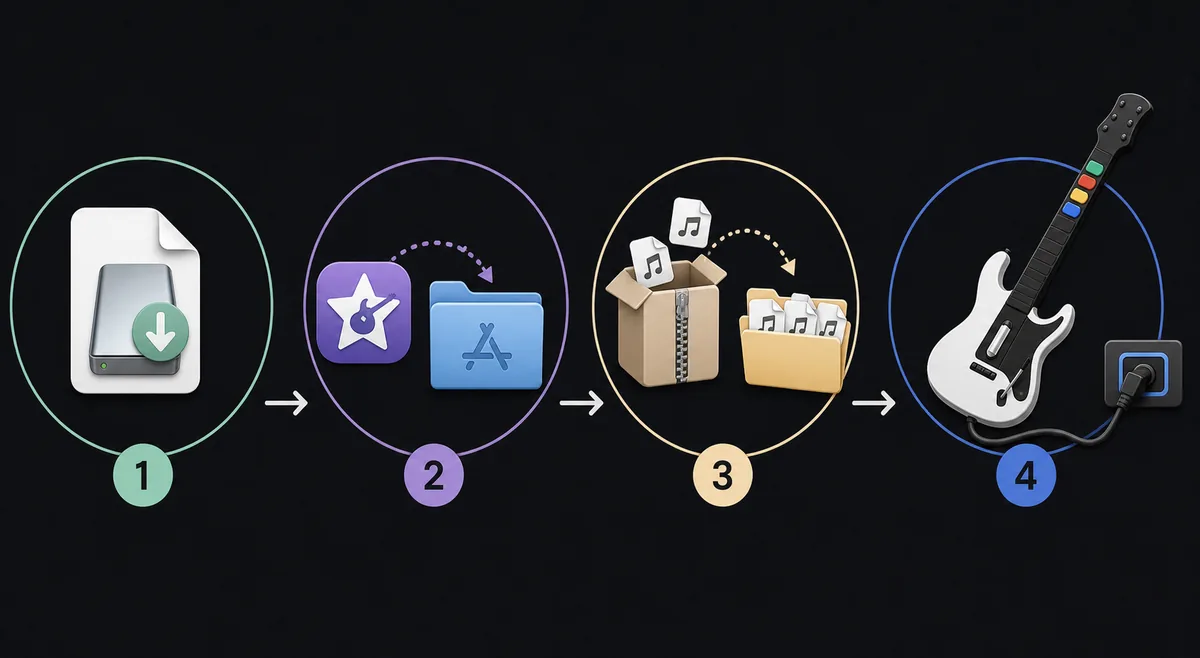
- 1
Controllare versione e fonte
Apri la pagina ufficiale dei release e conferma destinazione macOS e versione. Evita torrent, hard disk a pagamento, app modificate e pacchetti “con tutte le canzoni”.
- 2
Aprire il DMG
Apri il DMG scaricato e sposta l’applicazione in Applicazioni. Conserva il file originale fino al primo avvio riuscito.
- 3
Avviare con la tastiera
Parti senza chitarra. Controlla input del menu, audio e creazione o lettura del profilo, così separi i problemi di macOS da quelli del controller.
- 4
Provare un chart
Scegli un chart con metadati chiari, estrai una cartella completa ed esegui Scan Songs. Un test piccolo rivela prima problemi di percorso o archivio.
- 5
Aggiungere l’hardware per ultimo
Dopo il test con la tastiera collega chitarra o gamepad, assegna il giocatore e mappa fret, strum, Start, Select e whammy.
Cartelle Mac: Songs, Custom e impostazioni
Un errore comune su Mac è considerare il DMG o la cartella Applicazioni come la libreria delle canzoni. L’app è solo il gioco. Songs, contenuti personalizzati e impostazioni si trovano nei dati utente e vanno salvati separatamente. Per i percorsi del build corrente usa la guida ufficiale Data Locations.
L’opzione più sicura è aprire dal gioco la cartella Songs predefinita, quando disponibile. Copia lì un chart piccolo ed estratto. I percorsi di Finder possono cambiare con modalità portatile e aggiornamenti; una cartella con nome simile non è automaticamente quella attiva.
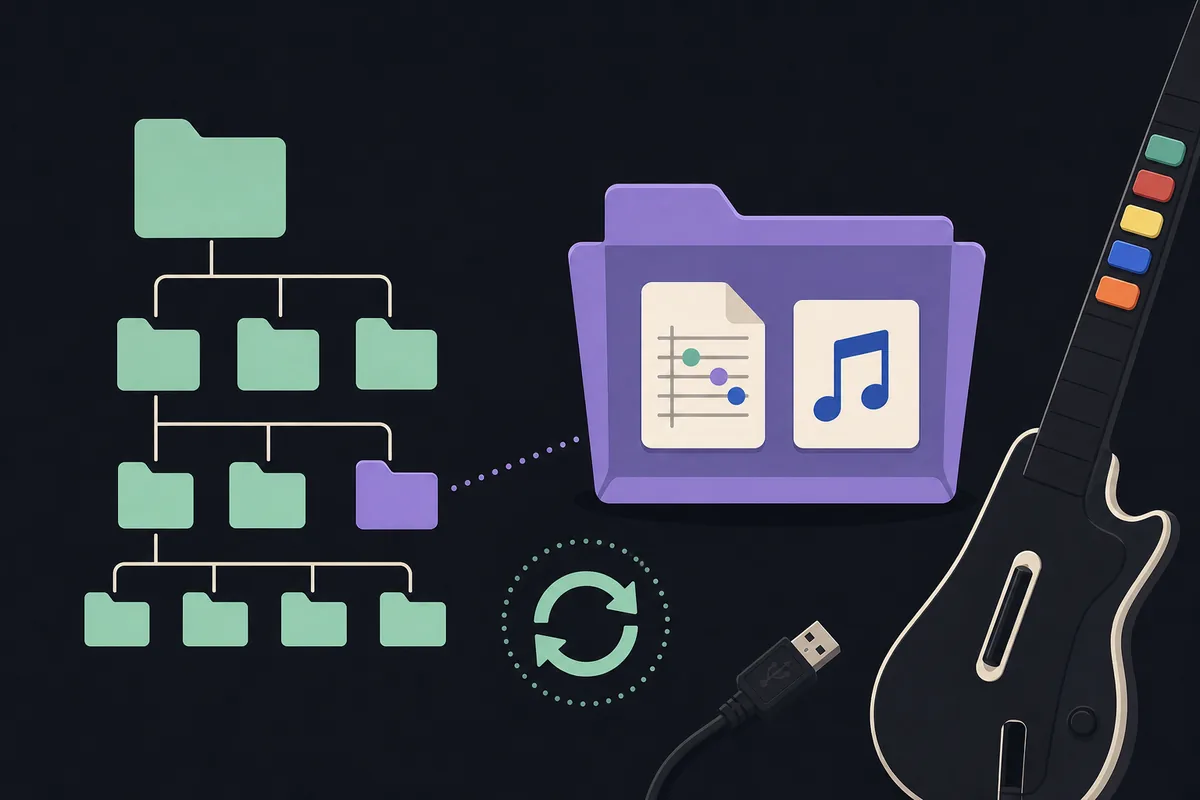
- Salvare Songs e Custom prima di un aggiornamento o di una migrazione.
- Tenere ogni chart nella propria cartella completa senza appiattire i file.
- Non spostare o rinominare una libreria funzionante mentre il gioco è aperto.
- Con un disco esterno, collegarlo prima dell’avvio e verificare che il percorso sia disponibile.
| Posizione o elemento | A cosa serve | Controllo su Mac |
|---|---|---|
| Applicazioni | App Clone Hero installata. | Non mettere la libreria dentro il bundle dell’app. |
| Cartella Songs | Percorso attivo analizzato per i chart. | Aprire la cartella predefinita dal gioco quando possibile. |
| Cartella Custom | Highway e altre risorse dell’utente. | Salvare prima degli aggiornamenti e tenere separata dal DMG. |
| Impostazioni utente | Profili, preferenze e dati locali. | Usare Data Locations se il percorso differisce da una guida vecchia. |
| Archivio scaricato | ZIP, RAR, 7z o altro contenitore. | Estrarlo; non indicare l’archivio stesso a Scan Songs. |
Aggiungere canzoni su Mac senza rompere la scansione
Il flusso è simile sulle altre piattaforme, ma posizione ed estrazione fanno perdere tempo agli utenti Mac. Scarica un chart da una fonte che mostri charter, strumenti, difficoltà e tipo di file. Estrai ZIP, RAR o 7z prima della scansione. La cartella finale deve contenere insieme dati del chart, song.ini e audio, senza un livello annidato inutile.
Copia prima un piccolo lotto e usa Scan Songs nelle impostazioni. Se la traccia non appare, controlla profondità delle cartelle, audio, song.ini, dati chart non validi e badsongs.txt. La documentazione ufficiale Adding Custom Songs è preferibile a un vecchio percorso Mac copiato da un forum.
Per la procedura completa usa la guida del sito “Come aggiungere canzoni a Clone Hero” tra le risorse correlate. Questa pagina aggiunge contesto Mac e non è una seconda directory per scaricare canzoni.
- 1
Scaricare un chart, non un installer sconosciuto
Preferisci un indice mantenuto o una pagina di progetto con metadati. Un download di una canzone non dovrebbe richiedere un eseguibile estraneo.
- 2
Estrarre l’archivio
Apri l’archivio con uno strumento Mac affidabile e controlla le cartelle. Se song.ini è sotto due cartelle annidate, correggi la profondità prima della scansione.
- 3
Copiare una cartella completa
Mettila nella cartella Songs attiva. Non copiare solo notes.mid, solo l’audio o solo il nome visibile.
- 4
Scansionare e leggere il risultato
Esegui Scan Songs, avvia il chart e controlla note e audio. Se viene rifiutato, leggi badsongs.txt e correggi il percorso o il file indicato.
Controller e compatibilità con macOS
La tastiera è il riferimento migliore perché evita variabili di ricevitore, Bluetooth, driver e adattatore. Quando aggiungi una chitarra, prova prima il percorso più semplice: controller USB cablato o ricevitore visibile a macOS a livello di sistema. Il logo Guitar Hero non garantisce che un dongle, adattatore PS2, collegamento Wii o ponte wireless specifico funzionerà.
Il controller può essere fisicamente funzionante e fallire comunque perché macOS non espone gli input attesi, l’adattatore comunica pulsanti incompleti o il gioco assegna il dispositivo al giocatore sbagliato. Mappa fret, strum, Start, Select, inclinazione e whammy, poi prova un chart. Per i dettagli usa la guida dei controller collegata.
Un problema del controller non dimostra che la build Mac sia rotta. Controlla il rilevamento di sistema, prova la tastiera, rimuovi dispositivi Bluetooth extra e confronta un input cablato noto prima di cambiare versione.
- La tastiera funziona ma la chitarra no: controllare ricevitore, adattatore, assegnazione e mapping.
- La chitarra è rilevata ma i pulsanti sono errati: rimappare un input alla volta.
- La connessione wireless è instabile: provare un percorso cablato o un ricevitore supportato.
- Batteria o hardware speciale: confermare il percorso di input specifico della piattaforma.
Checklist di aggiornamento e backup per Mac
Il controllo per questa pagina non ha trovato una versione più recente di v1.1.0.6142 il 16 agosto 2026. L’abitudine più sicura è controllare la pagina ufficiale, chiudere il gioco, salvare Songs, Custom e impostazioni, testare la nuova app con la tastiera e solo dopo ricollegare una libreria grande.
Se usi il Launcher ufficiale, lascia che gestisca i propri file dell’app ma conserva il backup della libreria fuori dall’applicazione. Con un DMG standalone non sovrascrivere una configurazione funzionante prima di conoscere le cartelle dati correnti. La guida agli aggiornamenti del sito spiega backup e rollback.
Questa pagina non promette un link DMG permanente né una scansione di sicurezza. Se l’asset usa un reindirizzamento firmato o temporaneo, torna alla pagina ufficiale invece di copiare un URL che potrebbe scadere.
- Annotare la versione installata prima di modificare i file.
- Copiare Songs, Custom e impostazioni in un backup separato.
- Installare o aggiornare dal percorso ufficiale.
- Eseguire un test pulito, scansionare un chart e provare il controller.
- Ripristinare la libreria grande solo dopo il test piccolo.
Controlli rapidi per i problemi su Mac
Se Clone Hero non si apre, parti dal pacchetto e dalla sicurezza di macOS: conferma l’origine del DMG, la posizione dell’app e l’avviso di sistema. Se il gioco si chiude caricando un chart, prova un chart noto senza risorse visive personalizzate. Se mancano solo le canzoni, i primi sospetti sono percorso Songs attivo, profondità delle cartelle o contenuto del chart.
Se il menu funziona ma lo schermo scatta, confronta un chart piccolo con le visualizzazioni predefinite e chiudi le app pesanti. Se audio o note sono in ritardo con frame rate stabile, calibra il timing invece di reinstallare. Se fallisce solo il controller, torna alla tastiera e al rilevamento di sistema.
| Sintomo | Livello probabile | Azione successiva |
|---|---|---|
| L’app non si apre | DMG, permessi o sicurezza macOS | Ricontrollare il pacchetto ufficiale e l’avviso di sistema. |
| Il menu si apre ma non ci sono canzoni | Percorso attivo o scansione | Aprire la cartella Songs predefinita ed eseguire Scan Songs. |
| Un chart viene rifiutato | Profondità dell’archivio o file mancante | Controllare song.ini, dati chart, audio e badsongs.txt. |
| La tastiera funziona, la chitarra no | Ricevitore, adattatore o mapping | Controllare il rilevamento e rimappare un input alla volta. |
| La libreria è vuota dopo l’aggiornamento | Percorso dati o migrazione | Ripristinare i percorsi Songs/Custom dal backup e scansionare di nuovo. |
FAQ: Clone Hero su Mac
Si può giocare a Clone Hero su un Mac?
Sì. Il percorso ufficiale di Clone Hero elenca una build macOS. Poiché non è pubblicata una matrice hardware completa, usa il pacchetto corrente, avvia con la tastiera e prova un chart sul Mac che utilizzi.
Come si installa Clone Hero su Mac?
Apri il DMG macOS ufficiale, sposta Clone Hero in Applicazioni, controlla l’avviso di sicurezza se compare e avvia una volta con la tastiera prima di aggiungere canzoni o chitarra.
Dove si trova la cartella Songs di Clone Hero su Mac?
Usa Open Default Songs Folder dal gioco quando disponibile oppure conferma il percorso nella pagina ufficiale Data Locations. Applicazioni e vecchi percorsi dei forum non sono automaticamente attivi.
Come aggiungere canzoni a Clone Hero su Mac?
Scarica un chart da una fonte affidabile, estrai l’archivio, copia una cartella completa in Songs, esegui Scan Songs e leggi badsongs.txt se la traccia viene rifiutata.
Clone Hero funziona su Apple Silicon?
La pagina ufficiale indica la destinazione macOS ma non una matrice completa Intel/Apple Silicon. Prova build corrente, un chart e il controller prima di importare una libreria grande.
Perché la chitarra non funziona su Mac?
Il ricevitore o l’adattatore potrebbero non esporre gli input attesi a macOS, oppure assegnazione e mapping del giocatore potrebbero essere errati. Controlla rilevamento di sistema, tastiera, fret, strum, Start, Select e whammy.
Qual è l’ultima versione di Clone Hero verificata per Mac?
La versione più recente verificata per questa guida il 16 agosto 2026 è v1.1.0.6142. Controlla di nuovo la pagina ufficiale prima del download perché asset e note di piattaforma possono cambiare.
Fonti e verifica
I fatti su piattaforma, release e posizione dei dati sono stati verificati il 16 agosto 2026. Le immagini sono spiegazioni editoriali, non screenshot ufficiali; le indicazioni hardware per Mac sono consigli pratici e prudenti.