
Clone Hero para Mac: descarga, instalación, canciones y controles
¿Quieres jugar Clone Hero en un MacBook o en un Mac de escritorio? Esta guía explica qué confirma el lanzamiento oficial, cómo instalar el paquete para macOS, dónde viven los datos del usuario y qué revisar cuando no aparece una canción o un controlador.
Sí, el lanzamiento oficial ofrece una versión para macOS
Clone Hero puede funcionar en Mac si utilizas el paquete para macOS publicado mediante la ruta oficial. La versión oficial comprobada el 16 de agosto de 2026 es v1.1.0.6142. La página de lanzamientos muestra un destino para macOS, pero no publica una matriz completa de hardware; por eso no conviene prometer el mismo comportamiento en todos los Mac Intel y Apple silicon.
Para la primera prueba, descarga desde la página oficial de lanzamientos de Clone Hero, abre el DMG, mueve la aplicación a Aplicaciones, inicia con el teclado y prueba un chart conocido. Conecta la guitarra y copia una biblioteca grande solo después de comprobar que el arranque básico funciona.
¿Se puede jugar Clone Hero para Mac?
La respuesta de plataforma es sí; la respuesta práctica depende del paquete, los permisos de macOS, los gráficos y la conexión del controlador.
El sitio oficial de Clone Hero publica Mac junto a Windows, Linux, Android e iOS como destinos de lanzamiento. Ese es el dato fiable sobre la plataforma. No significa que cualquier versión antigua de macOS, máquina virtual, adaptador o puente de terceros funcione igual. Empieza con el paquete oficial y una prueba pequeña.
La búsqueda Clone Hero para Mac puede referirse a instalar el juego, localizar la carpeta Songs, añadir charts, conectar una guitarra de Guitar Hero o actualizar sin perder la biblioteca. Reunir esos pasos en una página específica para Mac aporta más valor que enviar a todos los lectores a una lista genérica de requisitos de PC.
Las páginas oficiales también separan el juego de los charts de la comunidad. La instalación de Mac no incluye todas las canciones de Guitar Hero o Rock Band, y una página que prometa un paquete completo para Mac debe revisarse con cuidado. El archivo del juego, el chart y los derechos del audio son asuntos distintos.
| Pregunta | Respuesta prudente | Qué comprobar |
|---|---|---|
| ¿Existe una versión para Mac? | Sí, la ruta oficial lista macOS. | Compara la plataforma en la página oficial actual. |
| ¿Funciona en cualquier Mac? | La página oficial no publica una matriz completa. | Prueba el arranque, el audio, un chart y el controlador en tu Mac. |
| ¿La descarga trae canciones? | No. Los charts y el juego son independientes. | Usa una fuente de charts fiable y conserva la carpeta completa. |
| ¿Hace falta una guitarra? | No. El teclado sirve para la primera prueba. | Añade la guitarra cuando el juego y un chart funcionen. |
Instalar Clone Hero para Mac desde la página oficial
Usa la página oficial de lanzamientos en lugar de un mirror que vuelva a empaquetar la aplicación. Allí puedes comparar la versión y la plataforma. Esta web no sustituye el archivo oficial, no ofrece un DMG modificado y no presenta una redirección firmada como enlace permanente.
Cuando termine el DMG, ábrelo y mueve Clone Hero a Aplicaciones. Si macOS muestra un aviso de seguridad, confirma primero que el archivo procede del destino oficial. No soluciones un aviso descargando otra copia desde una página de “arreglo” desconocida. Si la aplicación abre una vez, ciérrala normalmente para que cree sus carpetas de usuario antes de importar contenido.
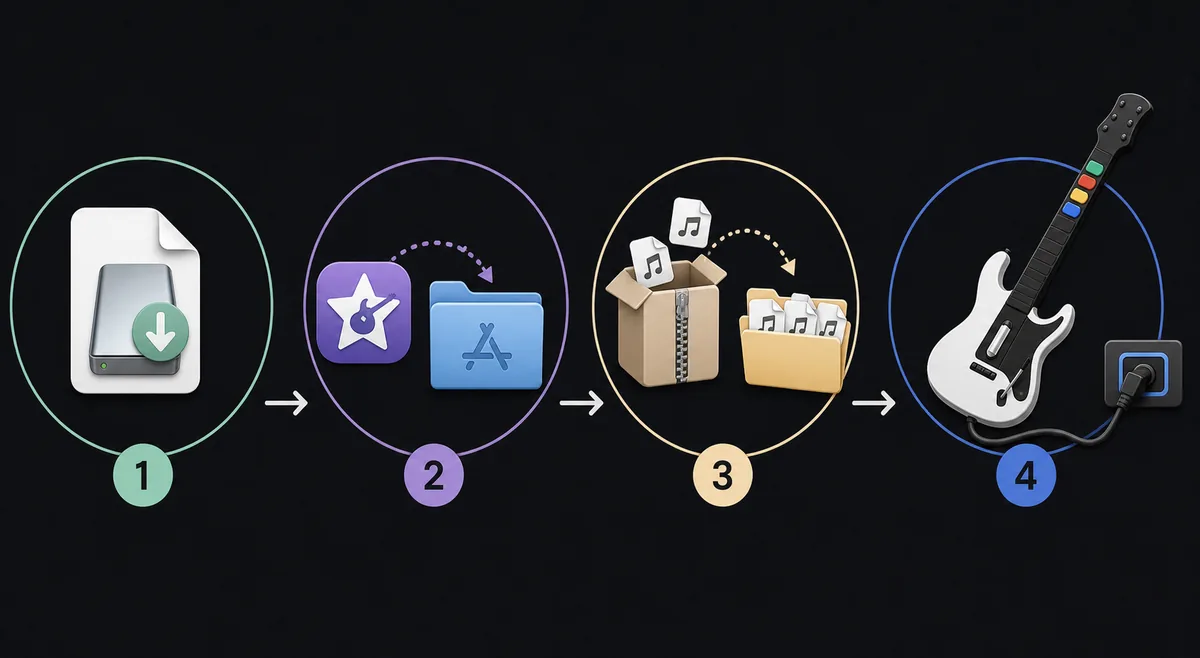
- 1
Comprobar versión y fuente
Abre la página oficial de lanzamientos y confirma el destino de macOS y la versión. Evita torrents, repacks y paquetes que prometan todas las canciones comerciales.
- 2
Abrir el DMG
Abre el DMG descargado y mueve la aplicación a Aplicaciones. Conserva el instalador hasta completar el primer arranque.
- 3
Iniciar con el teclado
Arranca sin guitarra. Comprueba que el menú acepta el teclado, que hay audio y que el juego puede crear o leer el perfil.
- 4
Probar un chart
Extrae un chart con metadatos claros, colócalo en una carpeta completa y ejecuta Scan Songs. Una prueba pequeña descubre antes un error de ruta o de archivo.
- 5
Añadir hardware al final
Cuando el teclado funcione, conecta la guitarra o el gamepad, asigna el jugador y mapea fret, strum, Start, Select y whammy.
Carpetas de Mac: Songs, Custom y ajustes
Un error común es tratar el DMG o Aplicaciones como si fueran la biblioteca. La aplicación es solo el juego. Las canciones, el contenido Custom y los ajustes viven en ubicaciones de usuario que conviene respaldar por separado. Consulta la referencia oficial de ubicaciones de datos cuando una ruta cambie entre versiones.
La opción más segura sigue siendo el control de carpeta del propio juego: abre la carpeta Songs predeterminada desde Clone Hero y copia allí un chart extraído. Las rutas de Finder pueden variar por el modo portable, la versión o el primer arranque. No supongas que una carpeta con un nombre parecido es la carpeta activa.
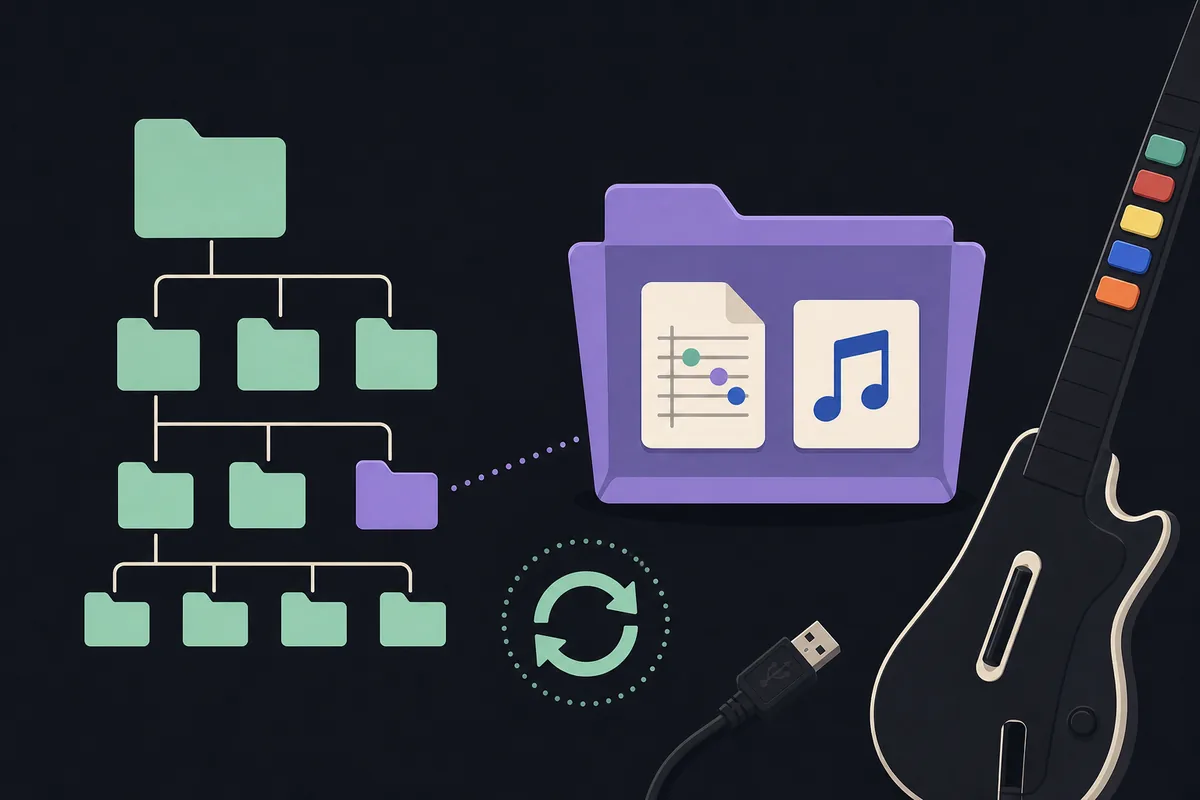
- Respalda Songs y Custom antes de actualizar o migrar.
- Conserva cada chart en su propia carpeta completa y no mezcles todos los archivos.
- No muevas una biblioteca mientras el juego está abierto.
- Si usas un disco externo, conéctalo antes de iniciar y confirma que la ruta sigue disponible.
| Ubicación o elemento | Para qué sirve | Comprobación en Mac |
|---|---|---|
| Aplicaciones | La aplicación instalada de Clone Hero. | No guardes la biblioteca dentro del paquete de la aplicación. |
| Carpeta Songs | La ubicación que se escanea para los charts. | Abre la carpeta predeterminada desde el juego cuando sea posible. |
| Carpeta Custom | Contenido personalizado como highways y otros recursos. | Haz una copia antes de actualizar y sepárala del DMG. |
| Ajustes del usuario | Perfiles, preferencias y datos locales. | Confirma la ruta en la referencia oficial si difiere de una guía vieja. |
| Archivo descargado | ZIP, RAR, 7z u otro contenedor. | Extráelo; Scan Songs no debe apuntar al archivo comprimido. |
Añadir canciones en Mac sin romper el escaneo
El flujo general es igual al de otras plataformas, pero la ruta y la extracción del archivo son los puntos que más tiempo hacen perder. Descarga un chart cuya fuente muestre charter, instrumentos, dificultad y formato. Extrae ZIP, RAR o 7z antes de escanear. La carpeta final debe contener juntos los datos del chart, song.ini y el audio, no otra carpeta anidada creada por el archivo.
Abre Settings y usa Scan Songs después de copiar un lote pequeño. Si una canción no aparece, revisa la profundidad de carpetas, el audio, song.ini, los datos del chart y badsongs.txt. La referencia oficial de Adding Custom Songs es más fiable que una ruta de Mac copiada de un foro antiguo.
Para el recorrido completo de canciones descargadas o custom, usa la guía del sitio How to Add Songs en los recursos relacionados. Esta página añade contexto de Mac; no es otro directorio de descargas.
- 1
Descargar un chart, no un instalador extraño
Prefiere un índice mantenido o una página de proyecto con metadatos. Una descarga de canción no debería exigir un ejecutable ajeno.
- 2
Extraer el archivo
Abre el archivo con una herramienta fiable y revisa las carpetas resultantes. Si hay dos carpetas anidadas antes de song.ini, corrige la profundidad.
- 3
Copiar una carpeta completa
Colócala en la carpeta Songs activa. No copies solo notes.mid, solo audio o solo el nombre visible de la canción.
- 4
Escanear y leer el resultado
Ejecuta Scan Songs, abre el chart y comprueba audio y notas. Si se rechaza, lee badsongs.txt y corrige la ruta o el archivo indicado.
Controles y compatibilidad de macOS
El teclado es la mejor base porque elimina variables de receptor, Bluetooth, drivers y adaptadores. Al añadir una guitarra, empieza por una conexión sencilla: un controlador USB cableado o un receptor que macOS pueda detectar a nivel del sistema. El logotipo de Guitar Hero no garantiza que cualquier dongle de consola, adaptador de PS2, conexión Wii o puente inalámbrico funcione.
El controlador puede estar bien y aun así fallar porque macOS no expone las entradas esperadas, el adaptador omite botones o Clone Hero lo asigna al jugador equivocado. Mapea fret, strum, Start, Select, tilt y whammy y prueba un chart. La guía de Clone Hero Controller del sitio cubre receptores y mapeo.
No interpretes un fallo del controlador como prueba de que la versión para Mac está rota. Comprueba la detección del sistema, prueba el teclado, retira dispositivos Bluetooth adicionales y compara con una entrada USB conocida antes de cambiar de versión.
- El teclado funciona y la guitarra no: revisa receptor, adaptador, asignación o mapeo.
- La guitarra aparece pero los botones están mal: vuelve a mapear una entrada cada vez.
- La conexión inalámbrica es inestable: prueba una ruta cableada o un receptor compatible.
- Batería u otro hardware especial: confirma primero su ruta de entrada específica.
Lista de actualización y copia de seguridad en Mac
La comprobación de esta página no encontró una versión posterior a v1.1.0.6142 el 16 de agosto de 2026. El hábito más seguro sigue siendo revisar la página oficial, cerrar el juego, respaldar Songs, Custom y los ajustes y probar la nueva aplicación con el teclado antes de reconectar una biblioteca grande.
Si usas el Launcher oficial, deja que gestione sus propios archivos, pero conserva tu biblioteca personal fuera de la aplicación. Si usas el DMG independiente, no sobrescribas una instalación estable hasta confirmar dónde están las carpetas de datos. La guía del sitio How to Update Clone Hero explica el orden de copia y rollback.
Esta página no promete un DMG directo permanente ni un análisis de seguridad. Si el asset del lanzamiento usa una redirección temporal o firmada, vuelve a la página oficial en vez de copiar una URL que pueda caducar.
- Anota la versión instalada antes de cambiar archivos.
- Copia Songs, Custom y los ajustes a otra ubicación.
- Actualiza desde la ruta oficial.
- Prueba el arranque, un chart y el controlador.
- Restaura la biblioteca grande solo después de pasar la prueba pequeña.
Comprobaciones rápidas de problemas en Mac
Si Clone Hero no abre, empieza por el paquete y la seguridad de macOS: confirma que el DMG procede de la ruta oficial, revisa la ubicación de la app y lee el aviso del sistema. Si abre pero se cierra al cargar un chart, prueba un chart conocido sin recursos visuales Custom. Si solo faltan canciones, la capa probable es la ruta Songs, la profundidad de carpetas o el contenido del chart.
Si el menú funciona pero hay tirones, compara un chart pequeño con los gráficos predeterminados y cierra procesos pesados. Si el audio o las notas van tarde con una tasa de frames estable, calibra el tiempo en lugar de reinstalar. Si falla solo el controlador, vuelve al teclado y a la detección del sistema.
| Síntoma | Capa probable | Siguiente acción |
|---|---|---|
| La app no abre | DMG, permisos o seguridad de macOS | Revisa el paquete oficial y el aviso del sistema. |
| El menú abre pero no hay canciones | Ruta activa o escaneo | Abre la carpeta Songs predeterminada y ejecuta Scan Songs. |
| Un chart es rechazado | Profundidad o archivo ausente | Revisa song.ini, chart, audio y badsongs.txt. |
| El teclado funciona y la guitarra falla | Receptor, adaptador o mapeo | Comprueba la detección y mapea una entrada cada vez. |
| Tras actualizar aparece una biblioteca vacía | Ruta de datos o migración | Restaura Songs/Custom desde la copia y vuelve a escanear. |
Preguntas frecuentes sobre Clone Hero para Mac
¿Se puede jugar Clone Hero en un Mac?
Sí. La ruta oficial de lanzamientos incluye una versión para macOS. Como no hay una matriz completa de hardware, confirma el paquete actual, inicia con el teclado y prueba un chart en el Mac que vas a utilizar.
¿Cómo instalo Clone Hero para Mac?
Abre el DMG oficial, mueve Clone Hero a Aplicaciones, sigue el aviso de seguridad de macOS si aparece y realiza el primer arranque con el teclado antes de añadir canciones o guitarra.
¿Dónde está la carpeta Songs en Mac?
Usa Open Default Songs Folder dentro del juego cuando esté disponible o confirma la ruta en la referencia oficial Data Locations. No tomes Aplicaciones ni una ruta antigua de foro como la biblioteca activa.
¿Cómo añado canciones a Clone Hero en Mac?
Descarga un chart fiable, extrae el archivo, copia una carpeta completa en Songs, ejecuta Scan Songs y revisa badsongs.txt si se rechaza. Mantén juntos chart, song.ini y audio.
¿Funciona Clone Hero en Apple silicon?
La página oficial lista macOS, pero no publica una matriz completa entre Intel y Apple silicon. Trátalo como una prueba local: inicia la versión actual, juega un chart y comprueba tu controlador antes de importar una biblioteca grande.
¿Por qué mi guitarra no funciona en Mac?
El receptor o adaptador puede no exponer las entradas esperadas a macOS, o Clone Hero puede tener una asignación incorrecta. Comprueba el sistema, prueba el teclado y mapea fret, strum, Start, Select y whammy.
¿Cuál es la última versión verificada para Mac?
La última versión verificada para esta guía el 16 de agosto de 2026 es v1.1.0.6142. Consulta la página oficial de lanzamientos otra vez antes de descargar porque los assets y las notas de plataforma pueden cambiar.
Fuentes y verificación
Los datos de plataforma, lanzamiento y ubicaciones se comprobaron el 16 de agosto de 2026. Las imágenes son explicaciones editoriales, no capturas oficiales; los consejos de hardware son prudentes y no una garantía del desarrollador.