
Clone Hero sur Mac : téléchargement, installation, chansons et contrôleurs
Vous voulez jouer à Clone Hero sur un MacBook ou un Mac de bureau ? Ce guide explique ce que confirme la publication officielle, comment installer le paquet macOS, où se trouvent les données utilisateur, comment ajouter des charts et quoi vérifier si un contrôleur ou une chanson n’apparaît pas.
La publication officielle propose bien une version macOS
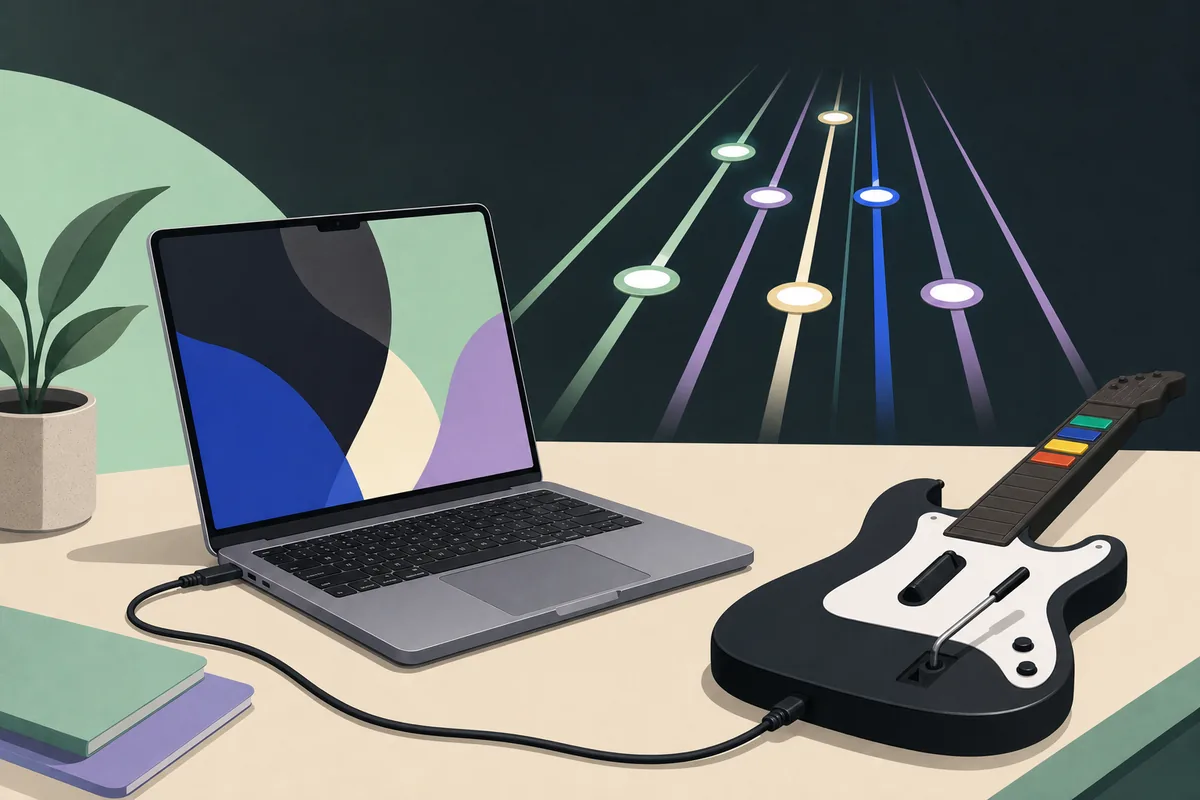
Clone Hero peut fonctionner sur Mac avec le paquet macOS publié par la voie officielle. La version officielle vérifiée le 16 août 2026 est v1.1.0.6142. La page de publication indique une destination macOS, mais elle ne fournit pas de matrice matérielle complète ; le comportement sur Intel ou Apple Silicon doit donc être testé sur votre Mac et ne constitue pas une promesse de ce guide.
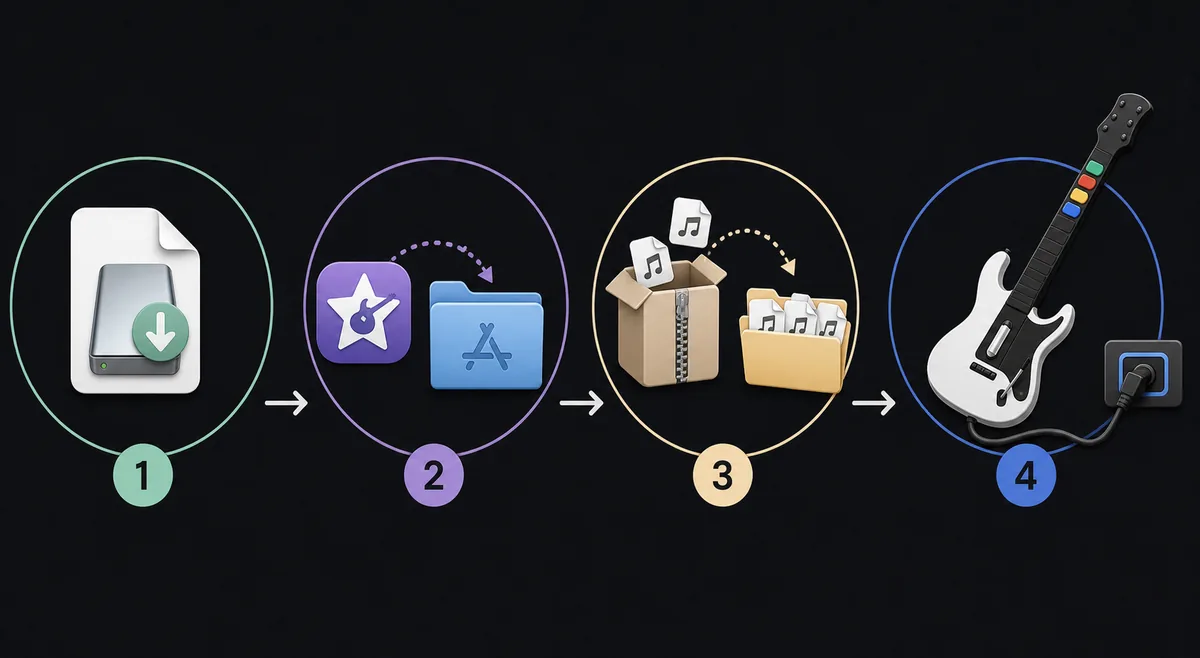
Pour un premier test propre, téléchargez depuis la page officielle des releases de Clone Hero, ouvrez le DMG, déplacez l’application dans Applications, lancez-la au clavier et essayez un chart connu. Ajoutez la guitare, une grande bibliothèque et les éléments visuels personnalisés seulement après la réussite de ce test.
Peut-on jouer à Clone Hero sur Mac ?
La réponse de plateforme est oui ; la réponse pratique dépend du paquet publié, des contrôles de sécurité macOS, du rendu graphique et du chemin du contrôleur.
Le site officiel de Clone Hero présente Mac aux côtés de Windows, Linux, Android et iOS comme destinations de publication. C’est le fait fiable concernant la plateforme. Cela ne signifie pas que chaque ancienne version de macOS, machine virtuelle, adaptateur ou couche de compatibilité se comportera de la même façon. Commencez par le paquet officiel et gardez le premier test limité.
La recherche « Clone Hero sur Mac » peut désigner l’installation, le dossier Songs, l’ajout de charts, la connexion d’une guitare Guitar Hero ou une mise à jour sans perdre sa bibliothèque. Réunir ces tâches sur une page spécifique au Mac est plus utile que de renvoyer tout le monde vers une liste générique de configurations PC.
Les pages officielles séparent aussi le jeu des charts communautaires. Le téléchargement Mac ne contient pas toutes les chansons Guitar Hero ou Rock Band. Le fichier du jeu, le dossier de charts et les droits audio sont trois sujets distincts.
| Question | Réponse prudente | À vérifier |
|---|---|---|
| Existe-t-il une version Mac ? | Oui, la voie officielle liste macOS. | Utiliser le libellé de plateforme de la release officielle actuelle. |
| Tous les Mac sont-ils compatibles ? | La page officielle ne fournit pas de matrice matérielle complète. | Tester le lancement, le son, un chart et le contrôleur sur le Mac réel. |
| Le téléchargement Mac inclut-il les chansons ? | Non. Le jeu et les charts sont séparés. | Utiliser une source de charts fiable et conserver le dossier complet. |
| Un contrôleur est-il obligatoire ? | Non. Le clavier suffit pour le premier test. | Ajouter la guitare lorsque le jeu et un chart fonctionnent. |
Installer Clone Hero sur Mac depuis la page officielle
Utilisez la page officielle des releases plutôt qu’un miroir qui reconditionne l’application. Elle permet de comparer la version et la destination de plateforme. Ce site ne remplace pas le fichier officiel, ne fournit pas de DMG modifié et ne présente pas une redirection signée temporaire comme un lien permanent.
Lorsque le DMG est terminé, ouvrez-le et déplacez Clone Hero dans Applications. Si macOS affiche un avertissement, vérifiez que le fichier vient bien de la destination officielle avant de l’ouvrir. Ne téléchargez pas une seconde copie depuis un site de « réparation » inconnu. Après une première ouverture, quittez normalement afin que le jeu crée ses dossiers de profil et de données.
- 1
Vérifier la version et la source
Ouvrez la page officielle des releases et confirmez la destination macOS et la version. Évitez torrent, disque payant, application modifiée et pack prétendant inclure toutes les chansons.
- 2
Ouvrir le DMG
Ouvrez le DMG téléchargé et déplacez l’application dans Applications. Conservez l’archive jusqu’au premier lancement réussi pour faciliter le diagnostic.
- 3
Lancer au clavier
Démarrez sans guitare. Vérifiez que le menu accepte le clavier, que le son fonctionne et que le profil peut être créé ou lu.
- 4
Tester un seul chart
Utilisez un chart dont les métadonnées sont claires, extrayez son dossier complet et lancez Scan Songs. Un petit test révèle plus vite un problème de chemin ou d’archive.
- 5
Ajouter le matériel en dernier
Après le test clavier, connectez la guitare ou le gamepad, attribuez-le à un joueur et mappez frettes, strum, Start, Select et whammy.
Dossiers Mac : Songs, Custom et réglages
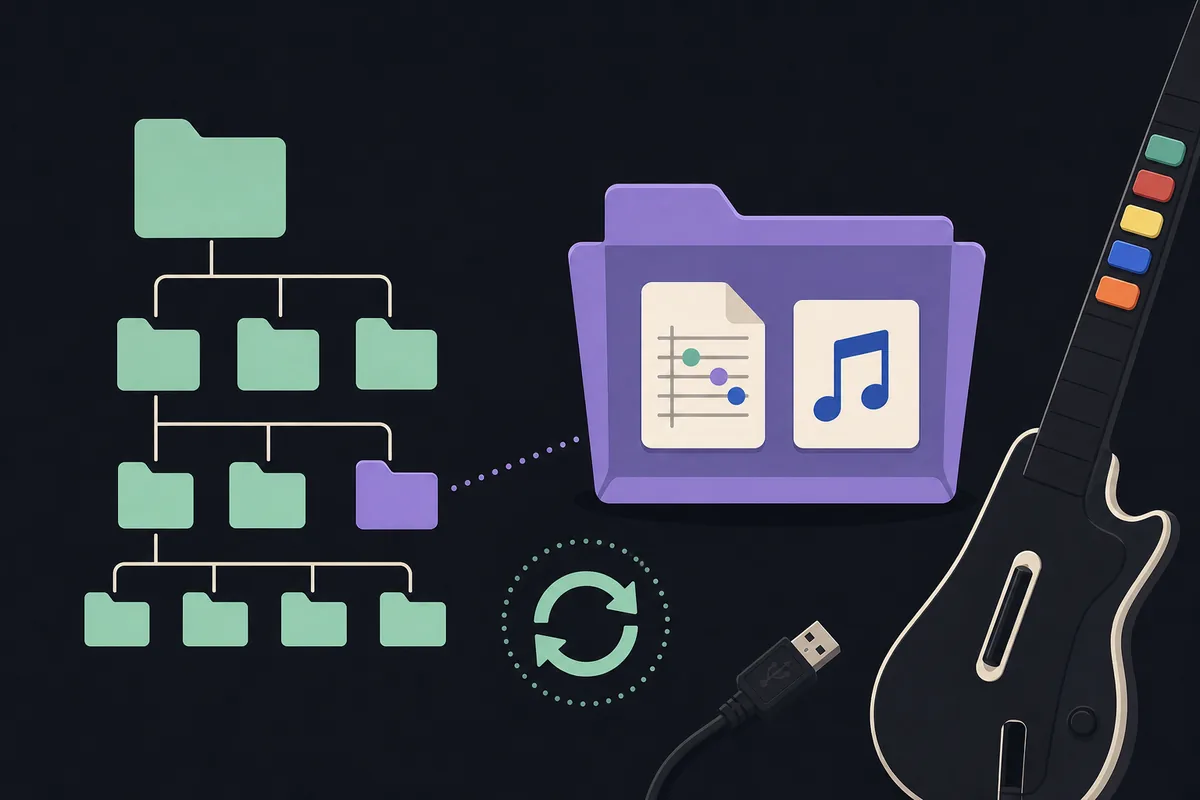
Une erreur fréquente consiste à prendre le DMG ou le dossier Applications pour la bibliothèque de chansons. L’application n’est que le jeu ; Songs, le contenu personnalisé et les réglages vivent dans des emplacements utilisateur à sauvegarder séparément. Consultez la référence officielle Data Locations pour les chemins du build actuel.
L’option la plus sûre reste le contrôle qui ouvre le dossier Songs par défaut depuis le jeu. Copiez-y ensuite un petit chart extrait. Les chemins Finder peuvent varier selon le mode portable et les mises à jour ; ne supposez pas qu’un dossier au nom similaire est le chemin actif.
- Sauvegarder Songs et Custom avant une mise à jour ou migration.
- Garder chaque chart dans son dossier complet sans aplatir tous les fichiers.
- Ne pas déplacer une bibliothèque fonctionnelle pendant que le jeu est ouvert.
- Avec un disque externe, le connecter avant le lancement et vérifier que le chemin existe.
| Emplacement ou élément | Utilité | Vérification sur Mac |
|---|---|---|
| Applications | Application Clone Hero installée. | Ne placez pas la bibliothèque dans le bundle de l’application. |
| Dossier Songs | Emplacement analysé pour les dossiers de charts. | Ouvrez le dossier par défaut depuis Clone Hero si possible. |
| Dossier Custom | Highways et autres ressources utilisateur. | Sauvegardez-le avant une mise à jour et séparez-le du DMG. |
| Réglages utilisateur | Profils, préférences et données locales. | Utilisez Data Locations si le chemin diffère d’un ancien guide. |
| Archive téléchargée | ZIP, RAR, 7z ou autre conteneur. | Extrayez-la ; ne faites pas analyser l’archive elle-même. |
Ajouter des chansons sur Mac sans casser le scan
Le principe est identique aux autres plateformes, mais le chemin et l’extraction font perdre du temps aux utilisateurs Mac. Téléchargez un chart dont le charter, les instruments, la difficulté et le format sont indiqués. Extrayez les ZIP, RAR ou 7z avant l’analyse. Le dossier final doit contenir ensemble les données, song.ini et l’audio, sans dossier imbriqué inutile.
Après avoir copié un petit lot, ouvrez les réglages et lancez Scan Songs. Si une piste manque, vérifiez la profondeur des dossiers, l’audio, song.ini, les données de chart et badsongs.txt. La référence officielle Adding Custom Songs est préférable à un ancien chemin trouvé sur un forum.
Pour le déroulé complet, consultez le guide du site « Ajouter des chansons à Clone Hero » dans les ressources liées. Cette page apporte le contexte Mac ; elle ne crée pas un second répertoire de téléchargement.
- 1
Télécharger un chart, pas un installeur inconnu
Préférez un index maintenu ou une page de projet qui expose les métadonnées. Un téléchargement de chanson ne devrait pas demander un exécutable sans rapport.
- 2
Extraire l’archive
Ouvrez l’archive avec un outil Mac fiable et inspectez les dossiers. Si song.ini est enfoui sous deux dossiers, corrigez la profondeur avant le scan.
- 3
Copier un dossier complet
Placez-le dans le dossier Songs actif. Ne copiez pas seulement notes.mid, l’audio ou le nom visible de la chanson.
- 4
Scanner et lire le résultat
Lancez Scan Songs, jouez le chart et vérifiez notes et audio. En cas de rejet, lisez badsongs.txt et corrigez le chemin ou le fichier signalé.
Contrôleurs et compatibilité macOS
Le clavier est le meilleur point de comparaison, car il évite les variables de récepteur, Bluetooth, pilote et adaptateur. Pour une guitare, commencez par le chemin le plus simple : contrôleur USB filaire ou récepteur visible par macOS. Le logo Guitar Hero ne suffit pas à garantir qu’un dongle, adaptateur PS2, connexion Wii ou pont sans fil précis fonctionnera.
Le matériel peut être sain mais échouer parce que macOS n’expose pas les entrées attendues, que l’adaptateur transmet des boutons incomplets ou que Clone Hero attribue l’appareil au mauvais joueur. Mappez frettes, strum, Start, Select, inclinaison et whammy, puis testez un chart. Pour les détails, consultez le guide des contrôleurs lié.
Un échec du contrôleur ne prouve pas que le build Mac est défectueux. Vérifiez la détection système, essayez le clavier, retirez les appareils Bluetooth inutiles et comparez avec une entrée filaire connue avant de changer de version.
- Clavier fonctionnel mais guitare inactive : vérifier récepteur, adaptateur, attribution et mapping.
- Guitare détectée mais boutons incorrects : remapper une entrée à la fois.
- Connexion sans fil instable : tester un chemin filaire ou un récepteur pris en charge.
- Batterie ou matériel spécial : confirmer le chemin d’entrée propre à la plateforme.
Checklist de mise à jour et de sauvegarde sur Mac
La vérification de cette page n’a trouvé aucune version plus récente que v1.1.0.6142 le 16 août 2026. La meilleure habitude reste de consulter la page officielle, fermer le jeu, sauvegarder Songs, Custom et les réglages, puis tester la nouvelle application au clavier avant de reconnecter une grande bibliothèque.
Avec le Launcher officiel, laissez-le gérer ses fichiers d’application mais gardez votre bibliothèque personnelle hors de l’application. Avec un DMG autonome, ne remplacez pas un setup fonctionnel avant d’avoir identifié les dossiers de données. Le guide de mise à jour du site détaille la sauvegarde et le retour arrière.
Cette page ne promet ni lien DMG permanent ni analyse de sécurité. Si l’asset utilise une redirection signée ou temporaire, revenez à la page officielle au lieu de recopier une URL susceptible d’expirer.
- Noter la version installée avant de modifier les fichiers.
- Copier Songs, Custom et les réglages vers une sauvegarde séparée.
- Installer ou mettre à jour depuis la voie officielle.
- Lancer un test propre, scanner un chart et vérifier le contrôleur.
- Restaurer la grande bibliothèque seulement après ce test.
Vérifications rapides pour dépanner Clone Hero sur Mac
Si Clone Hero ne s’ouvre pas, commencez par le paquet et la sécurité macOS : confirmez la source du DMG, l’emplacement de l’application et l’avertissement système. Si le jeu se ferme au chargement d’un chart, testez un chart connu sans ressources visuelles personnalisées. Si seules les chansons manquent, le chemin Songs actif, la profondeur du dossier ou le contenu du chart sont les premiers suspects.
Si le menu fonctionne mais que l’écran saccade, comparez un petit chart avec les visuels par défaut et fermez les applications lourdes. Si l’audio ou les notes sont décalés alors que les images restent fluides, calibrez le timing plutôt que de réinstaller. Si seul le contrôleur échoue, revenez au clavier et à la détection système.
| Symptôme | Couche probable | Action suivante |
|---|---|---|
| L’application ne s’ouvre pas | DMG, permission ou sécurité macOS | Recontrôler le paquet officiel et l’avertissement système. |
| Le menu s’ouvre mais aucune chanson n’apparaît | Chemin actif ou scan | Ouvrir le dossier Songs par défaut et lancer Scan Songs. |
| Un chart est rejeté | Profondeur d’archive ou fichier manquant | Inspecter song.ini, les données, l’audio et badsongs.txt. |
| Le clavier fonctionne, la guitare échoue | Récepteur, adaptateur ou mapping | Vérifier la détection puis remapper une entrée à la fois. |
| La bibliothèque est vide après une mise à jour | Chemin des données ou migration | Restaurer les chemins Songs/Custom sauvegardés et rescanner. |
FAQ Clone Hero sur Mac
Peut-on jouer à Clone Hero sur un Mac ?
Oui. La voie officielle de Clone Hero liste un build macOS. Comme aucune matrice matérielle complète n’est publiée, utilisez le paquet actuel, lancez d’abord au clavier et testez un chart sur le Mac utilisé.
Comment installer Clone Hero sur Mac ?
Ouvrez le DMG macOS officiel, placez Clone Hero dans Applications, suivez l’avertissement de sécurité s’il apparaît et lancez une première fois au clavier avant d’ajouter chansons ou guitare.
Où se trouve le dossier Songs sur Mac ?
Utilisez Open Default Songs Folder dans le jeu lorsque l’option est disponible, ou confirmez le chemin dans la référence officielle Data Locations. Applications et les anciens chemins de forum ne sont pas forcément actifs.
Comment ajouter des chansons à Clone Hero sur Mac ?
Téléchargez un chart d’une source fiable, extrayez l’archive, copiez un dossier complet dans Songs, lancez Scan Songs et consultez badsongs.txt si la piste est rejetée.
Clone Hero fonctionne-t-il sur Apple Silicon ?
La page officielle indique une destination macOS mais pas de matrice Intel/Apple Silicon complète. Testez le build actuel, un chart et votre contrôleur avant d’importer une grande bibliothèque.
Pourquoi ma guitare ne fonctionne-t-elle pas sur Mac ?
Le récepteur ou l’adaptateur peut ne pas exposer les bonnes entrées à macOS, ou le joueur et le mapping peuvent être incorrects. Vérifiez la détection système, le clavier, puis frettes, strum, Start, Select et whammy.
Quelle est la dernière version Clone Hero vérifiée pour Mac ?
La dernière version vérifiée pour ce guide le 16 août 2026 est v1.1.0.6142. Consultez de nouveau la page officielle avant le téléchargement, car les assets et les notes de plateforme peuvent changer.
Sources et vérification
Les faits de plateforme, de release et d’emplacement des données ont été vérifiés le 16 août 2026. Les visuels de cette page sont des explications éditoriales et non des captures officielles ; les conseils matériels Mac restent prudents et pratiques.