
Come giocare a Clone Hero in multiplayer: locale, online e con gli amici
Il multiplayer di Clone Hero è più stabile quando tutti controllano prima la versione del gioco, la stessa chart e lo stesso metodo di connessione. Questa guida separa il gioco locale su un computer dal gioco online e spiega l'ordine pratico per ospitare o entrare.

Sì, ma la configurazione dipende da dove si trovano i giocatori
Nella stessa stanza, collega più chitarre o controller allo stesso computer, assegna ogni ingresso a un giocatore e prova una canzone locale. Per amici lontani, usa il flusso di hosting e ingresso del gioco e consulta la Wiki ufficiale del multiplayer online per host automatico, connessione diretta e relay.
Allinea le versioni con la guida agli aggiornamenti e prova la stessa canzone localmente su ogni computer. Se la canzone manca dopo la connessione, spesso il problema è nella libreria e non nella rete.
Clone Hero supporta il multiplayer?
Distingui il gioco locale su una macchina dal gioco online tra installazioni separate.
Il rilascio ufficiale v1.1 descrive un percorso multiplayer attuale con funzioni online. Se cambia un'etichetta del menu, usa le note ufficiali della v1.1 come riferimento.
Una stanza multiplayer non fornisce automaticamente una libreria di canzoni. Ogni partecipante deve avere la stessa chart, i metadati e l'audio. Usa la guida per aggiungere canzoni ed esegui Scan Songs su ogni computer.
| Situazione | Prima scelta | Cosa preparare |
|---|---|---|
| Stessa stanza, un computer | Multiplayer locale | Tutti i controller collegati e assegnati |
| Amici in luoghi diversi | Host e ingresso online | Stessa versione e chart, host o relay raggiungibile |
| Testare l'installazione | Canzone locale in singolo | Una canzone conosciuta prima della rete |
Scegliere il multiplayer locale o online
Il locale offre il riscontro più veloce: puoi vedere ogni controller e sentire lo stesso audio senza coinvolgere router o firewall. Dopo un aggiornamento dovrebbe essere il primo test.
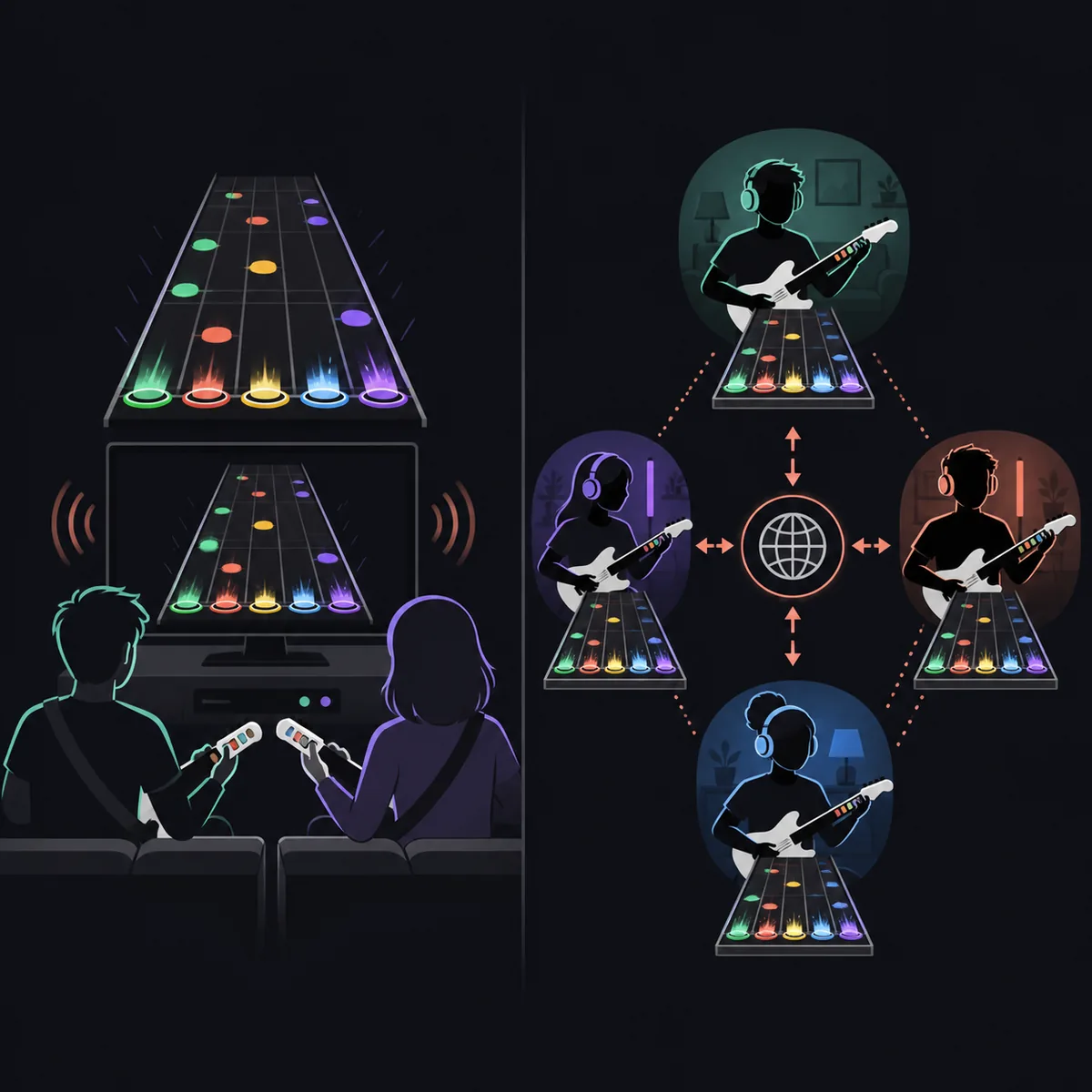
L'online aggiunge raggiungibilità dell'host, firewall, NAT, latenza del relay e librerie diverse. L'immagine seguente è uno schema editoriale, non uno screenshot ufficiale: spiega perché il gioco online aggiunge un percorso di rete.
| Opzione | Vantaggio | Problema comune |
|---|---|---|
| Locale | Test immediato di input e audio | Un controller è assegnato due volte |
| Host diretto | Meno passaggi quando l'host è raggiungibile | Router o firewall blocca il traffico |
| Relay | Alternativa quando l'host diretto non funziona | Latenza o problema del servizio |
Cosa deve combaciare prima di entrare
Controlla contenuti condivisi e input prima di modificare la rete.
Confronta prima la versione mostrata da ogni installazione. La versione ufficiale verificata per questa guida è v1.1.0.6142; se appare una versione più nuova, la pagina ufficiale dei release ha la precedenza. Fai un backup di Songs, Custom e impostazioni prima di migrare.
Scegli poi una canzone di prova breve che tutti possano caricare. Titolo, strumento, difficoltà e cartella della chart devono corrispondere, e ogni controller deve essere assegnato a un giocatore diverso.
- La stessa versione ufficiale, o una combinazione confermata dalle note di rilascio.
- Lo stesso titolo, strumento, difficoltà e pacchetto compatibile.
- Un dispositivo di input testato per ogni giocatore, con assegnazione unica.
- Un backup di Songs, Custom e impostazioni prima dell'aggiornamento.
- Un canale privato per provare una modifica alla volta.
Ospitare o entrare con un amico
L'ordine più sicuro è: aggiornare, provare una canzone locale, creare la stanza, condividere solo i dati necessari, far entrare l'amico e scegliere la canzone per ultima. Cambiare chart, input e rete insieme rende difficile capire la causa.
La Wiki ufficiale descrive host automatico tramite UPnP, connessione diretta e relay. Se l'amico non riesce a entrare, annota se la stanza non appare, se la richiesta va in timeout, se il giocatore entra senza canzone o se l'avvio fallisce.
- 1
Controllare la versione e avviare
Confronta le versioni, salva Songs e impostazioni e prova una canzone locale su ogni installazione.
- 2
Scegliere una canzone conosciuta
Usa una chart breve visibile a tutti con lo stesso strumento e la stessa difficoltà.
- 3
Creare la sessione
Scegli host automatico, connessione diretta o relay in base al percorso disponibile per il gruppo.
- 4
Condividere solo il necessario
Invia codice e dati di connessione in privato; non pubblicare IP personali o dettagli del router.
- 5
Verificare giocatori e canzone
Controlla nome, input e chart di ogni giocatore prima di avviare una breve prova.
Server privato, relay e limiti della connessione
Una sessione privata con un amico e un server gestito pubblicamente comportano responsabilità diverse. Una stanza ospitata da un amico è di solito la superficie più piccola: una persona fa da host, gli altri entrano e il gruppo può fermarsi se la connessione è instabile. Un server dedicato o gestito in autonomia può aiutare un gruppo abituale, ma aggiunge configurazione, disponibilità e decisioni sulla privacy che vanno oltre il semplice download.
Se l'hosting diretto non funziona, controlla se il router usa un NAT dell'operatore, se il firewall del sistema blocca il gioco e se la porta o la modalità host scelta è supportata dalla versione corrente. Non disattivare tutta la sicurezza solo per provare un pulsante. Preferisci una regola di autorizzazione mirata, un relay documentato o le indicazioni ufficiali della community.
Il gioco online non fa comparire una canzone assente. Se un giocatore entra correttamente ma non può selezionare il brano, torna a controllare la libreria condivisa. Usa la guida alle canzoni per fonti e metadati e ZIP o SNG quando il formato del pacchetto è il problema.
Avviare una canzone e mantenere stabile la sessione
Il media ufficiale v1.1 qui sotto mostra una vista del punteggio in stile versus con due totali e una differenza in tempo reale. Serve a capire il contesto, ma non dimostra che la rete sia configurata: inizia con una canzone conosciuta provata localmente da tutti.
Quando la stanza è pronta, non cambiare all'ultimo momento cartella, difficoltà o assegnazione del controller. Se la canzone non parte, annota il messaggio esatto e se tutti riescono a tornare nella stanza.

- Comincia con una canzone breve e conosciuta.
- Conferma giocatori, strumenti e difficoltà prima di iniziare.
- Mantieni la stessa cartella delle chart durante il test.
- Annota il messaggio di errore e il giocatore che lo vede.
- Cambia una sola impostazione e ripeti lo stesso test.
Risoluzione di giocatori, canzoni o pulsanti mancanti
Parti dal momento in cui compare il sintomo invece di reinstallare subito. Un errore prima dell'ingresso, dopo l'ingresso o all'avvio della canzone indica livelli diversi.
Se falliscono tutte le canzoni o tutti i controller, usa la guida generale alla risoluzione dei problemi. Se il problema riguarda una sola chart, confronta cartella, song.ini, audio, strumento, difficoltà e percorso Songs prima di cambiare il router.
| Sintomo | Livello probabile | Prossimo controllo |
|---|---|---|
| La stanza non appare | Modalità host o accesso | Controllare modalità, firewall e istruzioni attuali |
| L'ingresso va in timeout | Router, NAT o relay | Provare un altro percorso senza pubblicare dati privati |
| Il giocatore entra senza canzone | Percorso o chart diversa | Confrontare cartella, strumento, difficoltà e Scan Songs |
| L'host non può iniziare | Selezione o contenuto condiviso | Tornare a una canzone conosciuta presente per tutti |
| Manca un controller | Assegnazione input | Controllare ricevitore, mapping e calibrazione |
Piccole abitudini evitano i problemi nel multiplayer
Tieni una piccola cartella di test multiplayer invece di far caricare subito agli amici una libreria enorme. Una chart conosciuta mostra se un errore viene dalla rete o da un nuovo pack. Dopo aver stabilizzato la sessione, aggiungi contenuti in lotti controllati e avvia Scan Songs su ogni computer.
Fai un backup delle impostazioni e delle cartelle personali dell'host prima del prossimo aggiornamento. La guida agli aggiornamenti spiega l'ordine di migrazione, mentre la guida alle classifiche descrive un flusso separato per la verifica dei punteggi. Tenere distinti i compiti evita di scambiare un risultato online mancante per un problema di connessione.
Infine, mantieni brevi le istruzioni del gruppo: versione da usare, chart di prova, host, primo percorso di connessione e luogo dove riportare l'errore esatto. Una checklist ripetibile è più utile che cambiare cinque impostazioni insieme.
Aggiornamento della versione e fonti ufficiali
Questa guida è stata verificata il 6 agosto 2026 usando la pagina ufficiale dei release di Clone Hero, le note v1.1, la Wiki ufficiale del multiplayer e il release ufficiale su GitHub. La versione verificata resta v1.1.0.6142, pubblicata il 1° giugno 2026. Non è stata trovata una versione ufficiale più recente, quindi i vecchi dati di download non sono stati sostituiti per supposizione.
Per ottenere un pacchetto, usa l'elenco ufficiale dei release o il release ufficiale GitHub. Questa pagina non promette server di terze parti, mirror permanenti o analisi di sicurezza non pubblicate.
Domande sul multiplayer di Clone Hero
Posso giocare a Clone Hero online in multiplayer?
Sì, quando la versione corrente del gioco e il percorso di connessione supportano la sessione. La guida ufficiale descrive host automatico, connessioni dirette e relay; la scelta dipende dalla raggiungibilità del router e dal comportamento della release.
Il multiplayer è uguale alle classifiche di Clone Hero?
No. Il multiplayer serve a giocare insieme in una sessione. Le classifiche seguono un flusso separato di invio e verifica; un risultato mancante va controllato nella guida alle classifiche.
Clone Hero ha il multiplayer?
Sì. La v1.1 offre percorsi locali e online. Se un menu è diverso, consulta le note ufficiali e la Wiki aggiornata.
Come gioco a Clone Hero online con un amico?
Allinea versioni e una canzone di prova, crea una stanza, condividi i dati necessari in privato, verifica giocatori e canzone e poi avvia.
Perché il mio amico entra ma non vede la canzone?
La connessione non copia la libreria. Confronta cartella della chart, song.ini, audio, strumento, difficoltà e percorso Songs sui due computer.
Perché una canzone non parte in multiplayer?
Controlla prima che chart, strumento e difficoltà siano disponibili per tutti. Prova localmente per separare problema di contenuto e di rete.
Tutti devono usare la stessa versione di Clone Hero?
Usa la stessa versione ufficiale quando possibile. Le differenze possono cambiare menu e comportamento della stanza.
Posso creare un mio server multiplayer di Clone Hero?
A seconda della versione può esistere un percorso documentato di host o server, ma aggiunge responsabilità di rete, disponibilità e privacy.
Fonti e verifica
Versione e terminologia del multiplayer sono state verificate in fonti ufficiali. Lo schema è una spiegazione editoriale, non una schermata ufficiale del gioco.