
Clone Hero 드럼 설정 방법
호환 USB 드럼 또는 전자 MIDI 키트를 연결하고 각 입력을 매핑한 뒤 오디오와 화면 지연을 보정합니다.
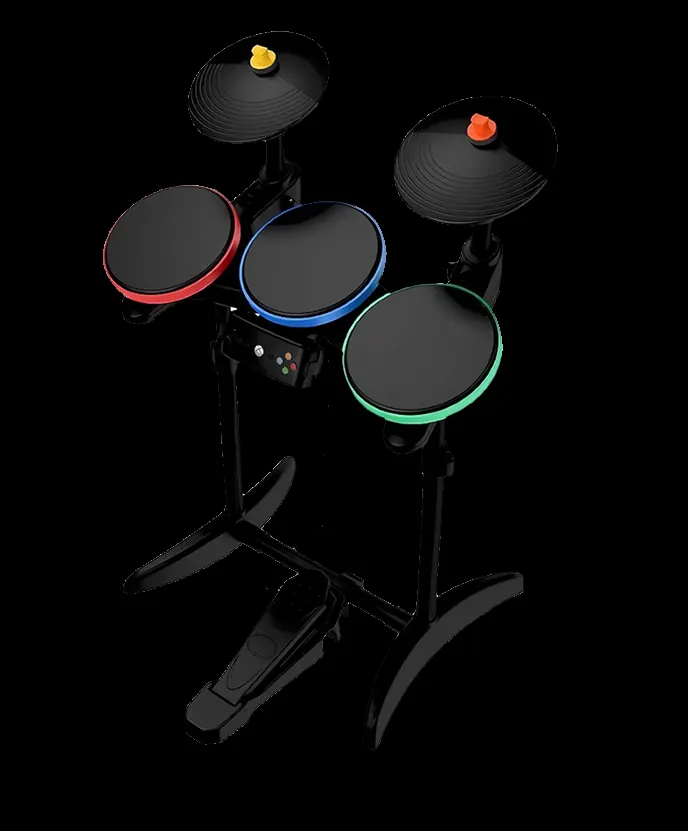
안정적인 설정 순서
게임을 실행하기 전에 드럼을 연결하고 드러머 프로필에서 킥, 패드, 심벌, 메뉴 버튼을 하나씩 지정합니다.
쉬운 드럼 차트로 각 타격이 한 번만 인식되는지 확인한 후 오디오와 비디오를 보정합니다.
호환되는 드럼 종류
Rock Band 또는 Guitar Hero USB 드럼은 운영체제가 컨트롤러를 인식하면 사용할 수 있습니다. 전자 드럼은 보통 USB-MIDI나 MIDI-USB 인터페이스로 연결하며, 무선 모델은 맞는 리시버가 필요합니다.
콘솔용 컨트롤러는 드럼 세트와 어댑터의 조합이 모두 맞아야 합니다. 케이블이 연결된다고 해서 PlayStation이나 Wii 드럼이 표준 USB 장치가 되는 것은 아닙니다. 모델과 리시버를 확인하고 패드, 림, 심벌, 페달에서 안정적인 MIDI 노트가 나오는지 점검하세요.
드럼 연결 및 컨트롤러 지정
게임을 실행하기 전에 드럼을 연결하세요. 프로필 또는 컨트롤러 화면에서 감지된 장치를 선택하고 기존 콘솔 배치를 가정하지 말고 입력을 수동 지정합니다. 첫 설정 중에는 사용하지 않는 컨트롤러를 분리하세요.
운영체제 컨트롤러 테스트나 MIDI 모니터로 각 패드, 킥 페달, 연결 상태를 확인하세요. 진단할 때는 전원 없는 허브보다 PC 후면 USB 포트를 사용하고 Start, Select, 메뉴 이동이 포함된 별도 드러머 프로필을 만드세요.
패드·킥·심벌 매핑
물리 입력을 하나씩 매핑하세요. 스네어, 패드, 킥, 심벌, 메뉴 이동 순서로 한 번만 두드려 확인합니다. 한 번의 타격에서 두 입력이 나오면 게임 보정보다 먼저 감도, 크로스토크, 중복 MIDI 노트를 확인하세요.
먼저 내비게이션, 킥, 패드를 지정한 뒤 심벌을 확인하세요. 지정할 때마다 입력 테스트로 돌아가 주변 패드도 두드려 봅니다. 모듈에 따라 패드 헤드와 림에 서로 다른 노트를 보내므로 차트 모드에 필요한 경우에만 둘 다 등록하세요.
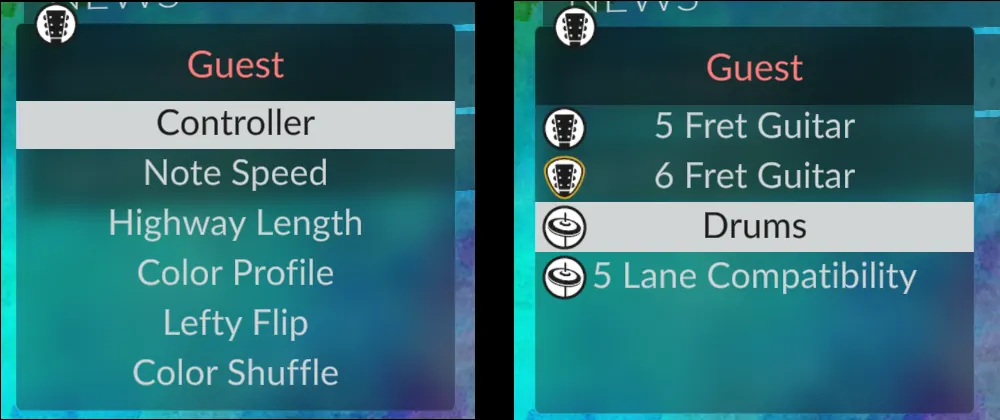
4레인 또는 5레인 선택
차트가 만들어진 드럼 모드를 사용하세요. 4레인 프로 드럼은 심벌을 패드와 분리하고, 5레인은 Guitar Hero 방식의 레이아웃을 따릅니다. 모드만 바꾼다고 호환되지 않는 차트가 완전히 변환되지는 않습니다.
4레인은 빨강, 노랑, 파랑, 초록을 사용하며 노랑·파랑·초록에 심벌 정보가 겹칩니다. 5레인에는 주황이 추가됩니다. 다운로드할 때 악기와 메타데이터를 확인하고 기타 전용 곡에 컨트롤러 설정만으로 드럼 파트가 생긴다고 생각하지 마세요.
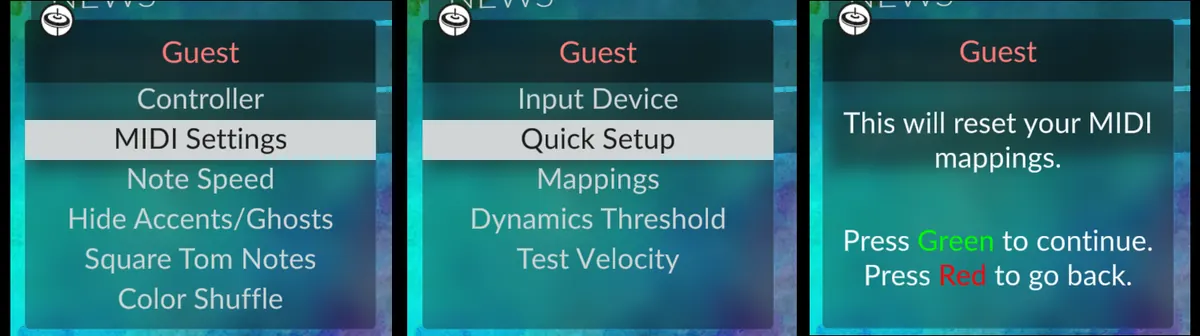
오디오·비디오·타격 보정
먼저 쉬운 차트로 매핑을 확인한 다음 조용한 환경에서 오디오와 화면을 보정하세요. 무선 헤드폰, 영상 처리가 켜진 TV, USB 허브는 지연을 더할 수 있으므로 진단할 때는 유선 오디오를 사용하세요.
보정은 화면, 소리, 등록된 타격 사이의 시간 차이를 맞추지만 입력이 끊기거나 두 번 나오는 패드는 고치지 못합니다. 큰 장비 변경 뒤에는 같은 구간을 다시 테스트하고 한 번에 한 조건만 바꾸세요.
일반적인 문제 해결
입력이 없으면 실행 전에 다시 연결하고 운영체제 장치 목록을 확인하세요. 색이 다르면 수동으로 다시 매핑하고, 중복 타격은 모듈의 감도나 크로스토크를 낮춥니다. 심벌이 빠지면 프로 드럼 모드와 MIDI 노트를 확인하고, 판정이 늦으면 유선 오디오로 다시 보정하세요.
절전이나 재시작 뒤 장치가 사라지면 다시 연결하고 USB 절전 설정을 확인하세요. 무작위 미스는 같은 차트를 키보드로도 시험합니다. 키보드가 정상이라면 드럼 신호, USB 경로, 모듈을 조사하고 작동한 설정값을 기록한 뒤 드라이버를 바꾸세요.
Clone Hero 드럼 설정 방법 FAQ
Clone Hero 드럼 설정 방법?
게임을 실행하기 전에 드럼을 연결하고 드러머 프로필에서 킥, 패드, 심벌, 메뉴 버튼을 하나씩 지정합니다.
전자 드럼을 Clone Hero에서 사용할 수 있나요?
많은 USB-MIDI 키트를 사용할 수 있습니다. 모듈을 연결하고 MIDI 장치를 선택한 뒤 각 패드, 심벌, 킥 페달이 보내는 노트를 매핑하세요.
한 번 쳤는데 두 노트가 나오는 이유는 무엇인가요?
감도가 너무 높거나 크로스토크가 발생하거나, 한 패드에서 MIDI 노트가 두 개 나오거나, 중복 바인딩이 있을 수 있습니다. 먼저 컨트롤러 신호를 고친 뒤 지연을 조정하세요.
4레인과 5레인 중 무엇을 사용하나요?
차트에 맞는 모드를 선택하세요. Rock Band 프로 드럼 차트는 보통 4레인이고 Guitar Hero 드럼 차트는 대체로 5레인입니다.
드럼 지연을 줄이는 방법은 무엇인가요?
유선 오디오를 사용하고 TV의 게임 모드를 켜며 불필요한 USB 허브를 피하세요. 매핑을 확인한 뒤 오디오와 화면을 보정합니다.
드럼 차트는 어디서 찾을 수 있나요?
신뢰할 수 있는 Clone Hero 차트 라이브러리에서 드럼 또는 풀 밴드로 필터링하세요. 가져오기 전에 출처, 악기, 메타데이터를 확인합니다.
출처 및 확인
정보와 다운로드 위치는 2026년 7월 20일에 확인했습니다.