Clone Hero Charts erstellen: Erstelle deinen ersten Chart
Beim Clone Hero Charts erstellen wird erlaubtes Audiomaterial in zeitlich abgestimmte Notendaten umgewandelt, die du im Spiel testen kannst. Diese Anleitung zeigt den ersten Arbeitsablauf mit Moonscraper: Audio vorbereiten, Tempo und Offset abstimmen, Noten setzen, Metadaten ergänzen, exportieren und das Ergebnis prüfen. Im Mittelpunkt steht das Erstellen eigener Charts, nicht das Herunterladen oder Reparieren fremder Songs.
Clone Hero Charts erstellen: der erste Ablauf
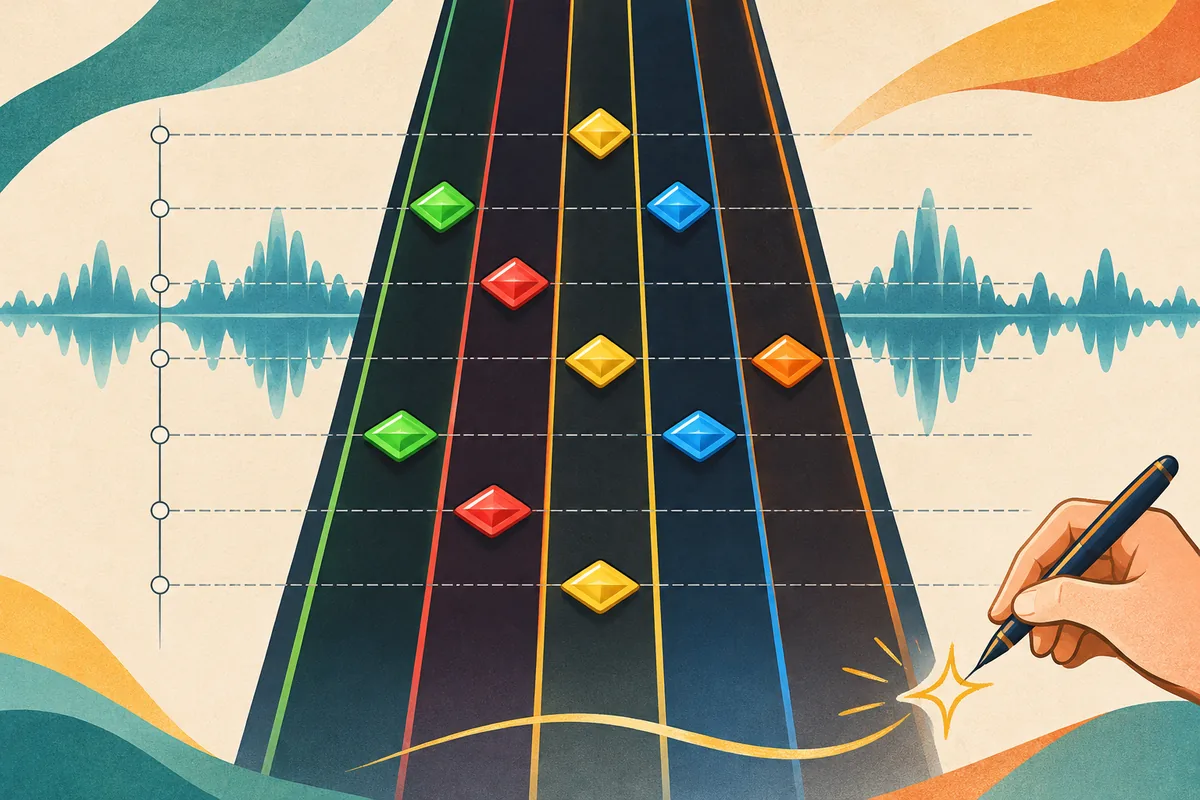
Wenn du Clone Hero Charts erstellen möchtest, brauchst du Moonscraper oder einen anderen Editor und erlaubtes Audiomaterial. Richte es an einem stabilen Beat aus, markiere Abschnitte und erstelle einen Instrumentenpart. Ergänze song.ini-Metadaten, exportiere den Ordner und teste ihn vor dem Teilen.
Wichtig ist der Unterschied zwischen Tempo und Offset: Das Tempo bestimmt den Abstand der Beats; der Offset korrigiert einen gleichbleibend zu frühen oder späten Start. Wird die Abweichung im Song größer, prüfe Tempo oder Takt statt jede Note zu verschieben.
Clone Hero Charts erstellen: Vorbereitung
Lege zuerst die genaue Aufnahme fest. Ein Editor kann fehlendes Audio nicht ergänzen und keine Erlaubnis zum Teilen erteilen.
Wähle die Version, die du chartest. Live-Aufnahme, Remaster und Radiofassung können sich in Länge und Timing unterscheiden. Wenn du das Audio später austauschst, prüfe die Synchronisierung erneut. Bewahre eine Arbeitskopie getrennt vom Export auf.
Notiere Titel, Künstler, Charter und den ersten Instrumentenpart. Chartdaten geben dir keine Rechte an kommerzieller Musik. Kläre die Erlaubnis separat, bevor du Audio weitergibst.
| Material | Warum es wichtig ist | Prüfen |
|---|---|---|
| Audio | Der Chart wird auf diese Aufnahme abgestimmt. | Länge, Stille und Aussetzer. |
| Tempo | Das Raster führt die Noteneingabe. | Änderungen, Pausen und Takt. |
| Metadaten | Sie kennzeichnen den Song im Spiel. | Titel, Künstler und Charter. |
| Erlaubnis | Ein Export schafft keine Musikrechte. | Nur freigegebenes Audio teilen. |
Moonscraper aus offizieller Quelle beziehen
Moonscraper Chart Editor ist eine verbreitete Option. Damit kannst du Clone Hero Charts erstellen. Das GitHub-Repository enthält laut Hinweis den Quellcode, nicht die Anwendung, und verweist auf die Projektwebsite oder Releases. Nutze diese offiziellen Quellen statt neu verpackter Installer.
Lege einen klar benannten Projektordner an, öffne eine Kopie des gewählten Audios und sichere das Projekt vor größeren Änderungen. Menüs können sich ändern, die Reihenfolge bleibt aber gleich: laden, synchronisieren, den Chart erstellen, Metadaten eintragen, exportieren und testen.
- 1
Offizielle Projektseite öffnen
Nutze die Moonscraper-Website oder das offizielle GitHub-Releases-Verzeichnis.
- 2
Projekt starten
Trenne Projektdateien vom Installer und lade die gewählte Audiokopie.
- 3
Versionen sichern
Erstelle ein Backup, bevor du Timing oder Noten änderst.
Clone Hero Charts erstellen: Audio, Offset, BPM und Takt abstimmen
Beim Erstellen eines Charts stellst du das Beat-Raster vor den Noten ein und prüfst den Sitz vom Anfang bis zum Ende.
Suche einen gleichmäßigen Abschnitt und nutze wiederholte Drum- oder Instrumentenanschläge als Orientierung. Die Wellenform hilft bei Transienten, aber höre genau hin: Ein lauter Ausschlag ist nicht automatisch der Beat.
Schätze den BPM-Wert über mehrere Takte, stelle den passenden Takt ein und vergleiche das Raster am Anfang, in der Mitte und am Ende. Mit dem Offset korrigierst du einen konstant zu frühen oder späten Start. Wächst die Abweichung, prüfe BPM, Takt oder einen Tempowechsel. Ein Offset behebt kein Driftproblem.
- 1
Beat finden
Nutze einen stabilen Abschnitt statt eines einzelnen lauten Tons.
- 2
BPM und Takt setzen
Vergleiche Marker in mehreren Songteilen.
- 3
Offset korrigieren
Nur verwenden, wenn das ganze Raster gleich verschoben ist.
- 4
Drift prüfen
Anfang, Mitte und Ende vergleichen; bei wachsendem Abstand Tempo prüfen.
Songabschnitte vor dem Notensetzen markieren
Sobald das Timing stimmt, markiere Intro, Strophe, Refrain, Bridge und Outro mit aussagekräftigen Namen. Eine kurze Skizze der Struktur erleichtert die Orientierung in langen Projekten.
Wiederholungen können andere Fills, Auftakte oder Enden haben. Halte diese Unterschiede fest und höre die Übergänge ab, bevor du Noten in einen wiederholten Abschnitt kopierst.
- Abschnittsnamen und Reihenfolge an der Aufnahme ausrichten.
- Fills, Auftakte und Pausen vor dem Kopieren markieren.
- Übergänge anhören, um abweichende Enden zu erkennen.
Noten passend zum gewählten Instrument setzen
Beim Erstellen des Charts überträgst du jeweils einen hörbaren Instrumentenpart. Fülle keine Lücken ohne musikalischen Grund.
Wähle einen Part, den du klar heraushörst. Bei getrennten Stems prüfe, ob sie gemeinsam starten und mit dem Gesamtmix synchron bleiben.
Arbeite in kurzen Phrasen: hören, Noten setzen und bei normaler Geschwindigkeit erneut abspielen. Zoome für schwierige Stellen heran, bewerte das Ergebnis aber im Spieltempo. Übernimm nicht jeden Wellenform-Peak, denn mehrere Instrumente können sich überlagern.
- 1
Part auswählen
Auf ein klar hörbares Instrument konzentrieren.
- 2
Phrase charten
Noten am Raster setzen und erneut anhören.
- 3
Übergänge prüfen
Auftakte, Pausen und gehaltene Noten kontrollieren.
- 4
Zwischenstand speichern
Vor Änderungen am Muster ein Backup anlegen.
Spielbare Schwierigkeitsstufen erstellen
Wenn der Hauptchart funktioniert, kannst du leichtere Varianten erstellen. Reduziere Muster bewusst, damit Rhythmus und Abschnittsform erkennbar bleiben.
Spiele jede Stufe vom Anfang bis zum Ende. Achte auf abrupte Sprünge, Kopierfehler und Passagen, die den Beat verlieren. Schließe erst einen Instrumentenpart und eine Schwierigkeit ab, bevor du das Projekt erweiterst.
| Prüfpunkt | Frage |
|---|---|
| Konsistenz | Bleiben wiederholte Phrasen erkennbar? |
| Lesbarkeit | Ist der Rhythmus bei normalem Tempo klar? |
| Instrument | Passen Noten zum angegebenen Part? |
| Übergänge | Bleiben Pausen und Enden verständlich? |
Clone Hero Charts erstellen und den Export im Spiel testen
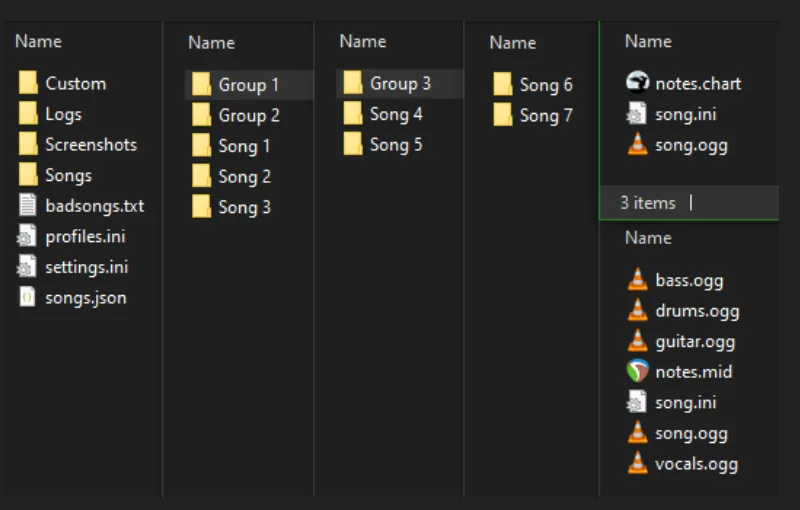
Nach dem Erstellen eines Testsongs exportierst du ihn und öffnest ihn in Clone Hero. Prüfe, ob der Song erscheint, Metadaten lesbar sind, der Instrumentenpart Noten enthält und das Audio synchron startet. Eine Vorschau im Editor bestätigt den exportierten Ordner nicht.
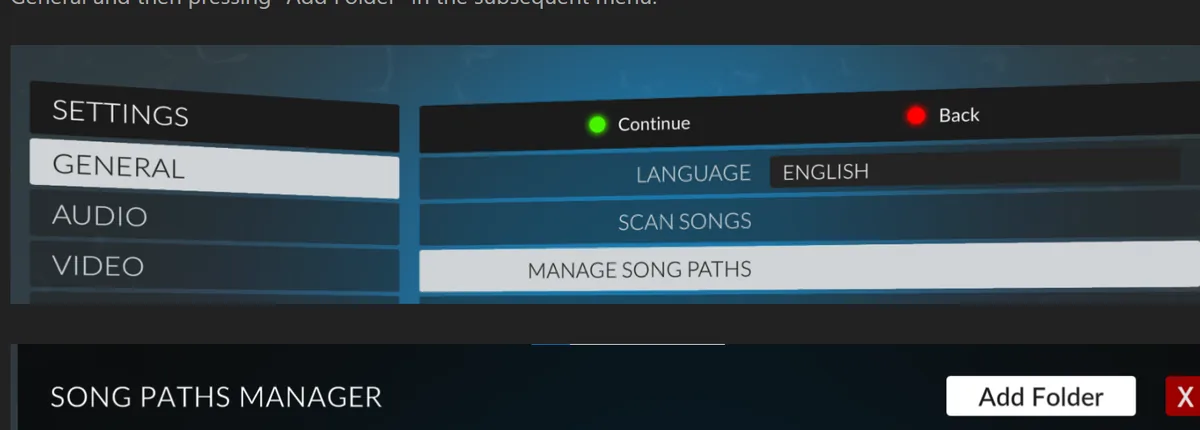
Das offizielle Handbuch nennt Chartdaten wie notes.chart oder notes.mid, Audio und song.ini im Songordner. Starte Scan Songs und spiele Anfang, Mitte und Ende. Hinweise zum Speicherort findest du in der Anleitung zum Hinzufügen von Songs.
- Prüfen, ob der Song nach Scan Songs erscheint.
- Titel, Künstler, Instrument und Schwierigkeit kontrollieren.
- Anfang, Mitte und Ende auf Timing-Drift prüfen.
- Projekt und getesteten Export für spätere Korrekturen behalten.
Einen Chart exportieren und ordentlich ablegen
Nutze den Clone Hero-Export und lege für jeden Song einen eigenen Ordner mit Chartdaten, Metadaten und Audio an. Bewahre das editierbare Projekt getrennt vom spielbaren Export auf.
Der Vergleich von ZIP und SNG erklärt heruntergeladene Paketformate. Nenne vor dem Teilen den Charter, das Instrument, die Schwierigkeit und die Audioversion. Gib Community-Inhalte nicht als offizielle Veröffentlichung aus.
Häufige Probleme beim ersten Chart und passende Prüfungen
Die meisten Fehler beim ersten Export betreffen eine Datei, Einstellung oder einen Pfad. Vergleiche das Symptom und ändere jeweils nur einen Punkt, bevor du das Spiel neu installierst.
| Symptom | Wahrscheinliche Ursache | Nächster Schritt |
|---|---|---|
| Drift im späteren Verlauf | BPM, Takt oder Tempowechsel | Anfang, Mitte und Ende vergleichen; nicht alle Noten verschieben. |
| Start zu früh oder zu spät | Vorlauf oder Offset | Denselben Orientierungspunkt in mehreren Abschnitten prüfen. |
| Keine Noten sichtbar | Instrument, Schwierigkeit oder Chartdatei | Part und Exportordner kontrollieren. |
| Metadaten fehlen | song.ini oder Editorfelder | Ergänzen, erneut exportieren und scannen. |
| Song wird nicht gefunden | Scan-Pfad oder verschachtelter Ordner | Export mit dem aktiven Songs-Ordner vergleichen. |
| Ein Stem ist verschoben | Abweichende Audiostarts | Startzeiten vor der Notenbearbeitung vergleichen. |
Charts verantwortungsvoll teilen
Chartdaten und die dazugehörige Aufnahme haben unterschiedliche Rechte. Teile Audio nur, wenn es dir gehört oder du eine Erlaubnis hast, und beachte die Bedingungen für Charts, Bilder und Metadaten.
Kannst du die Aufnahme nicht weitergeben, teile nur erlaubte Dateien und verweise auf eine legitime Quelle. Nenne die Beteiligten und gib Instrument sowie Schwierigkeit an. Das verlinkte Chart-Tutorial stammt aus der Community; für Softwareverteilung und Songordner gelten die offiziellen Projekt- und Spielseiten.
Clone Hero Charts erstellen: häufige Fragen
Was ist ein Clone Hero Chart-Editor?
Eine Software, um Audio zu synchronisieren, Noten und Metadaten zu erstellen und einen Songordner zu exportieren. Moonscraper ist eine Option.
Wie lassen sich Clone Hero Charts erstellen?
Lade das genaue Audio, setze BPM und Offset, markiere Abschnitte, übertrage einen Instrumentenpart in den Chart, ergänze Metadaten, exportiere und teste im Spiel.
Wo bekomme ich Moonscraper?
Nutze die Projektwebsite oder das offizielle GitHub Releases. Das Quellcode-Repository ist nicht der Anwendungsdownload.
Welche Dateien gehören in einen Songordner?
Das Handbuch nennt Chartdaten wie notes.chart oder notes.mid, Audio und song.ini.
Warum driftet das Timing?
Eine konstante Startabweichung kann einen Offset erfordern. Wachsende Drift deutet eher auf BPM, Takt oder Tempokarte hin.
Darf ich Audio mit meinem Chart teilen?
Nur wenn du es weitergeben darfst. Andernfalls teile erlaubte Chartdateien und verlinke eine legitime Audioquelle.
Quellen und Prüfung
Nutze offizielle Dokumentation für Verteilung und Songordner. Das verlinkte Chart-Tutorial ist ein Community-Leitfaden.